
Camera Tapo không cập nhật firmware được là tình trạng khiến nhiều người dùng nghĩ ngay đến lỗi thiết bị. Tuy nhiên, việc cập nhật thất bại có thể liên quan đến kết nối WiFi, Internet, ứng dụng Tapo, nguồn điện hoặc trạng thái hoạt động của camera. Vì vậy, chưa nên reset ngay khi gặp lỗi.
Bài viết này hướng dẫn kiểm tra theo thứ tự từ đơn giản đến chuyên sâu, giúp xác định vấn đề nằm ở đâu trước khi thử lại. Cách tiếp cận này đặc biệt hữu ích khi camera vẫn xem được bình thường nhưng quá trình nâng cấp firmware không hoàn tất, hoặc ứng dụng không hiển thị bản cập nhật như mong đợi.
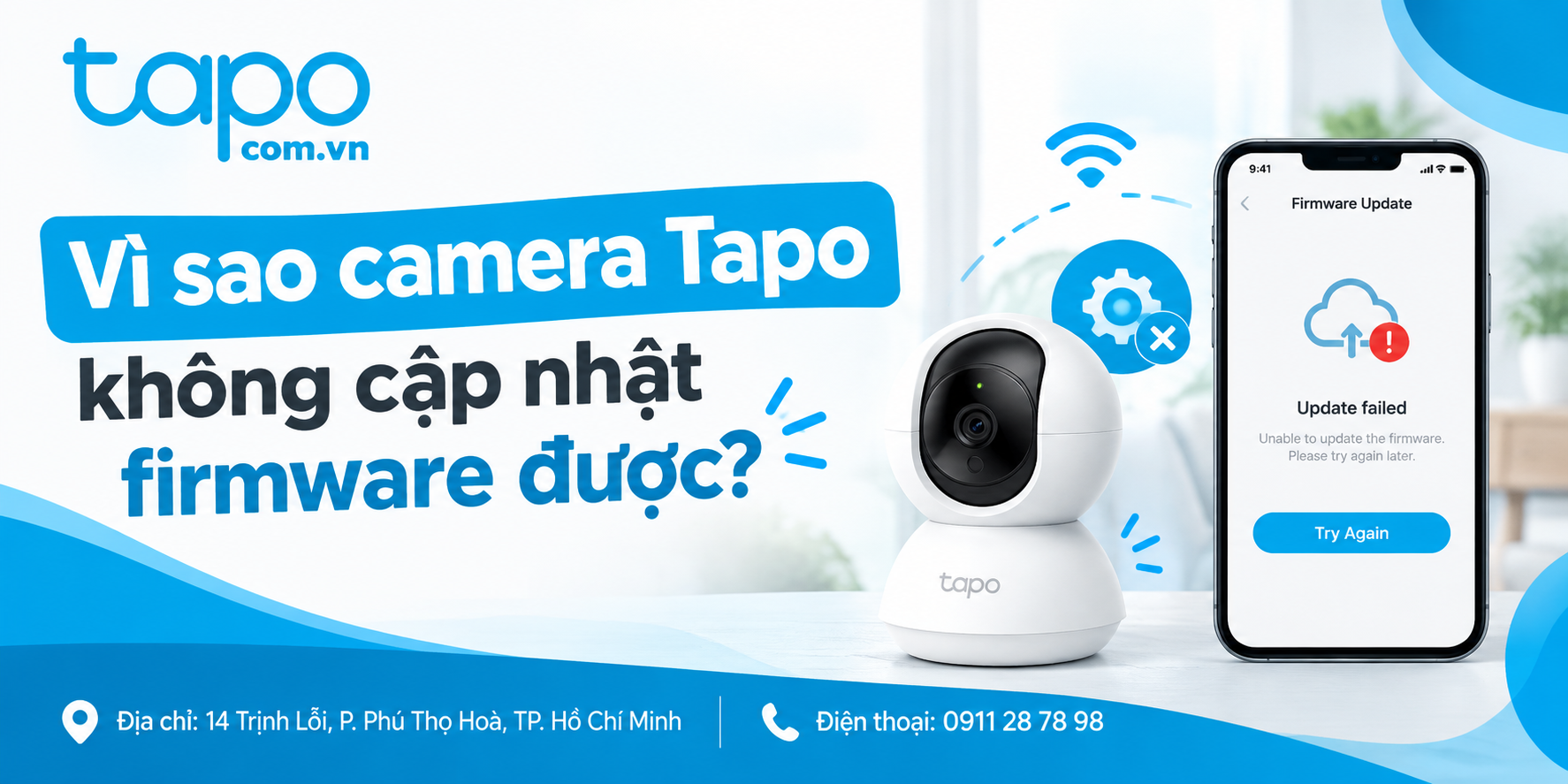
Vì sao camera Tapo không cập nhật firmware được?
Trước tiên cần phân biệt hai tình huống: camera không có bản firmware mới để cập nhật và camera đã có thông báo cập nhật nhưng quá trình tải hoặc cài đặt không hoàn tất. Hai trường hợp này có cách xử lý khác nhau. Nếu ứng dụng không hiển thị phiên bản mới, chưa nên mặc định rằng thiết bị đang gặp lỗi. Ngược lại, nếu quá trình cập nhật đã bắt đầu nhưng dừng giữa chừng hoặc báo lỗi, cần kiểm tra thêm điều kiện mạng và trạng thái thiết bị.
Một nhóm nguyên nhân thường gặp là kết nối WiFi hoặc Internet không ổn định. Camera Tapo có thể vẫn hiển thị hình ảnh trong những khoảng thời gian bình thường nhưng đường truyền không đủ ổn định cho một quá trình tải và cập nhật liên tục. Do đó, việc điện thoại đang truy cập Internet được không đồng nghĩa camera đang có điều kiện mạng phù hợp để cập nhật.
Ứng dụng Tapo cũng cần được xem xét riêng. Nếu app phản hồi chậm, không tải được thông tin thiết bị hoặc có biểu hiện bất thường khi truy cập camera, lỗi cập nhật có thể chỉ là một phần của vấn đề kết nối giữa ứng dụng và thiết bị. Trong trường hợp này, nên xử lý trạng thái truy cập trước. Nếu gặp đồng thời tình trạng camera không truy cập ổn định từ xa, có thể tham khảo cách xử lý camera Tapo không xem được từ xa để khoanh vùng nguyên nhân liên quan đến kết nối.
Nguồn điện và trạng thái hoạt động của camera cũng không nên bỏ qua. Một thiết bị đang hoạt động không ổn định, thường xuyên mất nguồn hoặc khởi động lại sẽ khó duy trì quá trình cập nhật. Đây là lý do việc xác định camera có đang hoạt động bình thường hay không cần được thực hiện trước khi thử cập nhật nhiều lần.
Nếu lỗi xuất hiện trong lúc cập nhật thiết bị mạng hoặc có dấu hiệu liên quan đến môi trường mạng TP-Link, nội dung xử lý lỗi TP-Link không cập nhật firmware cũng có thể giúp kiểm tra thêm nhóm nguyên nhân về firmware và kết nối. Điểm cần lưu ý là không nên dùng một nguyên nhân duy nhất để giải thích mọi trường hợp.
Kiểm tra gì trước khi cập nhật lại firmware camera Tapo?
Trước khi thử lại, hãy đưa camera về trạng thái hoạt động ổn định nhất có thể. Bước đầu tiên là mở ứng dụng Tapo và kiểm tra camera có đang trực tuyến hay không. Nếu Live View hoạt động bình thường, các chức năng cơ bản phản hồi ổn định và thiết bị không liên tục mất kết nối, đó là cơ sở để tiếp tục kiểm tra thay vì reset ngay.
Tiếp theo, kiểm tra kết nối WiFi tại vị trí camera đang lắp đặt. Không nên chỉ kiểm tra bằng điện thoại ở một vị trí khác rồi kết luận rằng mạng hoàn toàn ổn định. Camera và điện thoại có thể ở những vị trí khác nhau, chịu ảnh hưởng khác nhau từ khoảng cách tới router, vật cản hoặc chất lượng tín hiệu. Nếu camera thường xuyên đứng hình, mất kết nối hoặc phản hồi chậm, nên xử lý kết nối trước khi tiếp tục cập nhật firmware.
Nguồn điện cũng cần được kiểm tra đơn giản: camera có tự khởi động lại không, đèn trạng thái có biểu hiện bất thường không và thiết bị có duy trì hoạt động liên tục không. Nếu nguồn không ổn định, việc cập nhật lặp lại có thể không giải quyết được nguyên nhân gốc.
Cuối cùng là ứng dụng Tapo. Nếu app đang bị treo, loading kéo dài hoặc không phản hồi đúng khi mở camera, hãy xử lý trạng thái ứng dụng trước khi tiếp tục. Không nên đồng thời thay đổi WiFi, reset camera và thực hiện lại nhiều lần vì khi đó rất khó xác định bước nào đã tác động đến lỗi. Nếu ứng dụng có biểu hiện bị đơ rõ rệt, có thể tham khảo hướng dẫn xử lý tình trạng camera Tapo bị treo app để tách lỗi ứng dụng khỏi lỗi firmware.
Camera Tapo không cập nhật firmware được: xử lý theo từng bước
Sau khi camera, mạng và ứng dụng đã ở trạng thái ổn định, có thể thử lại quá trình cập nhật. Nên thực hiện từng bước và quan sát kết quả sau mỗi lần thay đổi thay vì liên tục thao tác. Cách này giúp xác định rõ lỗi đã được khắc phục hay chỉ tạm thời biến mất.
Bước 1: Kiểm tra lại trạng thái camera. Đảm bảo thiết bị đang trực tuyến, có thể truy cập từ ứng dụng và không có dấu hiệu mất nguồn hoặc khởi động lại bất thường. Nếu camera đang gặp lỗi kết nối rõ ràng, ưu tiên xử lý lỗi đó trước.
Bước 2: Kiểm tra mạng. Đảm bảo kết nối WiFi và Internet đang ổn định tại thời điểm cập nhật. Nếu mạng chập chờn, hãy khắc phục nguyên nhân kết nối trước rồi mới thử lại. Không nên xem việc điện thoại truy cập được một trang web là bằng chứng duy nhất cho thấy camera đang có kết nối phù hợp.
Bước 3: Kiểm tra ứng dụng Tapo. Nếu ứng dụng hiển thị thông tin camera không đầy đủ, phản hồi bất thường hoặc gặp lỗi khi truy cập thiết bị, hãy xử lý vấn đề của app trước. Khi ứng dụng đã nhận diện và giao tiếp ổn định với camera, mới tiếp tục quá trình cập nhật.
Bước 4: Thử cập nhật lại một cách có kiểm soát. Khi các điều kiện cơ bản đã ổn định, thực hiện lại thao tác cập nhật và theo dõi thông báo trên ứng dụng. Trong quá trình này, không nên tự ý ngắt nguồn camera hoặc thực hiện reset nếu ứng dụng đang báo thiết bị đang xử lý cập nhật.
Bước 5: Chỉ cân nhắc reset khi cần thiết. Reset có thể làm thay đổi trạng thái cấu hình và khiến người dùng phải thực hiện lại một số bước thiết lập. Vì vậy, đây không nên là lựa chọn đầu tiên chỉ vì một lần cập nhật firmware thất bại. Nếu các bước kiểm tra nhẹ hơn không giải quyết được, hãy ghi nhận model camera, phiên bản firmware hiện tại và thông báo lỗi trước khi quyết định bước tiếp theo.
Trong trường hợp cần tìm hiểu nguyên tắc chuẩn bị và thực hiện nâng cấp firmware an toàn trên thiết bị TP-Link, có thể tham khảo thêm cách cập nhật firmware TP-Link an toàn. Với camera Tapo, nguyên tắc quan trọng vẫn là giữ thiết bị và kết nối ổn định, đồng thời tránh thay đổi quá nhiều yếu tố cùng lúc khi đang chẩn đoán lỗi.
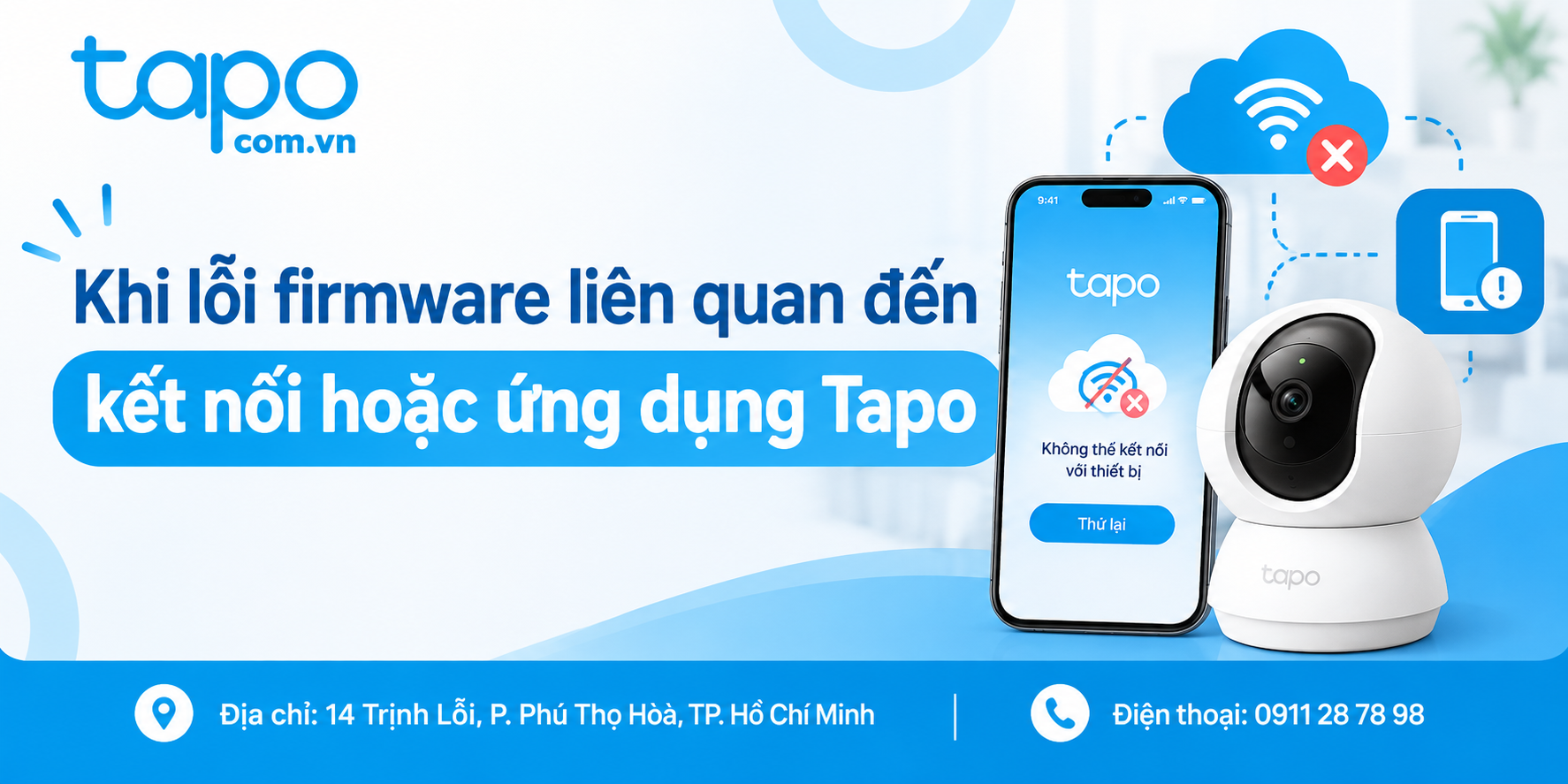
Khi lỗi firmware liên quan đến kết nối hoặc ứng dụng Tapo
Nếu camera vẫn hoạt động nhưng quá trình nâng cấp thất bại, hãy kiểm tra xem lỗi có đi kèm những biểu hiện bất thường khác hay không. Chẳng hạn, ứng dụng không tải được Live View, camera thường xuyên ngoại tuyến, kết nối chập chờn hoặc thao tác trong app phản hồi chậm. Khi đó, vấn đề cần được xem xét ở lớp kết nối hoặc ứng dụng trước, thay vì mặc định firmware là nguyên nhân duy nhất.
Một dấu hiệu đáng chú ý là điện thoại vẫn truy cập Internet bình thường nhưng camera lại không trực tuyến ổn định. Hai trạng thái này không hoàn toàn giống nhau. Camera cần duy trì kết nối riêng với mạng WiFi và Internet trong quá trình trao đổi dữ liệu cập nhật. Nếu camera mất kết nối, việc thử cập nhật liên tục sẽ khó đem lại kết quả ổn định.
Trường hợp ứng dụng Tapo bị đơ, loading kéo dài hoặc không tải được hình ảnh, nên xử lý tình trạng ứng dụng trước. Bạn có thể đóng và mở lại ứng dụng, kiểm tra lại quyền truy cập và trạng thái thiết bị rồi mới thử thao tác firmware. Nếu cần xử lý riêng tình trạng ứng dụng, tham khảo xử lý tình trạng camera Tapo bị treo app. Nếu camera đồng thời không truy cập được từ xa, nội dung cách xử lý camera Tapo không xem được từ xa sẽ phù hợp hơn với biểu hiện này.
Quan trọng là không thay đổi nhiều thiết lập cùng lúc. Ví dụ, vừa đổi WiFi, thay đổi cấu hình camera, khởi động lại router rồi lập tức thử cập nhật sẽ khiến việc xác định nguyên nhân trở nên khó hơn. Nên thay đổi từng yếu tố, kiểm tra kết quả và chỉ chuyển sang bước tiếp theo khi trạng thái camera đã ổn định.
Những lưu ý để cập nhật firmware camera Tapo an toàn
Khi đã xác định camera trực tuyến ổn định và ứng dụng hoạt động bình thường, việc thử lại firmware nên được thực hiện trong điều kiện ít biến động. Nguồn điện cần được duy trì ổn định, kết nối mạng không có dấu hiệu chập chờn và người dùng nên tránh thao tác cấu hình khác trong cùng thời điểm.
Trong lúc thiết bị đang thực hiện quá trình cập nhật, không nên liên tục rút nguồn, khởi động lại hoặc reset chỉ vì giao diện chưa phản hồi ngay. Một thao tác ngắt giữa chừng có thể làm quá trình nâng cấp không hoàn tất. Nếu ứng dụng hiển thị tiến trình hoặc thông báo đang xử lý, hãy ưu tiên chờ trạng thái được xác nhận trước khi thực hiện bước khác.
Nếu lỗi xuất hiện trở lại, hãy ghi nhận thông báo cụ thể thay vì chỉ nhớ rằng cập nhật thất bại. Các thông tin như camera có đang trực tuyến hay không, ứng dụng có hiển thị bản firmware mới không và lỗi xuất hiện ở bước nào sẽ hữu ích cho lần kiểm tra tiếp theo. Khi cần tham khảo thêm nguyên tắc chuẩn bị và thực hiện nâng cấp theo trình tự, có thể xem cách cập nhật firmware TP-Link an toàn.
Không nên thử cập nhật vô hạn lần nếu cùng một lỗi lặp lại trong điều kiện mạng, nguồn điện và ứng dụng đều ổn định. Khi đó, việc tiếp tục thao tác có thể không cung cấp thêm thông tin hữu ích. Chuyển sang bước kiểm tra sâu hơn sẽ hợp lý hơn, đặc biệt khi camera bắt đầu xuất hiện thêm lỗi kết nối hoặc hoạt động bất thường.
Khi nào nên kiểm tra sâu hoặc nhờ hỗ trợ?
Nếu camera vẫn xem bình thường, kết nối ổn định và chỉ gặp lỗi cập nhật, chưa thể kết luận thiết bị bị hỏng. Ngược lại, nếu lỗi firmware xuất hiện cùng lúc với tình trạng camera liên tục ngoại tuyến, ứng dụng không truy cập được thiết bị hoặc thiết bị hoạt động không ổn định, phạm vi kiểm tra nên rộng hơn thay vì chỉ tập trung vào firmware.
Với trường hợp camera Tapo không cập nhật firmware được sau nhiều lần thử trong điều kiện ổn định, người dùng nên chuẩn bị các thông tin trước khi yêu cầu hỗ trợ: model camera, phiên bản firmware hiện tại nếu ứng dụng hiển thị, trạng thái trực tuyến của thiết bị và nội dung thông báo lỗi. Những dữ liệu này giúp việc xác định vấn đề có cơ sở hơn và tránh phải thực hiện lại nhiều bước không cần thiết.
Reset hoặc cài đặt lại chỉ nên được xem là bước can thiệp sâu hơn khi các phương án nhẹ đã được kiểm tra mà lỗi vẫn tồn tại. Trước khi thực hiện, cần hiểu rằng thao tác này có thể khiến camera phải thiết lập lại cấu hình và kết nối. Nếu chưa chắc nguyên nhân hoặc chưa ghi nhận đủ thông tin, giữ nguyên trạng thái thiết bị để kiểm tra thêm thường an toàn hơn việc reset ngay.
Câu hỏi thường gặp
Vì sao camera Tapo không cập nhật firmware được dù camera vẫn xem bình thường?
Camera vẫn xem được không có nghĩa mọi điều kiện phục vụ cập nhật đều ổn định. Lỗi có thể liên quan đến kết nối của camera, ứng dụng Tapo hoặc trạng thái cập nhật tại thời điểm thực hiện. Nên kiểm tra từng lớp trước khi nghĩ đến reset.
Có nên reset camera Tapo khi cập nhật firmware bị lỗi không?
Không nên reset ngay sau lần cập nhật thất bại đầu tiên. Hãy kiểm tra kết nối, ứng dụng, nguồn điện và trạng thái camera trước. Chỉ cân nhắc reset khi các bước ít can thiệp không giải quyết được và bạn đã hiểu rằng thiết bị có thể cần thiết lập lại sau thao tác này.
Mạng WiFi chập chờn có làm camera Tapo cập nhật firmware thất bại không?
Có thể. Quá trình cập nhật cần kết nối ổn định giữa camera và môi trường mạng. Điện thoại vẫn có Internet không đủ để khẳng định camera đang kết nối ổn định, vì vậy nên kiểm tra chính trạng thái trực tuyến và khả năng truy cập camera.
Nếu ứng dụng Tapo không hiển thị bản firmware mới thì cần kiểm tra gì?
Trước hết, kiểm tra camera có đang trực tuyến và ứng dụng có truy cập thiết bị bình thường hay không. Nếu app hoạt động bất thường, nên xử lý vấn đề ứng dụng và kết nối trước thay vì liên tục tìm cách cài firmware.
Khi nào nên dừng tự xử lý lỗi cập nhật firmware camera Tapo?
Nên dừng khi cùng một lỗi lặp lại dù camera, nguồn điện, mạng và ứng dụng đều ổn định, hoặc khi xuất hiện thêm dấu hiệu bất thường về kết nối và hoạt động của thiết bị. Khi đó, hãy ghi lại model, phiên bản firmware và thông báo lỗi để việc hỗ trợ có đủ thông tin kiểm tra.
