
Cách cập nhật firmware TP-Link là thao tác quan trọng giúp router hoạt động ổn định hơn, vá lỗi phần mềm và đôi khi bổ sung tính năng mới cho thiết bị. Với người dùng gia đình, cửa hàng nhỏ hoặc hệ thống camera WiFi, việc cập nhật đúng firmware có thể giúp mạng bớt chập chờn, quản lý thiết bị tốt hơn và hạn chế lỗi kết nối không rõ nguyên nhân. Vì vậy, bài viết này Tapo.com.vn sẽ hướng dẫn theo hướng thực tế kiểm tra trước, sao lưu trước, cập nhật đúng cách và xử lý các tình huống thường gặp sau khi nâng cấp.
Firmware TP-Link là gì và khi nào nên cập nhật?
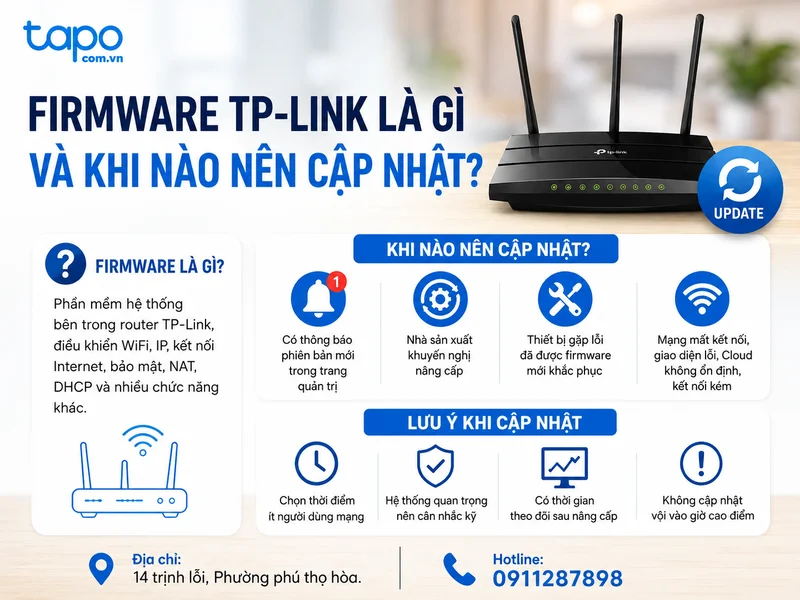
Firmware có thể hiểu là phần mềm hệ thống nằm bên trong router TP-Link. Nó điều khiển cách router phát WiFi, cấp IP, xử lý kết nối Internet, quản lý bảo mật, NAT, DHCP, kiểm soát truy cập và nhiều chức năng khác. Một chiếc router có phần cứng tốt nhưng firmware lỗi thời vẫn có thể gặp tình trạng treo mạng, khó kết nối thiết bị mới hoặc hoạt động không ổn định khi tải cao.
Người dùng nên nghĩ đến việc cập nhật firmware khi router có thông báo phiên bản mới trong trang quản trị, khi nhà sản xuất khuyến nghị nâng cấp, hoặc khi thiết bị gặp lỗi đã được firmware mới khắc phục. Ví dụ, router đôi lúc mất kết nối, giao diện quản trị hoạt động bất thường, tính năng TP-Link Cloud không ổn định hoặc một số thiết bị WiFi kết nối kém dù tín hiệu vẫn mạnh.
Dù vậy, không phải cứ thấy firmware mới là nâng cấp ngay lập tức mà không kiểm tra. Với những router đang chạy ổn định trong hệ thống quan trọng như camera giám sát, máy chấm công, văn phòng nhỏ hoặc cửa hàng đang bán hàng, bạn nên chọn thời điểm ít người dùng mạng để thực hiện. Tốt là cập nhật khi có đủ thời gian theo dõi sau nâng cấp, thay vì làm vội vào giờ cao điểm.
Những việc cần chuẩn bị trước khi cập nhật firmware TP-Link
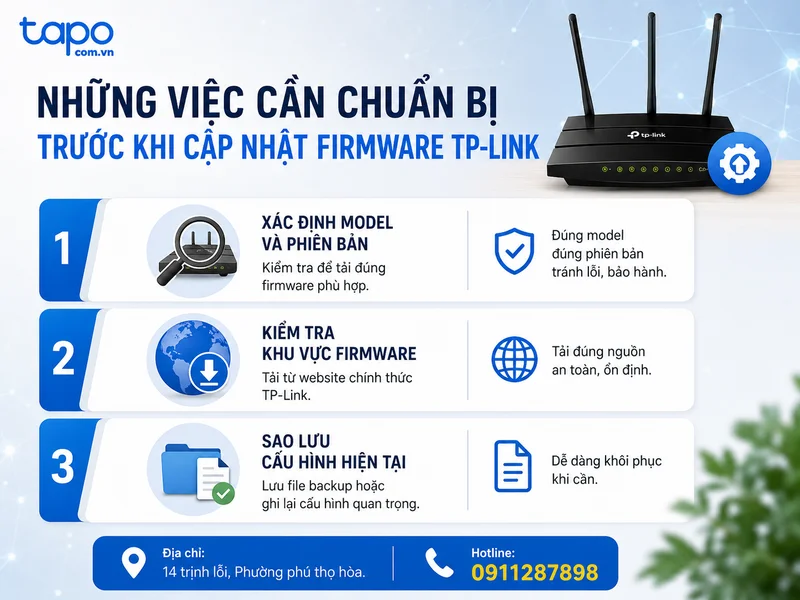
Trước khi thực hiện cách cập nhật firmware TP-Link, việc đầu tiên là xác định chính xác model và phiên bản phần cứng của router. TP-Link thường có nhiều phiên bản hardware cho cùng một model, ví dụ một dòng router có thể có Ver: 1.0, Ver: 2.0 hoặc phiên bản khác tùy lô sản xuất. Firmware của phiên bản này không nhất thiết dùng được cho phiên bản kia.
Bạn có thể kiểm tra thông tin model và phiên bản phần cứng trên tem dán dưới đáy router, trên hộp sản phẩm hoặc trong giao diện quản trị thiết bị. Khi tải firmware thủ công, hãy chọn đúng trang hỗ trợ tương ứng với model và hardware version. Đây là bước rất quan trọng vì nâng cấp sai firmware có thể làm hỏng thiết bị và ảnh hưởng đến bảo hành.
Việc thứ hai là kiểm tra khu vực firmware. TP-Link có lưu ý rằng người dùng nên tải firmware từ trang web chính thức tại khu vực mua thiết bị. Firmware giữa các khu vực có thể khác nhau, nên không nên tải file từ nguồn lạ, diễn đàn không rõ xuất xứ hoặc trang không thuộc TP-Link. Với người dùng phổ thông, cách an toàn là vào đúng website hỗ trợ TP-Link Việt Nam, tìm đúng model, đúng phiên bản phần cứng rồi tải về.
Việc thứ ba là sao lưu cấu hình hiện tại. Một số bản cập nhật vẫn giữ lại cấu hình, nhưng không nên chủ quan. Bạn nên vào phần sao lưu/khôi phục cấu hình trong giao diện quản trị router để lưu file backup về máy tính. Nếu không quen thao tác, ít nhất hãy ghi lại các thông tin quan trọng như tên WiFi, mật khẩu WiFi, kiểu kết nối WAN, tài khoản PPPoE nếu có, dải IP LAN, cài đặt DHCP, port forwarding và các cấu hình camera hoặc đầu ghi đang dùng.
Cách cập nhật firmware TP-Link tự động qua TP-Link Cloud
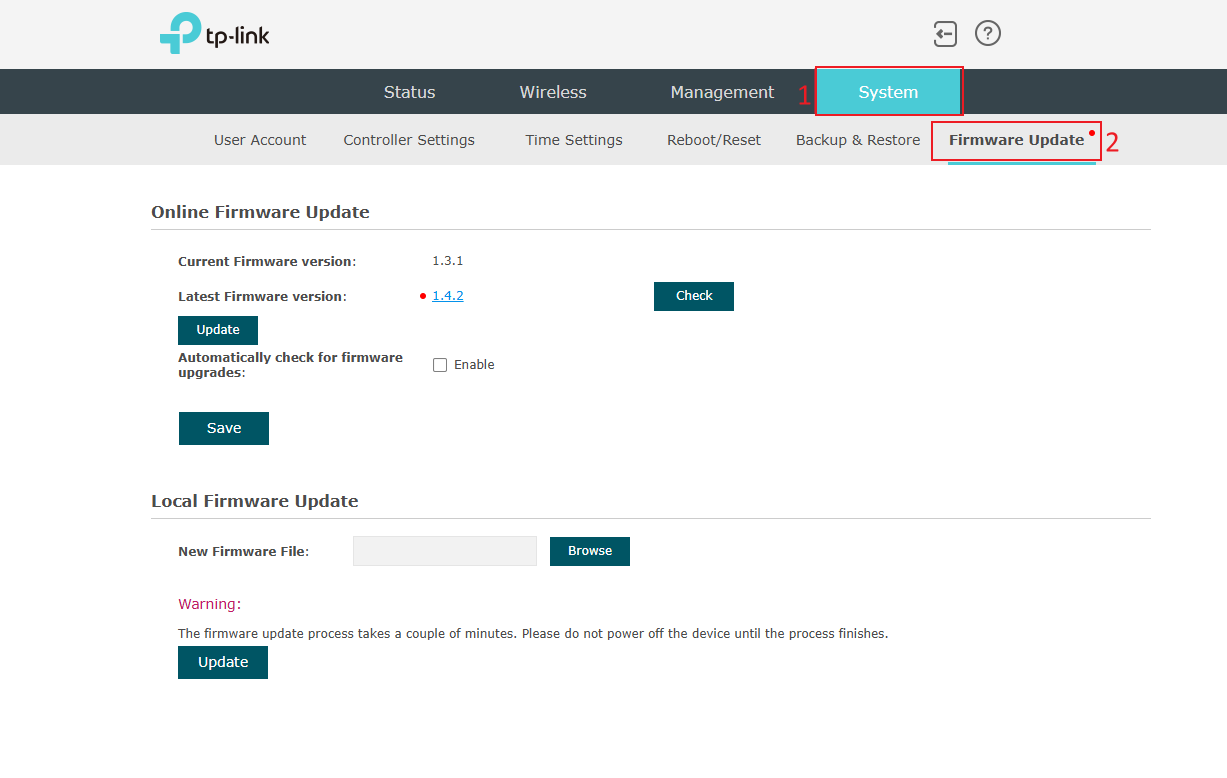
Một số router TP-Link đời mới có hỗ trợ TP-Link Cloud. Với nhóm thiết bị này, thao tác cập nhật thường đơn giản hơn vì router có thể kiểm tra phiên bản firmware mới ngay trong giao diện quản trị hoặc ứng dụng hỗ trợ. Người dùng không cần tự tải file, giải nén và chọn thủ công như các dòng cũ.
Để kiểm tra, bạn đăng nhập vào trang quản trị router hoặc ứng dụng quản lý tương ứng, tìm mục cập nhật firmware, firmware upgrade hoặc system update tùy giao diện từng dòng sản phẩm. Nếu thiết bị hỗ trợ kiểm tra trực tuyến, router sẽ hiển thị phiên bản hiện tại và thông báo nếu có bản mới. Khi đó, bạn chỉ cần đọc kỹ thông tin, đảm bảo nguồn điện ổn định rồi tiến hành cập nhật theo hướng dẫn trên màn hình.
Dù cập nhật tự động thuận tiện hơn, bạn vẫn không nên xem nhẹ các bước an toàn. Trong quá trình nâng cấp, không rút nguồn router, không khởi động lại thiết bị, không thao tác liên tục trên giao diện quản trị và không tắt trình duyệt khi hệ thống đang xử lý. Nếu router đang phục vụ camera WiFi, điện thoại, laptop hoặc thiết bị IoT, các thiết bị này có thể bị ngắt mạng tạm thời cho đến khi router khởi động lại hoàn tất.
Một điểm cần lưu ý là không phải router TP-Link nào cũng hỗ trợ TP-Link Cloud. Nếu giao diện không có tùy chọn cập nhật trực tuyến hoặc thiết bị thuộc dòng cũ, bạn nên thực hiện theo phương pháp thủ công. Đây là lý do nhiều hướng dẫn cách cập nhật firmware TP-Link luôn chia thành hai trường hợp: router có hỗ trợ cloud và router không hỗ trợ cloud.
Cách cập nhật firmware TP-Link thủ công bằng file tải từ website chính thức
Cập nhật thủ công là cách phổ biến với nhiều router WiFi TP-Link. Quy trình cơ bản gồm: tải đúng firmware, giải nén file, đăng nhập vào router, chọn file firmware và bắt đầu nâng cấp. Nghe có vẻ đơn giản, nhưng phần dễ sai nhất lại nằm ở bước chọn đúng phiên bản phần cứng và đúng khu vực firmware.
Đầu tiên, bạn truy cập trang hỗ trợ chính thức của TP-Link, tìm đúng model router, sau đó chọn đúng hardware version. Sau khi tải firmware về máy tính, nếu file ở dạng nén như ZIP, bạn cần giải nén trước. Không nên chọn trực tiếp file ZIP trong giao diện nâng cấp nếu router yêu cầu file firmware đã được giải nén. Thông thường, sau khi giải nén, bạn sẽ thấy file firmware có định dạng riêng phù hợp với thiết bị.
Tiếp theo, hãy kết nối máy tính với router bằng cáp mạng LAN nếu có thể. TP-Link khuyến nghị không nâng cấp firmware qua kết nối không dây, trừ khi thiết bị không có cổng LAN/Ethernet. Lý do rất dễ hiểu: WiFi có thể rớt giữa chừng, đặc biệt khi router khởi động lại hoặc tín hiệu không ổn định. Cáp mạng giúp quá trình truyền file firmware an toàn hơn.
Sau khi kết nối, mở trình duyệt và truy cập địa chỉ quản trị của router. Với nhiều router TP-Link, địa chỉ thường dùng là http://tplinkwifi.net. Một số thiết bị hoặc cấu hình mạng có thể dùng địa chỉ IP quản trị như 192.168.0.1 hoặc 192.168.1.1, tùy thiết lập thực tế. Khi đăng nhập, hãy dùng mật khẩu quản trị hiện tại của router; với một số dòng cũ, thông tin mặc định có thể là admin, nhưng nhiều dòng mới yêu cầu người dùng tự tạo mật khẩu quản trị ban đầu.
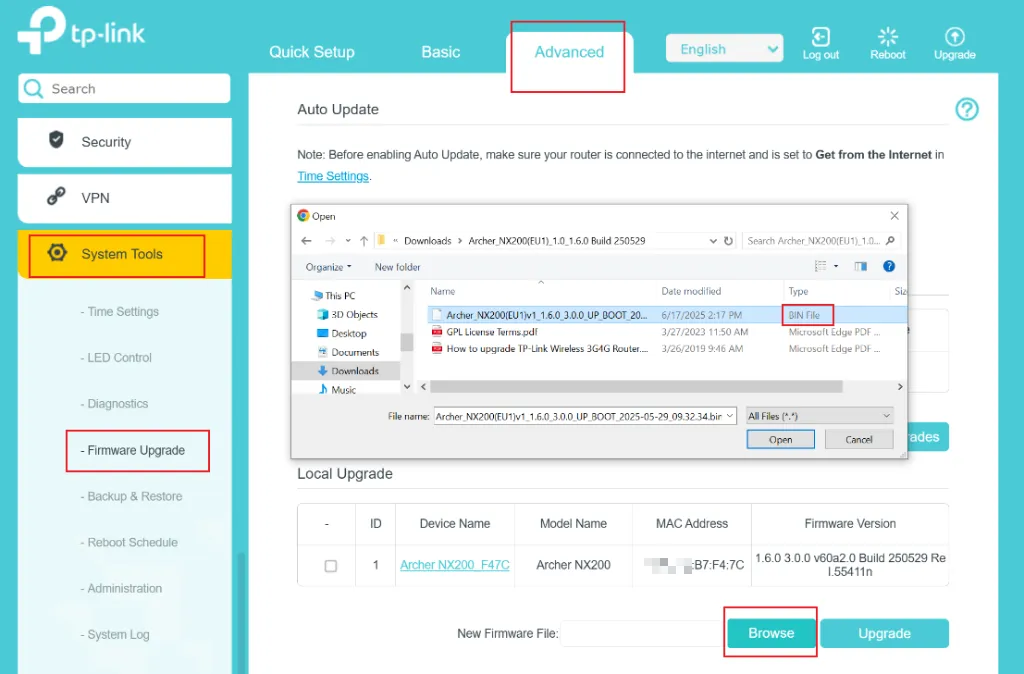
Trong giao diện quản trị, tìm đến mục nâng cấp firmware. Tên mục có thể khác nhau tùy dòng router, chẳng hạn Firmware Upgrade, System Tools, Advanced hoặc System. Chọn file firmware đã giải nén, kiểm tra lại một lần nữa rồi bấm nâng cấp. Từ thời điểm này, tuyệt đối không tắt nguồn, không rút dây mạng và không đóng ngắt thiết bị. Hãy để router tự xử lý cho đến khi hoàn tất và khởi động lại.
Lưu ý quan trọng để tránh lỗi khi nâng cấp firmware TP-Link
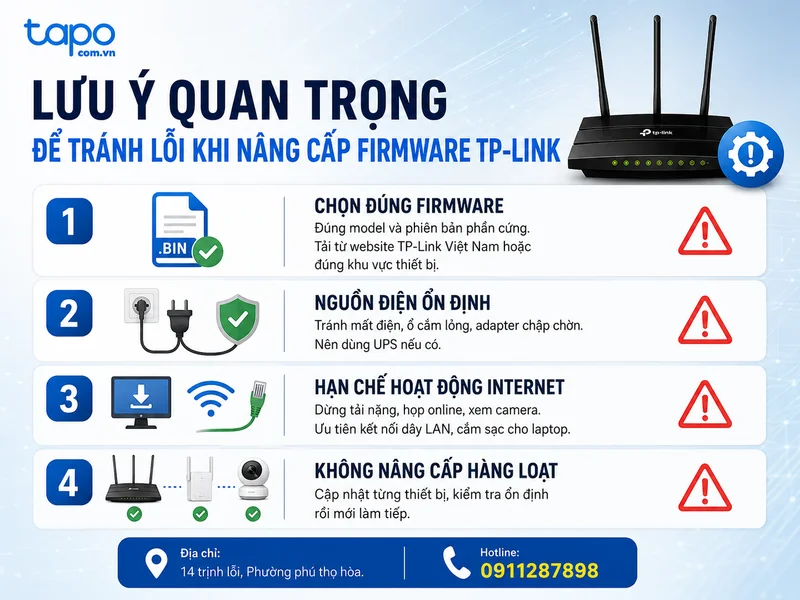
Điều quan trọng nhất trong cách cập nhật firmware TP-Link là không được chọn sai firmware. Cùng một tên model nhưng khác phiên bản phần cứng có thể dùng file khác nhau. Nếu chỉ nhìn tên sản phẩm rồi tải đại một bản firmware, rủi ro rất cao. Với router mua tại Việt Nam, nên ưu tiên trang hỗ trợ TP-Link Việt Nam hoặc đúng khu vực thiết bị được phân phối.
Điều thứ hai là nguồn điện phải ổn định. Nếu nhà đang chập điện, ổ cắm lỏng, adapter router có dấu hiệu chập chờn hoặc hệ thống thường xuyên mất điện, không nên cập nhật ngay. Việc mất nguồn trong lúc firmware đang ghi vào thiết bị có thể khiến router lỗi khởi động. Với cửa hàng hoặc văn phòng, nếu có UPS thì càng tốt, nhất là khi router là thiết bị mạng chính.
Điều thứ ba là hạn chế các hoạt động Internet trong lúc nâng cấp. Bạn nên dừng tải file nặng, họp trực tuyến, camera xem từ xa hoặc các tác vụ cần mạng ổn định. Nếu đang cập nhật thủ công bằng máy tính, hãy ưu tiên kết nối dây LAN và không chuyển qua lại giữa nhiều mạng WiFi. Với laptop, nên cắm sạc để tránh máy tự ngủ hoặc tắt giữa chừng.
Điều thứ tư là không nên nâng cấp hàng loạt nhiều thiết bị cùng lúc nếu bạn không chắc quy trình. Chẳng hạn trong một hệ thống có router chính, bộ mở rộng sóng, access point và camera WiFi, hãy cập nhật từng thiết bị, kiểm tra ổn định rồi mới làm tiếp. Cách làm này mất thời gian hơn một chút nhưng dễ kiểm soát lỗi hơn rất nhiều.
Sau khi cập nhật firmware TP-Link cần kiểm tra những gì?
Sau khi router khởi động lại, bạn nên đăng nhập vào giao diện quản trị để kiểm tra phiên bản firmware hiện tại. Nếu phiên bản đã thay đổi đúng như bản vừa nâng cấp, quá trình cập nhật cơ bản đã thành công. Tuy nhiên, đừng dừng lại ở đó. Hãy kiểm tra tiếp trạng thái Internet, tên WiFi, mật khẩu WiFi, DHCP, danh sách thiết bị đang kết nối và các cấu hình quan trọng khác.
Với hệ thống có camera, bạn nên mở ứng dụng xem camera để kiểm tra camera WiFi còn online hay không. Một số trường hợp sau khi router cập nhật, thiết bị WiFi cần vài phút để kết nối lại. Nếu camera vẫn offline, hãy kiểm tra xem tên WiFi và mật khẩu có bị thay đổi không, băng tần 2.4GHz có còn bật không, DHCP có cấp IP bình thường không và router có đang chặn thiết bị lạ hay không.
Nếu trước đó bạn có cấu hình port forwarding, IP tĩnh, kiểm soát phụ huynh, chặn thiết bị, mạng khách hoặc giới hạn băng thông, hãy rà soát lại. Một số bản cập nhật có thể giữ nguyên cấu hình, nhưng cũng có trường hợp cần nhập lại. Đây là lúc file backup hoặc phần ghi chú cấu hình phát huy tác dụng.
Bạn cũng nên theo dõi router trong vài giờ đến một ngày sau khi nâng cấp. Nếu mạng ổn định hơn, thiết bị kết nối bình thường và không phát sinh lỗi mới, bản firmware có thể xem là phù hợp. Còn nếu router có dấu hiệu bất thường, hãy bình tĩnh kiểm tra từng phần thay vì reset ngay lập tức.
Làm gì nếu router TP-Link lỗi sau khi cập nhật firmware
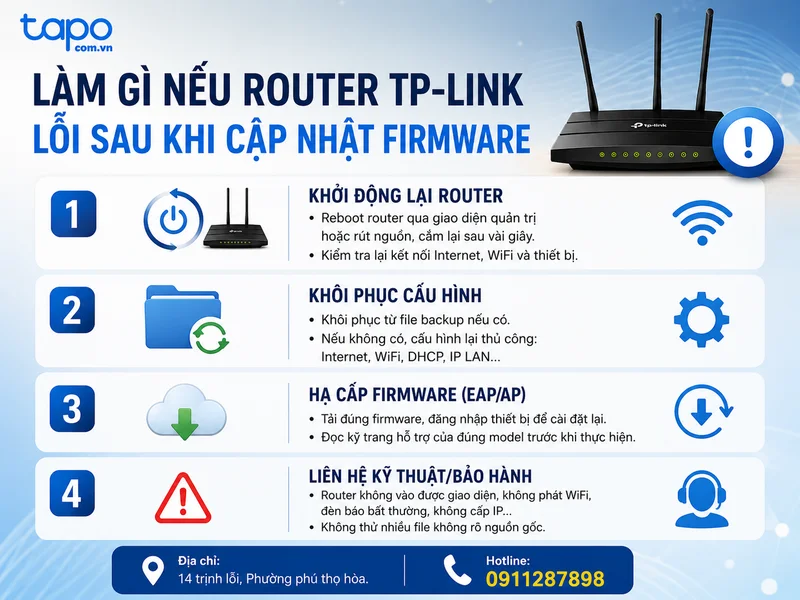
Nếu router hoạt động bất thường sau khi cập nhật, trước tiên hãy khởi động lại thiết bị đúng cách bằng nút reboot trong giao diện quản trị hoặc rút nguồn rồi cắm lại sau một khoảng ngắn. Sau đó kiểm tra lại kết nối Internet, WiFi và thiết bị đầu cuối. Nhiều lỗi nhỏ sau cập nhật chỉ là do thiết bị chưa ổn định ngay sau lần khởi động đầu tiên.
Nếu cấu hình bị mất hoặc sai, hãy khôi phục từ file backup đã lưu trước đó. Trường hợp không có backup, bạn cần cấu hình lại thủ công: thiết lập kết nối Internet, đặt lại WiFi, mật khẩu, DHCP, IP LAN và các cài đặt cần thiết. Với người dùng không chuyên, nên làm từng bước, kiểm tra mạng sau mỗi thay đổi thay vì chỉnh quá nhiều mục cùng lúc.
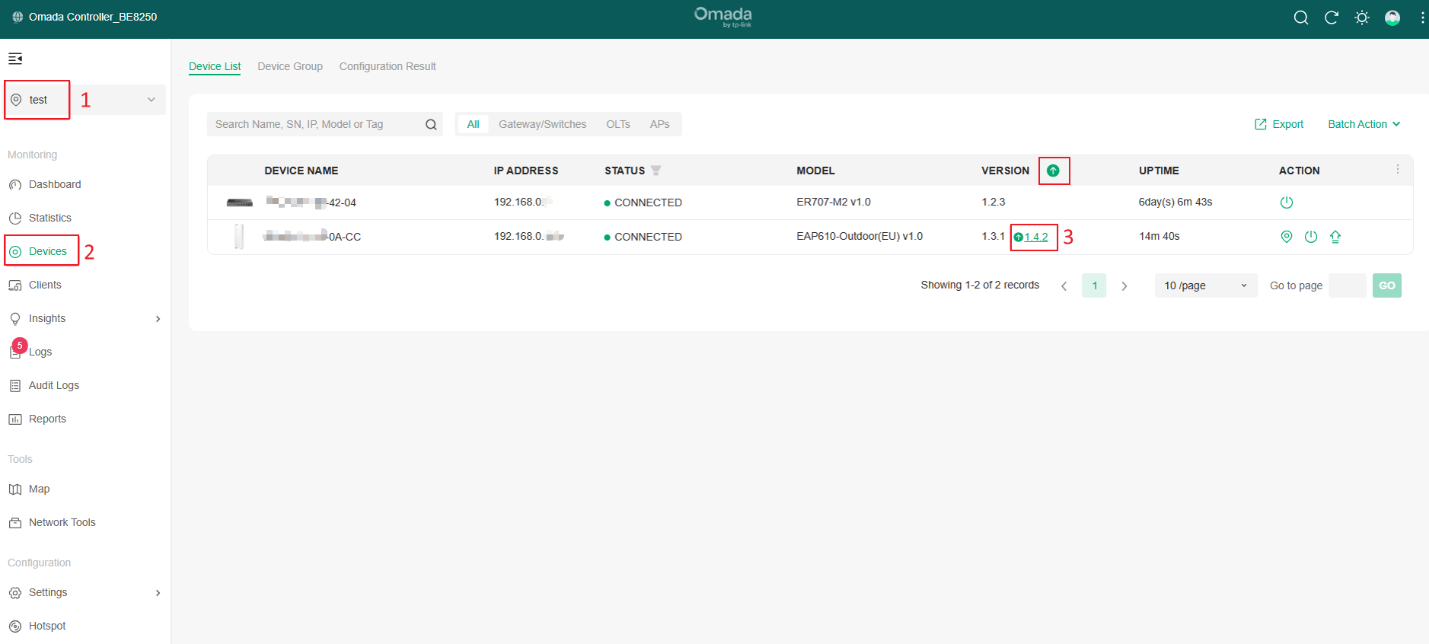
Với một số thiết bị thuộc nhóm EAP hoặc access point doanh nghiệp, khi hoạt động bất thường sau cập nhật, có thể cần hạ cấp firmware. Quy trình hạ cấp thường tương tự nâng cấp: tải đúng firmware, đăng nhập thiết bị và chọn file để cài đặt lại. Tuy nhiên, nếu nhảy quá nhiều phiên bản, vẫn có khả năng mất cấu hình. Vì vậy, với thiết bị EAP đang vận hành trong hệ thống lớn, bạn nên đọc kỹ trang hỗ trợ của đúng model trước khi thực hiện.
Nếu router không vào được giao diện quản trị, không phát WiFi, đèn báo bất thường hoặc không cấp IP, không nên tiếp tục thử nhiều file firmware không rõ nguồn gốc. Khi đó, hướng an toàn hơn là liên hệ kỹ thuật hoặc trung tâm bảo hành để kiểm tra. Việc cố nạp sai firmware nhiều lần có thể khiến tình trạng phức tạp hơn.
Có nên tự cập nhật firmware TP-Link hay nhờ kỹ thuật?
Người dùng gia đình hoàn toàn có thể tự thực hiện cách cập nhật firmware TP-Link nếu router là thiết bị phổ thông, cấu hình mạng đơn giản và bạn đã xác định đúng model, đúng phiên bản phần cứng. Chỉ cần cẩn thận ở khâu tải firmware, dùng kết nối dây khi có thể và không ngắt nguồn trong lúc nâng cấp, quy trình thường không quá khó.
Nhưng với hệ thống đang có nhiều thiết bị phụ thuộc vào router, ví dụ camera an ninh, đầu ghi, máy POS, máy chấm công, máy in mạng hoặc hệ thống văn phòng nhỏ, bạn nên cân nhắc kỹ hơn. Một thay đổi nhỏ ở router có thể kéo theo nhiều thiết bị mất kết nối. Trong tình huống này, nếu không chắc cấu hình hiện tại, hãy sao lưu đầy đủ hoặc nhờ người có kinh nghiệm kiểm tra trước.
Trường hợp router đang dùng ổn định và bạn không cần tính năng mới, không gặp lỗi bảo mật hay lỗi vận hành cụ thể, việc cập nhật có thể được lên lịch vào thời điểm phù hợp thay vì làm ngay. Cập nhật firmware là việc nên làm, nhưng nên làm đúng lúc và đúng cách.
Cách cập nhật firmware TP-Link không phức tạp, nhưng đòi hỏi người dùng phải kiểm tra kỹ trước khi bấm nâng cấp. Ba nguyên tắc quan trọng nhất là: chọn đúng firmware theo model và hardware version, tải từ nguồn chính thức đúng khu vực, và không ngắt nguồn hoặc kết nối trong quá trình cập nhật. Chỉ cần sai một trong ba điểm này, rủi ro có thể lớn hơn lợi ích. Với hệ thống có camera hoặc nhiều thiết bị mạng, Tapo.Com.Vn khuyên bạn nên chọn thời điểm ít sử dụng mạng để thao tác, sau đó kiểm tra lại toàn bộ kết nối để đảm bảo hệ thống vận hành ổn định.
Camera Tapo trong nhà — tư vấn đúng nhu cầu, báo giá nhanh
Nhận tư vấn và báo giá
Để lại số điện thoại, kỹ thuật viên gọi lại tư vấn đúng nhu cầu.
