

Trả lời nhanh: Camera Tapo TP-Link là dòng camera an ninh thuộc hệ sinh thái nhà thông minh Tapo của TP-Link, phù hợp gia đình nhờ kết nối WiFi ổn định, ứng dụng Tapo dễ dùng, AI phát hiện chuyển động giảm cảnh báo rác, thiết kế gọn và chi phí vừa phải. Người mua…
28
Th5
Th5
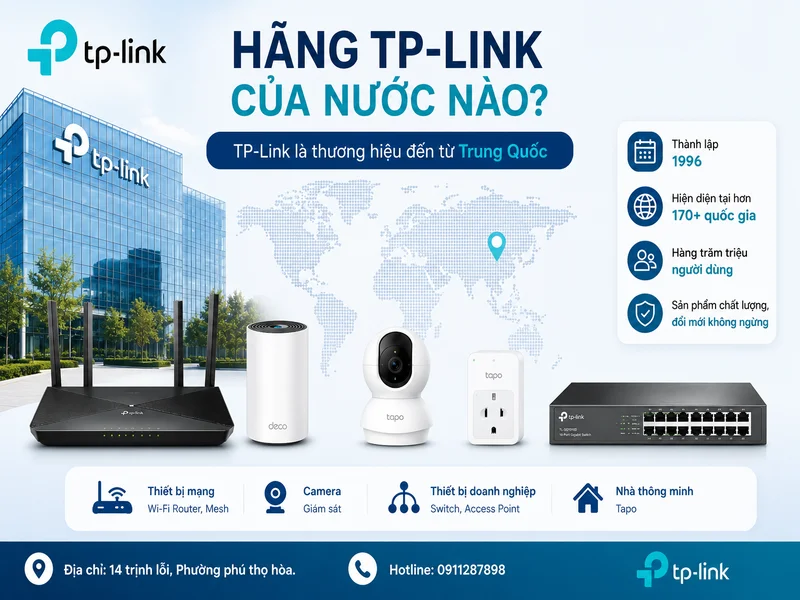
TP-Link luôn là cái tên thống trị khi nói về các giải pháp mạng như router hay mesh WiFi. Bên cạnh những câu hỏi về tính năng, thắc mắc về nguồn gốc như hãng TP-Link của nước nào? cũng là điều người dùng đặc biệt quan tâm để đánh giá chất lượng sản phẩm. Bài…
Hướng Dẫn, Kỹ Thuật, Tin kỹ thuật
Camera Tapo không có bản ghi: nguyên nhân, cách khắc phục và mẹo phòng tránh
28
Th5
Th5
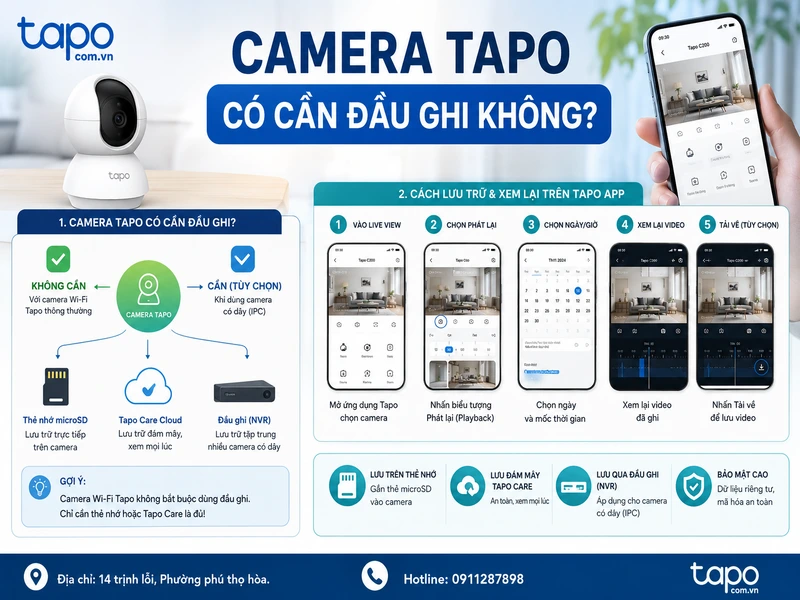
Trả lời nhanh: Camera Tapo không bắt buộc cần đầu ghi, vì camera Tapo lưu trữ qua thẻ nhớ microSD hoặc dịch vụ đám mây Tapo Care; muốn lưu tập trung nhiều camera thì có thể kết nối đầu ghi NVR qua ONVIF. Khi camera Tapo không có bản ghi, người dùng nên kiểm tra…
Kỹ Thuật, Hướng Dẫn, Tin kỹ thuật
Chặn và bỏ chặn thiết bị khỏi Wi‑Fi bằng Tether: kiểm soát mạng gọn gàng, đỡ “bực mình” vì Wi‑Fi chùa
28
Th5
Th5
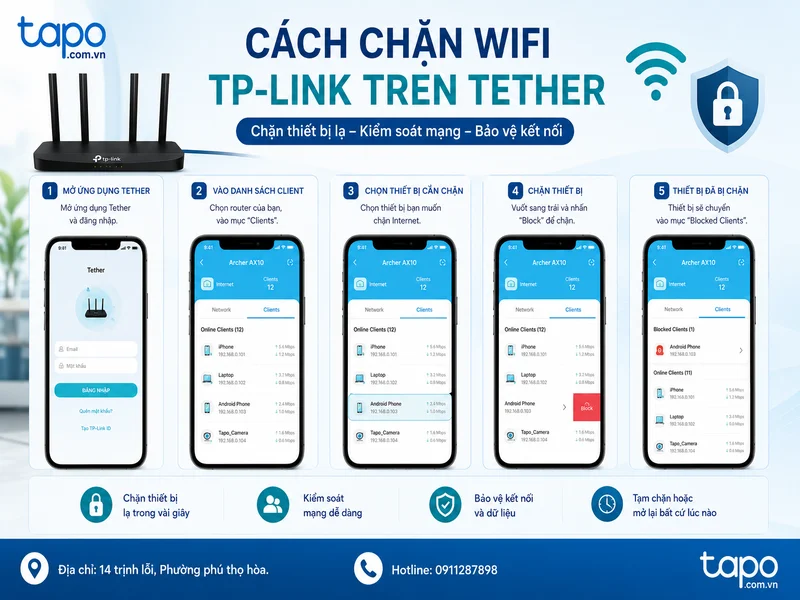
Trả lời nhanh: Ứng dụng Tether cho phép chặn thiết bị lạ khỏi Wi-Fi của router TP-Link bằng cách mở danh sách Client, vuốt thiết bị muốn chặn sang trái để đưa vào Blocked Clients. Muốn bỏ chặn, người dùng vào mục Blocked Clients và gỡ thiết bị khỏi danh sách. Trên một số model,…

28
Th5
Th5
Camera an ninh giờ không còn là “đồ chơi công nghệ” nữa, mà là thứ giúp mình yên tâm mỗi khi ra khỏi nhà — từ trông con, trông thú cưng đến canh cửa hàng nhỏ. Ở phân khúc phổ thông, camera TP-Link Tapo nổi lên nhờ cài đặt nhanh, app dễ dùng, hình ảnh…
Kỹ Thuật
Cấu hình **Wireless Access Point chế độ Bridge Point to Multi-Point**: Hướng dẫn dễ hiểu, làm đúng là chạy ổn

28
Th5
Th5
Nếu bạn đang cần “bắc cầu” Wi‑Fi giữa nhiều cụm mạng LAN (ví dụ: nhà chính nối sang nhà kho và thêm một căn chòi bảo vệ), thì Wireless Access Point chế độ Bridge Point to Multi-Point là kiểu cấu hình rất đáng dùng. Nó cho phép một AP trung tâm “nói chuyện” không dây…

28
Th5
Th5
Trả lời nhanh: Để tìm mật khẩu WiFi trên router TP-Link, người dùng xem tem dưới đáy router nếu chưa từng đổi mật khẩu hoặc vừa reset. Muốn xem hoặc đổi mật khẩu, kết nối vào mạng của router, mở trình duyệt vào tplinkwifi.net, 192.168.0.1 hoặc 192.168.1.1, đăng nhập bằng mật khẩu quản trị, rồi…
Kỹ Thuật
Cách cấu hình Kiểm Soát Truy Cập trên Router Wi‑Fi TP‑Link (logo mới) để chặn thiết bị lạ hiệu quả

28
Th5
Th5
Nhà có Wi‑Fi mà tự nhiên mạng chậm, thiết bị lạ “nhảy” vào danh sách Online Devices, hoặc đơn giản là bạn muốn cắt mạng một chiếc TV/điện thoại vào giờ nhất định — lúc đó Kiểm Soát Truy Cập là tính năng đáng dùng hơn bạn nghĩ. Bài viết này (biên soạn cho bạn…
Hướng Dẫn, Kỹ Thuật, Tin kỹ thuật
Router 4G LTE TP-Link: Chọn đúng, dùng chuẩn và tận dụng tối đa chế độ Backup 3G/4G
28
Th5
Th5
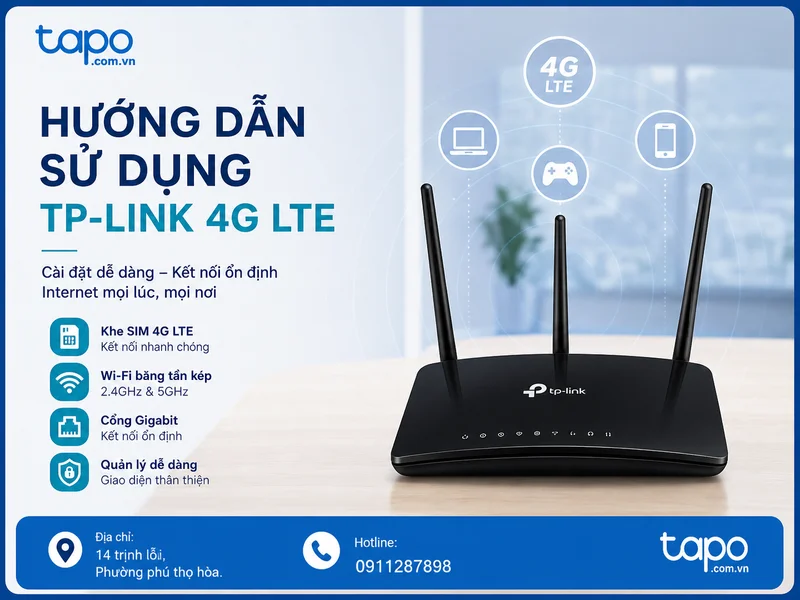
Internet ở Việt Nam nhanh thật, nhưng không phải chỗ nào cũng “có cáp là có mạng”, và không phải lúc nào đường truyền cố định cũng ổn định. Vì vậy, router 4G LTE TP-Link đang trở thành phương án cực kỳ thực tế. Bài viết này được hệ thống lại theo hướng dễ áp…

28
Th5
Th5
Trả lời nhanh: Ẩn WiFi TP-Link là tắt SSID Broadcast để tên mạng không hiện công khai trong danh sách Wi-Fi. Người dùng truy cập tplinkwifi.net hoặc IP router, đăng nhập quản trị, vào phần Wireless và bỏ chọn Enable SSID Broadcast rồi lưu. Thiết bị mới phải thêm mạng thủ công bằng đúng tên…