
Trả lời nhanh: Camera Tapo không bắt buộc cần đầu ghi, vì camera Tapo lưu trữ qua thẻ nhớ microSD hoặc dịch vụ đám mây Tapo Care; muốn lưu tập trung nhiều camera thì có thể kết nối đầu ghi NVR qua ONVIF. Khi camera Tapo không có bản ghi, người dùng nên kiểm tra thẻ nhớ, cài đặt ghi hình, phát hiện chuyển động, Wi-Fi, firmware và Tapo ID.
Nếu muốn lưu trữ tập trung cho nhiều camera, tham khảo các mẫu đầu ghi VIGI NVR tại Tapo.com.vn.
Khi hệ thống giám sát gặp tình trạng camera Tapo không có bản ghi, cảm giác lo lắng và khó chịu là điều khó tránh khỏi nhất là khi bạn cần xem lại những khoảnh khắc quan trọng. Trong quá trình tìm kiếm giải pháp, nhiều người dùng thường thắc mắc liệu camera tapo có cần đầu ghi không để đảm bảo việc lưu trữ ổn định hơn, hay lỗi chỉ nằm ở thẻ nhớ và cài đặt. Bài viết này được biên soạn bởi TAPO.COM.VN nhằm giúp bạn nhận diện chính xác nguyên nhân, cách xử lý nhanh chóng và những lưu ý để hệ thống luôn hoạt động ổn định, không bỏ lỡ bất kỳ dữ liệu nào
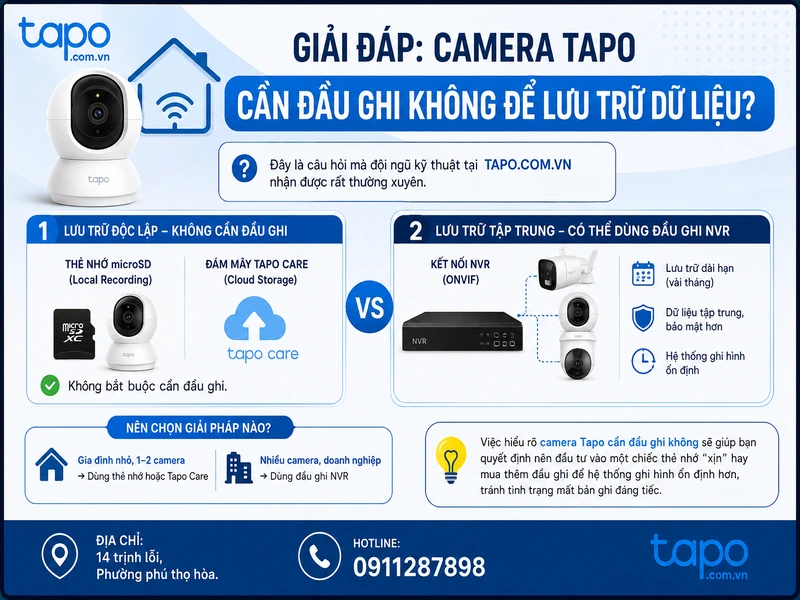
Giải đáp camera tapo có cần đầu ghi không để lưu trữ dữ liệu?
Đây là câu hỏi mà đội ngũ kỹ thuật tại TAPO.COM.VN nhận được rất thường xuyên. Về bản chất, dòng camera Tapo là dòng camera Wi-Fi thông minh ưu tiên lưu trữ độc lập. Vậy camera Tapo cần đầu ghi không?
Câu trả lời là Không bắt buộc, camera Tapo hỗ trợ lưu trữ đa dạng qua thẻ nhớ microSD (Local Recording) hoặc dịch vụ đám mây Tapo Care. Tuy nhiên, nếu bạn muốn lưu trữ tập trung dữ liệu của nhiều camera trong thời gian dài (vài tháng) và tăng tính bảo mật, bạn hoàn toàn có thể kết nối camera Tapo với đầu ghi NVR (hỗ trợ giao thức ONVIF). Việc hiểu rõ camera Tapo cần đầu ghi không sẽ giúp bạn quyết định nên đầu tư vào một chiếc thẻ nhớ “xịn” hay mua thêm đầu ghi để hệ thống ghi hình ổn định hơn, tránh tình trạng mất bản ghi đáng tiếc.
Vì sao camera Tapo không có bản ghi xảy ra?
Có rất nhiều kịch bản dẫn đến việc mất dữ liệu video. Phổ biến là do thẻ nhớ microSD bị lỗi, không tương thích hoặc đã hỏng sau thời gian dài sử dụng. Ngoài ra, việc chưa bật tính năng ghi hình, thiết lập độ nhạy phát hiện chuyển động quá thấp, hoặc vùng phát hiện bị thu hẹp cũng khiến camera bỏ lỡ các sự kiện.
Bên cạnh đó, kết nối Wi-Fi chập chờn khiến việc đồng bộ dữ liệu bị gián đoạn. Trong một số trường hợp, người dùng thắc mắc liệu camera Tapo cần đầu ghi không khi thấy việc lưu trữ trên thẻ nhớ quá phức tạp; thực tế, lỗi đôi khi chỉ nằm ở việc firmware quá cũ hoặc bạn đang đăng nhập nhầm Tapo ID (tài khoản không có quyền xem lại).
Dấu hiệu nhận biết và cách kiểm tra nhanh
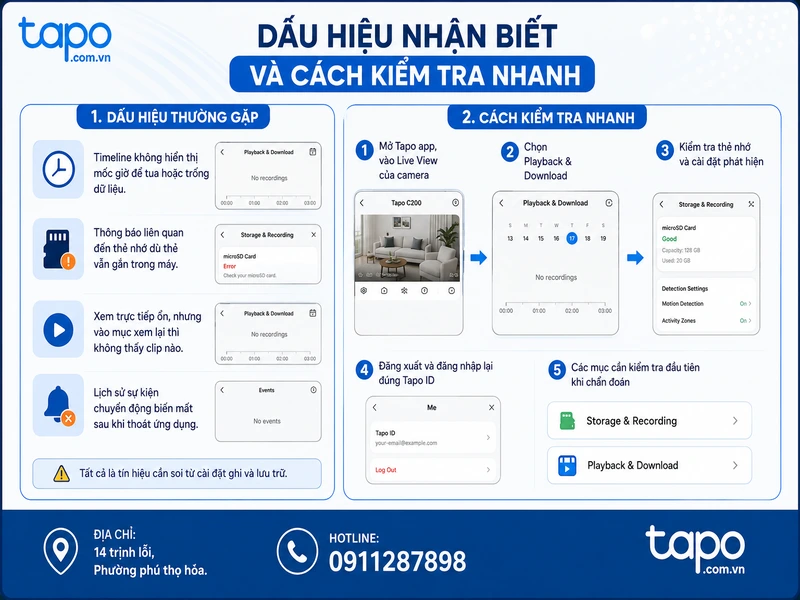
Dấu hiệu thường thấy của “camera Tapo không có bản ghi” là thanh thời gian (timeline) trong mục Playback & Download không hiển thị mốc giờ để tua, hoặc hiển thị nhưng trống dữ liệu. Nhiều người cũng gặp thông báo liên quan đến thẻ nhớ dù thẻ vẫn gắn trong máy. Có khi bạn xem trực tiếp ổn, nhưng khi vào mục xem lại thì không thấy clip nào. Hoặc lịch sử sự kiện chuyển động biến mất sau khi thoát ứng dụng — tất cả đều là tín hiệu cần soi từ cài đặt ghi và lưu trữ.
Để kiểm tra nhanh, hãy mở Tapo app, vào Live View của camera rồi truy cập Playback & Download. Nếu mục này không có clip nào dù bạn đã bật ghi theo sự kiện hoặc ghi liên tục, hãy chuyển sang kiểm tra thẻ nhớ và cài đặt phát hiện. Đồng thời, thử đăng xuất và đăng nhập lại đúng Tapo ID để chắc chắn bạn đang xem cùng một tài khoản chủ sở hữu. Các mục Storage & Recording và Playback & Download trong Tapo app là nơi bạn cần đi qua đầu tiên khi chẩn đoán.
Thẻ nhớ microSD: tiêu chuẩn, định dạng và các trường hợp không tương thích
Đây là “điểm rơi” phổ biến dẫn đến lỗi camera Tapo không có bản ghi. Về tiêu chuẩn, TP‑Link khuyến nghị tối thiểu Class 10 (U1/V10) để bảo đảm tốc độ ghi ổn định; ưu tiên các dòng High Endurance/Max/Pro Endurance do đặc thù ghi vòng lặp 24/7. Nhiều mẫu Tapo hỗ trợ thẻ đến 512GB (tùy model/phần cứng), nhưng bạn nên kiểm tra thông số chính thức của từng sản phẩm trước khi mua. Đặc biệt lưu ý: một số mẫu thẻ đã được xác nhận không tương thích (ví dụ Samsung 256GB EVO Plus U3/V30 A2, một số ADATA A1/V10).
Khi nghi ngờ thẻ, hãy tháo ra kiểm tra bề mặt, vệ sinh nhẹ chân tiếp xúc, rồi lắp lại và tiến hành định dạng ngay trong ứng dụng Tapo thay vì dùng máy tính. Thao tác định dạng trong app giúp đồng bộ bảng phân vùng, hệ thống tệp và chuẩn ghi của camera, giảm xung đột khi vận hành. Nếu vẫn không được, thử một thẻ High Endurance chính hãng khác để loại trừ rủi ro phần cứng hoặc thẻ giả. Và đừng quên: mua từ nhà bán hàng được ủy quyền để tránh hàng kém chất lượng dẫn đến lỗi ghi ngẫu nhiên.
Cách Cài đặt ghi hình và phát hiện chuyển động đúng kỹ thuật
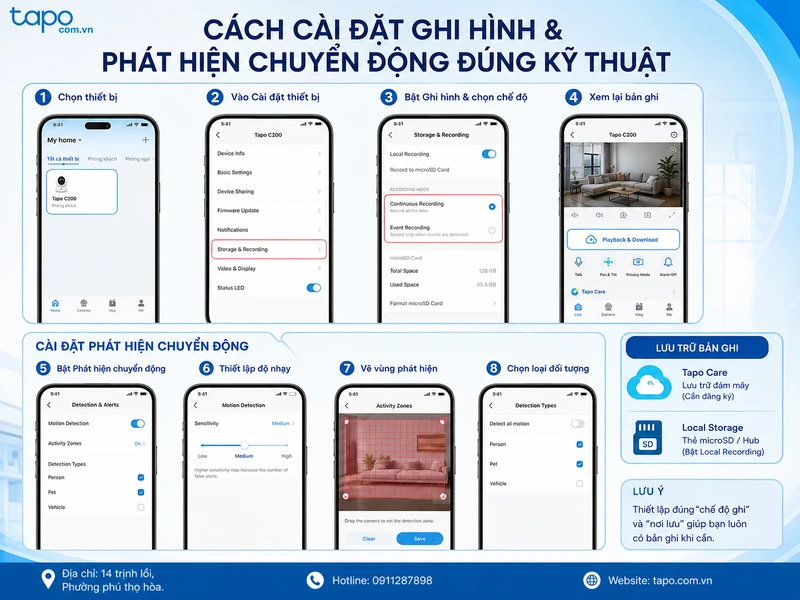
Rất nhiều trường hợp “lỗi camera Tapo” xuất phát từ việc quên bật Local Recording hoặc chỉ bật phát hiện nhưng chưa lưu sự kiện. Trong Tapo app, hãy vào Device Settings > Storage & Recording để xác nhận chế độ ghi liên tục hoặc ghi theo sự kiện đã kích hoạt. Khi muốn xem lại, vào Live View > Playback & Download để duyệt clip theo mốc thời gian. Thiết lập đúng “chế độ ghi” và “nơi lưu” là hai nút bấm quyết định việc bạn có clip hay không — đơn giản nhưng dễ bị bỏ qua.
Với ghi theo sự kiện, độ nhạy, vùng phát hiện và loại đối tượng (người, thú cưng, phương tiện…) quyết định việc clip có được tạo. Hãy tăng độ nhạy vừa phải, vẽ vùng phát hiện bao phủ đúng khu vực cần giám sát, và chỉ bật những loại phát hiện phù hợp để giảm bỏ sót. Nếu có Tapo Care, clip sự kiện sẽ được tải lên đám mây; nếu dùng local, clip sẽ lưu vào thẻ microSD hoặc hub khi bật Local Recording. Làm đúng từng bước này sẽ giúp bạn không còn rơi vào cảnh camera Tapo không có bản ghi dù trước mắt có chuyển động.
Mạng Wi‑Fi và băng tần: ổn định kết nối để không mất bản ghi
Kết nối là “đường thở” của toàn hệ thống. Phần lớn camera Tapo hoạt động với Wi‑Fi 2.4GHz; một số mẫu mới hỗ trợ cả 5GHz (ví dụ dòng cao cấp/độ phân giải cao, điển hình như Tapo C560WS hỗ trợ Wi‑Fi 6 hai băng). Nếu bạn dùng router băng tần kép gộp SSID, hãy tách tên 2.4GHz/5GHz để camera chọn đúng băng tần hỗ trợ. Đặt camera ở vị trí nhận sóng tốt, hạn chế vật cản; nếu nhà nhiều tầng, cân nhắc mesh Wi‑Fi thay vì bộ kích sóng đơn lẻ để giảm trễ và rớt gói.
Khi “lỗi camera Tapo” liên quan kết nối, hãy thử các bước: khởi động lại router và camera, kiểm tra nguồn cấp chuẩn, tạm thời kết nối vào mạng 2.4GHz riêng/guest hoặc hotspot để loại trừ xung đột, và tránh nối qua extender nếu có thể. Mạng chập chờn có thể khiến clip đám mây không được tải lên kịp thời, hoặc bạn thấy Playback trống do sync lỗi. Việc cải thiện chất lượng Wi‑Fi không chỉ giúp xem trực tiếp mượt hơn mà còn giảm nguy cơ gián đoạn tạo/lưu clip sự kiện.
Ứng dụng, firmware và tài khoản Tapo ID: cập nhật và quyền truy cập
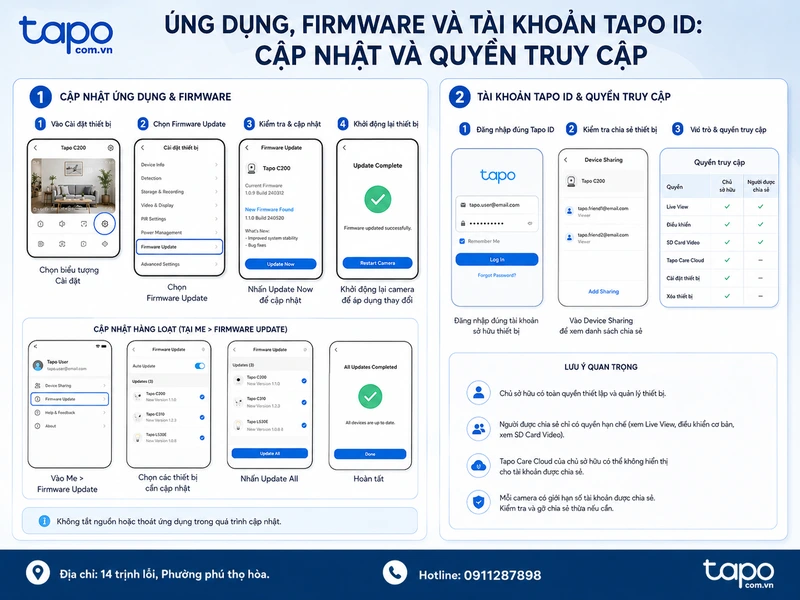
Đừng bỏ qua cập nhật. Ứng dụng/firmware lỗi thời có thể gây xung đột, dẫn tới camera Tapo không có bản ghi hoặc bản ghi không hiển thị đúng. Trong Tapo app, bạn có thể kiểm tra và cập nhật firmware ngay tại Device Settings > Firmware Update, hoặc vào Me > Firmware Update để cập nhật hàng loạt. Tránh tắt nguồn giữa chừng khi cập nhật, và nên khởi động lại camera sau khi hoàn tất để các thay đổi được áp dụng ổn định.
Ở khía cạnh tài khoản, hãy chắc chắn bạn đăng nhập đúng Tapo ID sở hữu thiết bị. Nếu thiết bị được “chia sẻ” cho bạn, quyền của người được chia sẻ sẽ giới hạn hơn so với chủ sở hữu: thường xem Live View, điều khiển cơ bản, và xem SD Card Video; còn Tapo Care cloud của chủ máy có thể không hiển thị cho tài khoản được chia sẻ. Mỗi camera có giới hạn số tài khoản có thể chia sẻ, vì vậy khi “lỗi camera Tapo” liên quan quyền truy cập, hãy kiểm tra lại thiết lập Device Sharing và gỡ chia sẻ thừa nếu cần.
Phòng ngừa dài hạn: quy trình bảo trì và dùng Tapo Care
Phòng hơn chữa. Với lưu trữ local, hãy định kỳ kiểm tra dung lượng, định dạng lại thẻ ngay trong ứng dụng sau thời gian sử dụng dài, và ưu tiên thẻ High Endurance để chịu tải ghi vòng lặp. Nếu bạn chọn ghi theo sự kiện, hãy xem lại độ nhạy và vùng phát hiện sau mỗi lần thay đổi bố trí nội thất hoặc ánh sáng. Việc duy trì “nghi thức” bảo trì này giúp hạn chế tối đa tình trạng camera Tapo không có bản ghi trong những thời điểm quan trọng.
Ngoài ra, Tapo Care là “lưới an toàn” hữu ích: khi có sự kiện, hệ thống sẽ lưu clip ngắn lên đám mây trong 7 hoặc 30 ngày tùy gói, giúp bạn vẫn xem lại được ngay cả khi thẻ nhớ gặp trục trặc. Với hộ gia đình nhiều camera, bạn cũng có thể cân nhắc kết nối qua Tapo Hub tương thích để bổ sung kênh lưu trữ local và quản trị tập trung ổn định hơn. Sự kết hợp local + cloud giúp giảm rủi ro mất dữ liệu vì một điểm lỗi.
Khắc phục lỗi camera Tapo không có bản ghi đòi hỏi sự kiểm tra tuần tự từ thẻ nhớ, cài đặt phần mềm đến kết nối mạng. Hy vọng qua bài viết này, bạn đã trả lời được câu hỏi camera Tapo cần đầu ghi không và biết cách tối ưu hệ thống của mình. Để được hỗ trợ chi tiết hơn, hãy truy cập TAPO.COM.VN nơi cung cấp các giải pháp giám sát thông minh.
Xem thêm: Camera Tapo lỗi: đèn đỏ, không nhận thẻ nhớ, không có bản ghi và cách xử lý
Câu hỏi thường gặp
Camera Tapo mất điện có còn bản ghi cũ không?
Có. Video đã ghi vào thẻ nhớ vẫn còn sau khi mất điện, bạn xem lại bình thường khi camera có điện trở lại. Chỉ khoảng thời gian mất điện là không có bản ghi. Nếu khu vực hay cúp điện, có thể dùng bộ lưu điện nhỏ cho camera và router để không bị hụt đoạn ghi.
Vì sao camera Tapo chỉ có bản ghi rời rạc từng đoạn ngắn?
Thường do camera đang để chế độ ghi theo sự kiện, chỉ lưu khi phát hiện chuyển động nên bản ghi bị chia thành nhiều đoạn. Muốn có video liền mạch, vào phần cài đặt ghi hình trong ứng dụng Tapo và chuyển sang ghi liên tục. Lưu ý ghi liên tục sẽ tốn dung lượng thẻ hơn.
Camera Tapo không có bản ghi có phải do thẻ nhớ đầy không?
Ít khi. Camera Tapo thường tự ghi đè video cũ khi thẻ đầy nếu bật chế độ ghi vòng. Nguyên nhân hay gặp hơn là thẻ bị lỗi, chưa được khởi tạo trong ứng dụng, hoặc chức năng ghi hình đang tắt. Bạn kiểm tra trạng thái thẻ nhớ trong phần cài đặt lưu trữ của ứng dụng trước.
Camera Tapo trong nhà — tư vấn đúng nhu cầu, báo giá nhanh
Nhận tư vấn và báo giá
Để lại số điện thoại, kỹ thuật viên gọi lại tư vấn đúng nhu cầu.
