
Trả lời nhanh: Ứng dụng Tether cho phép chặn thiết bị lạ khỏi Wi-Fi của router TP-Link bằng cách mở danh sách Client, vuốt thiết bị muốn chặn sang trái để đưa vào Blocked Clients. Muốn bỏ chặn, người dùng vào mục Blocked Clients và gỡ thiết bị khỏi danh sách. Trên một số model, thiết bị bị chặn vẫn bắt được Wi-Fi nhưng không truy cập được Internet.
Bạn đã từng nhìn vào danh sách thiết bị Wi-Fi và thấy những cái tên lạ hoắc như “OPPO_A3s” hay “Unknown” đang ngang nhiên xài chùa mạng nhà mình chưa? Cảm giác đó chẳng hề dễ chịu chút nào. Để giúp bạn lấy lại quyền kiểm soát, bài viết này, TAPO.COM.VN sẽ hướng dẫn cách chặn wifi TP-Link và bỏ chặn thiết bị thông qua ứng dụng Tether một cách nhanh gọn, chuẩn xác.
Tether chặn thiết bị theo cơ chế nào, và chặn nghĩa là chặn cái gì?
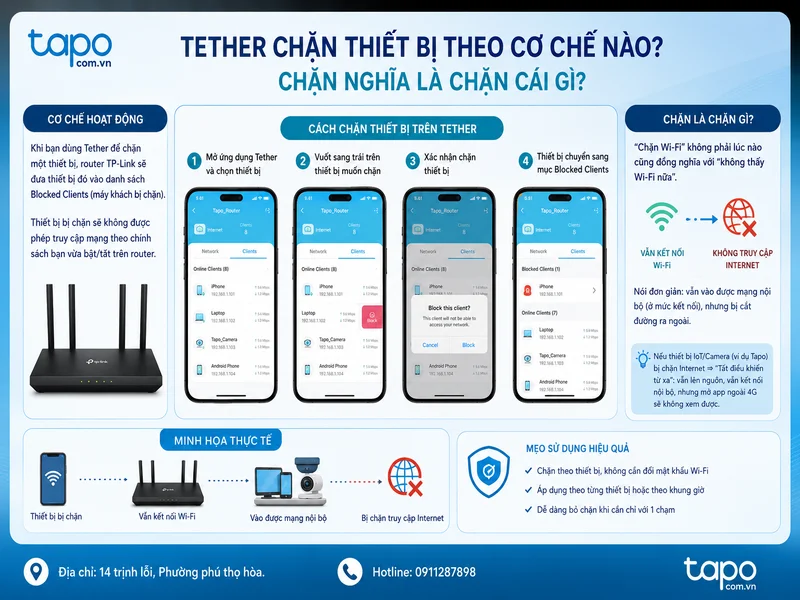
Về cơ bản, khi bạn dùng Tether để chặn một thiết bị, router TP‑Link sẽ đưa thiết bị đó vào danh sách Blocked Clients (máy khách bị chặn). Thiết bị bị chặn sẽ không được phép truy cập mạng theo chính sách bạn vừa bật/tắt trên router. Cách làm này được TP‑Link hướng dẫn trực tiếp: vào danh sách Client, vuốt để chặn và thiết bị sẽ chuyển sang mục Blocked Clients.
Nhưng có một chi tiết nhiều người hay hiểu nhầm: “chặn Wi‑Fi” không phải lúc nào cũng đồng nghĩa với “không thấy Wi‑Fi nữa”. Trên một số model, thiết bị bị chặn vẫn có thể kết nối Wi‑Fi, nhưng không truy cập được Internet.
Nói đơn giản: vẫn vào được mạng nội bộ (ở mức kết nối), nhưng bị cắt đường ra ngoài. Thế nên nếu bạn chặn xong mà người kia vẫn báo “máy vẫn bắt được Wi‑Fi”, cũng đừng vội nghĩ là chặn không hiệu quả.
Và cũng vì cơ chế này, nếu nhà bạn có thiết bị IoT/camera (ví dụ Tapo) cần truy cập cloud để xem từ xa, thì chỉ cần bị chặn Internet là coi như “tắt điều khiển từ xa” ngay. Lúc đó bạn sẽ thấy camera vẫn lên nguồn, vẫn kết nối nội bộ, nhưng mở app ngoài 4G lại không xem được.
Khi nào nên chặn thiết bị, khi nào nên làm cách khác?
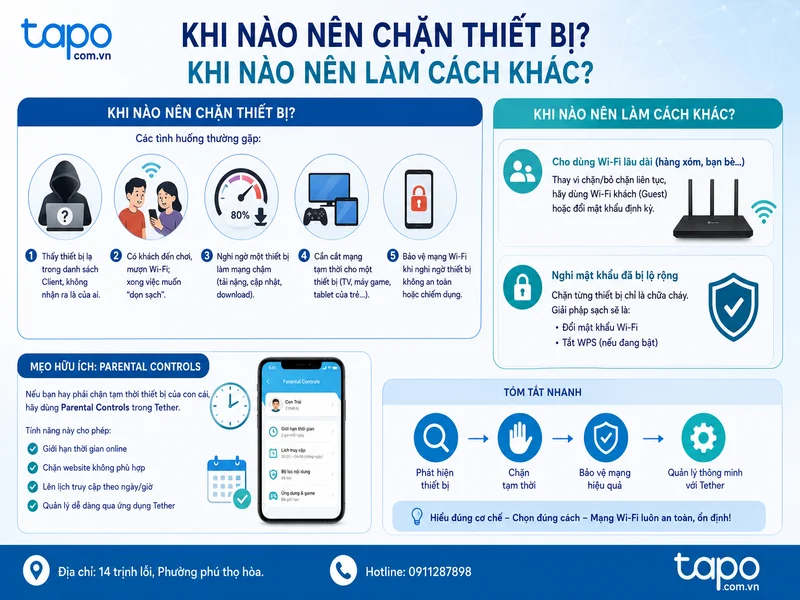
Tình huống hợp lý để chặn và bỏ chặn thiết bị từ mạng Wi‑Fi của tôi thông qua Tether thường rơi vào mấy nhóm sau:
- Thấy thiết bị lạ trong danh sách Client, không nhận ra là của ai.
- Có khách đến chơi, mượn Wi‑Fi; xong việc muốn “dọn sạch”.
- Nghi ngờ một thiết bị nào đó làm mạng chậm (tải nặng, cập nhật, download).
- Cần cắt mạng tạm thời cho một thiết bị (TV, máy game, tablet của trẻ…).
Nhưng cũng có lúc chặn không phải “đáp án đẹp”. Ví dụ: bạn cho hàng xóm dùng nhờ Wi‑Fi lâu dài — thay vì chặn/bỏ chặn liên tục, hãy cân nhắc Wi‑Fi khách (Guest) hoặc đổi mật khẩu định kỳ. Còn nếu bạn nghi mật khẩu đã bị lộ rộng, chặn từng thiết bị chỉ là chữa cháy; giải pháp sạch sẽ là đổi mật khẩu và tắt WPS (nếu đang bật).
Một mẹo rất thực tế: nếu bạn hay phải chặn tạm thời thiết bị con cái, hãy xem router có tính năng Parental Controls trong Tether không. Tính năng này cho phép giới hạn thời gian online, chặn website… theo lịch, đỡ phải “nhớ để chặn”.
Cách chặn wifi TP-Link bằng Tether (từng bước, ít sai sót)
Phần này là thao tác cốt lõi. Và đúng là nó “nhanh thật”. Theo hướng dẫn của TP‑Link, bạn làm như sau: mở Tether → vào danh sách Client → vuốt thiết bị muốn chặn sang trái → thiết bị sẽ chuyển vào Blocked Clients.
Nhưng để đỡ chặn nhầm (cái này rất hay xảy ra), hãy làm thêm 2 bước nhỏ trước khi vuốt:
Thứ, nhìn kỹ tên thiết bị và loại thiết bị. Nếu thấy tên chung chung như “Android”, “Unknown”, hãy bấm vào để xem chi tiết (nếu router hiển thị): địa chỉ MAC, IP, băng tần 2.4G/5G. Đôi khi bạn sẽ nhận ra ngay “à, cái này là máy in” hoặc “à, cái này là TV phòng khách”.
Thứ hai, kiểm tra thiết bị có đang “ăn băng thông” không. Nhiều router TP‑Link/phiên bản Tether cho xem tốc độ hiện tại của client. Có khi bạn tưởng thiết bị lạ, nhưng thật ra là điện thoại của bạn vừa đổi tên, hoặc thiết bị IoT mới add.
Sau khi chắc chắn, hãy chặn.
Hành động chặn này phù hợp khi bạn cần xử lý nhanh “Wi‑Fi chùa” hoặc thiết bị không nên online. Và nó là bước đầu để bạn quản trị mạng chủ động hơn — không phải cứ thấy mạng chậm là reset.

Cách nhận biết đã chặn thành công, và vì sao có lúc “vẫn thấy Wi‑Fi”?
Bạn chặn xong, có 3 dấu hiệu thường gặp:
- Thiết bị biến khỏi danh sách Client đang online và xuất hiện trong Blocked Clients. Đây là dấu hiệu rõ. (tp-link.com)
- Thiết bị phía người dùng vẫn bắt được SSID, vẫn “Connected” nhưng không vào mạng được. Điều này là bình thường trên một số model — TP‑Link có ghi chú rõ.
- Một số thiết bị sẽ tự rơi về trạng thái “No Internet” và đổi sang dùng 4G. Vậy nên đôi khi bạn chặn mà “không nghe ai than phiền”, không có nghĩa là chặn không chạy; chỉ là họ chuyển sang mạng khác.
Điểm quan trọng: nếu mục tiêu của bạn là “không cho họ vào Wi‑Fi” theo nghĩa không cho kết nối ở tầng Wi‑Fi, thì tùy router/firmware, chặn có thể biểu hiện khác nhau. Nhưng mục tiêu bảo mật thường là không cho truy cập mạng/Internet, và cái đó mới là thứ bạn cần kiểm soát.

Cách bỏ chặn thiết bị từ mạng Wi‑Fi của tôi thông qua Tether (và khi nào nên bỏ chặn)
Bỏ chặn cũng đơn giản như chặn. Bạn vào mục Blocked Clients, vuốt thiết bị sang trái để bỏ chặn; thiết bị sẽ quay về danh sách Client tương ứng. Đây là đúng quy trình TP‑Link mô tả. (tp-link.com)
Nhưng đừng bỏ chặn theo kiểu “thử cho vui”. Trước khi bỏ chặn, nên tự hỏi: thiết bị này là của ai, và mình có muốn nó dùng mạng lâu dài không?
Nếu là thiết bị của người thân trong nhà (ví dụ máy tính của con), bỏ chặn xong có thể cân nhắc đặt lại thói quen quản trị:
- Đổi tên thiết bị để nhận diện (nếu thiết bị hỗ trợ đổi tên trong hệ điều hành).
- Tạo Wi‑Fi khách cho khách.
- Hoặc dùng Parental Control theo khung giờ thay vì chặn thủ công.
Tether được mô tả là công cụ giúp bạn xem thiết bị online và quyền truy cập của chúng khá trực quan.
Tận dụng điểm đó, bạn sẽ đỡ bị rối khi danh sách nhà có quá nhiều thiết bị (điện thoại, TV, robot hút bụi, camera, công tắc thông minh…).

Những lỗi hay gặp khi chặn/bỏ chặn bằng Tether và cách xử lý nhanh
Có vài lỗi lặp đi lặp lại, và phần lớn không phải do bạn “bấm sai”, mà do bối cảnh mạng hoặc firmware.
1) Chặn rồi nhưng thiết bị vẫn truy cập được Internet
Trường hợp này thường do: thiết bị chuyển sang băng tần/SSID khác (ví dụ bạn chặn trên Wi‑Fi chính, nhưng nhà có Mesh/Extender/SSID khác), hoặc thiết bị dùng MAC ngẫu nhiên (Private MAC) nên lần sau nó đổi địa chỉ MAC và “thoát chặn”. Cách xử lý thực tế: tắt “Private Wi‑Fi Address” trên iPhone với mạng đó, hoặc tắt “Randomized MAC” trên Android cho SSID đó, rồi chặn lại.
2) Thiết bị không hiện trong Client list nên không chặn được
Thường gặp khi thiết bị đang kết nối qua node khác (mesh/extender) hoặc router đang ở chế độ AP/Bridge khiến hiển thị client khác nhau. Lúc này bạn cần quản trị đúng thiết bị “đầu não” đang cấp phát DHCP/định tuyến.
3) Tether báo trạng thái mạng/Internet không đúng
Đôi khi app có thể hiển thị “No Internet” dù thiết bị vẫn dùng bình thường (là khi router không ping được dịch vụ cloud/đích kiểm tra). Đây là lỗi trạng thái, không phải lúc nào cũng phản ánh đúng trải nghiệm người dùng. Trên cộng đồng, có trường hợp người dùng phản ánh Tether báo không có Internet nhưng thực tế vẫn truy cập được.
Cách xử lý: kiểm tra thêm trên web UI của router (tplinkwifi.net hoặc IP quản trị), kiểm tra WAN/DNS, và cập nhật firmware nếu có bản mới.
4) Bỏ chặn rồi nhưng thiết bị vẫn “No Internet”
Lúc này hãy bảo thiết bị quên mạng Wi‑Fi (Forget network) rồi kết nối lại. Nếu vẫn lỗi, reboot router. Nghe hơi “cổ điển”, nhưng với thiết bị IoT/camera, thao tác renew DHCP đôi khi là chìa khóa.

Mẹo quản trị Wi‑Fi “đỡ cực”: kết hợp chặn thiết bị với Parental Control và quy tắc an toàn
Nếu bạn đang dùng tính năng chặn theo kiểu “tình huống”, thì ổn. Nhưng nếu bạn chặn thường xuyên (đặc biệt liên quan trẻ nhỏ), hãy cân nhắc chuyển sang Parental Controls trong Tether: đặt lịch, giới hạn thời gian, chặn website theo nhóm nội dung… Tài liệu hỗ trợ của TP‑Link cho thấy Parental Control trên Tether có thể dùng để chỉ định thời gian truy cập Internet và chặn website.
Ngoài ra, có 3 quy tắc nhỏ giúp mạng “bền” hơn theo thời gian:
- Đặt lại mật khẩu Wi‑Fi định kỳ (đặc biệt sau khi cho người ngoài mượn). Chặn thiết bị chỉ giải quyết phần ngọn; đổi mật khẩu mới là khóa cửa lại.
- Tắt WPS nếu không dùng. WPS tiện nhưng không phải lúc nào cũng đáng để bật.
- Tách Wi‑Fi cho khách. Khi bạn có SSID Guest, chuyện chặn/bỏ chặn sẽ ít xảy ra hơn hẳn.
Và nếu bạn đang chạy nhiều camera Wi‑Fi (Tapo/VIGI hay các thiết bị giám sát khác), hãy ưu tiên sự ổn định: hạn chế để người lạ dùng chung SSID với hệ thống camera. Camera cần đường truyền ổn định, ít bị “đá” và ít bị xung đột băng thông.
Cách chặn wifi TP-Link không phải chiêu trò kỹ thuật gì cao siêu. Nó chỉ là một thao tác quản trị cơ bản nhưng làm đúng sẽ giúp bạn giữ mạng gọn, an toàn, và đỡ bực vì Wi‑Fi chậm không rõ lý do. Quan trọng hơn, khi bạn đã quen với việc chặn và bỏ chặn thiết bị từ mạng Wi‑Fi của tôi thông qua Tether, bạn sẽ bắt đầu nhìn mạng gia đình như một hệ thống cần quản lý: có danh sách thiết bị, có quyền truy cập, có kỷ luật.
Camera Tapo trong nhà — tư vấn đúng nhu cầu, báo giá nhanh
Nhận tư vấn và báo giá
Để lại số điện thoại, kỹ thuật viên gọi lại tư vấn đúng nhu cầu.
