
Trả lời nhanh: Để tìm mật khẩu WiFi trên router TP-Link, người dùng xem tem dưới đáy router nếu chưa từng đổi mật khẩu hoặc vừa reset. Muốn xem hoặc đổi mật khẩu, kết nối vào mạng của router, mở trình duyệt vào tplinkwifi.net, 192.168.0.1 hoặc 192.168.1.1, đăng nhập bằng mật khẩu quản trị, rồi vào mục Wireless hoặc Wireless Security; ứng dụng Tether cũng làm được việc này.
Quên mật khẩu WiFi là chuyện rất “đời”. Một hôm khách tới nhà hỏi WiFi, bạn ú ớ; hoặc tự dưng đổi điện thoại, máy mới không vào được mạng. Bài viết này được biên soạn và tổng hợp tại TAPO.COM.VN theo hướng dễ làm, ít vòng vo — tập trung vào đúng thứ bạn cần: cách tìm hoặc thay đổi mật khẩu WiFi trên Router WiFi TP-Link một cách an toàn.
Điểm hay là đa số router TP-Link đều cho bạn 2 đường: xem mật khẩu mặc định trên tem máy, hoặc đăng nhập trang quản trị để xem/đổi. Và nếu làm khéo một chút, bạn còn tăng bảo mật cho cả mạng gia đình nữa.
Nhìn dưới đáy router: cách nhanh để “cứu nguy” khi quên mật khẩu
Nếu bạn đang cần WiFi gấp, cách tìm hoặc thay đổi mật khẩu WiFi trên Router WiFi TP-Link thường bắt đầu… bằng việc lật router lên. Trên mặt dưới (hoặc mặt sau) của nhiều model TP-Link, hãng in sẵn thông tin mạng mặc định: tên WiFi (SSID) và mật khẩu WiFi (Wireless Password/Password). Đây là “phao cứu sinh” khi bạn chưa từng đổi mật khẩu, hoặc vừa reset router về mặc định.
Nhưng có một lưu ý nhỏ mà nhiều người hay vấp: tem chỉ đúng trong 2 trường hợp. Một là router còn nguyên cấu hình mặc định. Hai là người đổi mật khẩu trước đó vẫn… dán lại mật khẩu mới lên router (hiếm). Nếu nhà bạn từng nhờ kỹ thuật tới lắp, khả năng cao họ đã đổi SSID/mật khẩu khác tem để dễ nhớ — lúc này tem chỉ còn giá trị tham khảo.
Ngoài ra, tem thường còn có địa chỉ quản trị (IP quản trị, hoặc tên miền kiểu “tplinkwifi.net”), kèm đôi khi có mã QR để kết nối nhanh. Bạn nên chụp lại tem này bằng điện thoại, phòng trường hợp router đặt ở góc khó với, hoặc chữ bị mờ theo thời gian.
Vào trang quản trị TP-Link: nơi xem và đổi mật khẩu “chuẩn bài”
Muốn làm bài bản — và đúng nghĩa “quản trị” — bạn cần đăng nhập vào giao diện web của router. Đây là phần quan trọng trong cách tìm hoặc thay đổi mật khẩu WiFi trên Router WiFi TP-Link vì nó giúp bạn kiểm soát mọi thứ: đổi mật khẩu, đổi tên WiFi, bật/tắt mạng khách, cập nhật firmware…
Để vào trang quản trị, hãy kết nối điện thoại/laptop vào WiFi của router (hoặc cắm dây LAN vào router nếu có). Sau đó mở trình duyệt và thử một trong các địa chỉ phổ biến sau:
tplinkwifi.net(nhiều router TP-Link dùng cách này để dễ nhớ)192.168.0.1hoặc192.168.1.1(hai IP quản trị rất phổ biến)
Các địa chỉ này được TP-Link hướng dẫn trong tài liệu hỗ trợ chính hãng, và cũng là lý do khi bạn không vào được bằng tên miền thì thường chuyển qua IP là ổn.
Khi trang đăng nhập hiện ra, bạn cần mật khẩu quản trị (admin password) — không phải mật khẩu WiFi. Nhiều router đời mới yêu cầu bạn tự tạo admin password ở lần cài đầu tiên, nên sẽ không còn kiểu “admin/admin” như router đời cũ. Nếu bạn không nhớ admin password, phần “xử lý khi không đăng nhập được” ở dưới sẽ cứu bạn.
Sau khi vào được giao diện, việc tiếp theo chỉ là tìm đúng menu Wireless/Wi‑Fi và xem/đổi mật khẩu.
Ba tình huống menu thường gặp trên TP-Link (Wireless / Basic / Wireless Security)
TP-Link có nhiều dòng sản phẩm, nhiều đời firmware, nên menu có thể khác nhau. Đừng lo — bản chất vẫn là bạn tìm mục Wi‑Fi và trường “Password/Wireless Key”. Dưới đây là 3 tình huống phổ biến (đúng kiểu “mỗi nhà một cảnh”) khi bạn áp dụng cách tìm hoặc thay đổi mật khẩu WiFi trên Router WiFi TP-Link.
Tình huống 1: Wireless → Wireless Settings
Bạn vào nhóm “Wireless” (Không dây), sau đó mở “Wireless Settings” (Cài đặt không dây). Tại đây thường có SSID, chế độ phát, kênh… và phần mật khẩu có thể nằm ngay tại trang này hoặc chuyển sang “Wireless Security”. Nếu thấy ô kiểu “PSK Password / Wireless Password / Pre‑Shared Key” thì đó chính là mật khẩu WiFi hiện tại.
Tình huống 2: Basic → Wireless
Một số giao diện “cơ bản” gom hết vào “Basic”. Bạn mở Basic → Wireless là thấy SSID và Password hiển thị cùng chỗ. Đây là dạng dễ: đổi tên WiFi, đổi mật khẩu, bấm Save/Apply là xong.
Tình huống 3: SSID nằm ở Basic, mật khẩu nằm ở Wireless Security
Nhiều model chia tách rõ:
- Basic (hoặc Wireless Settings): đổi tên WiFi (SSID)
- Wireless Security: chọn chuẩn bảo mật và đổi mật khẩu
Nghe hơi lòng vòng, nhưng hợp lý: vì mật khẩu gắn với phần “bảo mật”. Và đây cũng là điểm bạn nên để ý thêm WPA2/WPA3, AES, WPS… chứ không chỉ đổi mỗi password.
Sau khi đổi xong, nhớ bấm Save/Apply. Router có thể khởi động lại Wi‑Fi trong 10–60 giây, và tất nhiên bạn sẽ bị văng khỏi mạng trên điện thoại/laptop — vào lại bằng mật khẩu mới là được.
 Giao diện quản trị trên router TP-Link với thông tin đăng nhập và cấu hình WiFi cơ bản
Đổi mật khẩu WiFi sao cho “mạnh” mà vẫn dễ dùng (đừng tự làm khó mình)
Nhiều người đổi mật khẩu theo kiểu: tên con + năm sinh, hoặc “12345678” cho nhanh. Đổi xong tưởng yên, nhưng lại mở cửa cho hàng xóm (hoặc thiết bị lạ) “vào chơi”. Nếu đã làm cách tìm hoặc thay đổi mật khẩu WiFi trên Router WiFi TP-Link, làm luôn cho đáng: đặt mật khẩu đủ mạnh để hạn chế bị đoán.
Gợi ý thực tế (dễ nhớ, không quá cực đoan):
- Độ dài từ 12–16 ký tự
- Có chữ hoa + chữ thường + số
- Tránh dùng thông tin quá lộ: số nhà, biển số xe, ngày sinh…
- Nếu router hỗ trợ, ưu tiên WPA3 hoặc WPA2‑AES (đừng chọn kiểu “None”, và hạn chế các chế độ cũ dễ yếu)
Một mẹo đơn giản: tạo pass theo câu dễ nhớ, bỏ dấu và viết tắt. Ví dụ “NhaMinhCo2TangVa1Meo!” → NhaMinhCo2TangVa1Meo! (vừa dài vừa khó đoán).
Và một việc nhiều nhà bỏ qua: sau khi đổi mật khẩu, hãy kiểm tra danh sách thiết bị đang kết nối. Nếu thấy thiết bị lạ, đổi mật khẩu xong là cho “bay màu” luôn.
Khi không vào được tplinkwifi.net hoặc 192.168.0.1: xử lý theo kiểu kỹ thuật
Có những hôm bạn làm đúng hết nhưng vẫn không vào được trang quản trị. Lúc này, cách tìm hoặc thay đổi mật khẩu WiFi trên Router WiFi TP-Link sẽ cần thêm vài bước “chẩn đoán nhẹ” — làm theo thứ tự để khỏi mất thời gian.
Trước hết, kiểm tra bạn đang kết nối đúng WiFi của router cần cấu hình chưa. Nhiều nhà có router chính + bộ kích sóng + router phụ, điện thoại tự bắt mạng mạnh nên bạn tưởng đang vào router A nhưng thực tế lại nối router B.
Tiếp theo, thử các cách sau:
- Thử vào bằng IP khác: nếu
192.168.0.1không được, thử192.168.1.1(hoặc nhìn tem dưới router để chắc kèo). - Dùng trình duyệt khác hoặc mở cửa sổ ẩn danh (incognito) để tránh lỗi cache.
- Nếu dùng điện thoại, thử tắt 4G/5G tạm thời để đảm bảo truy cập nội mạng.
- Với laptop Windows, có thể xem “Default Gateway” trong thông tin mạng — đó thường là IP của router.
Nếu vẫn không đăng nhập được vì quên mật khẩu quản trị, giải pháp chắc chắn là reset router (nhấn giữ nút Reset khoảng 10 giây, tùy model) để về mặc định. Nhưng reset đồng nghĩa bạn phải cấu hình lại từ đầu: PPPoE (nếu nhà mạng yêu cầu), đặt lại SSID/mật khẩu, các rule đặc biệt… Vì vậy chỉ reset khi bạn thật sự bí, hoặc bạn nắm được thông tin cấu hình đường truyền.
 Router WiFi TP-Link đặt trên bàn với nhãn thiết bị giúp xác định SSID và mật khẩu mặc định
Những lỗi hay gặp khi đổi mật khẩu WiFi TP-Link (và cách tránh)
Đổi mật khẩu nghe dễ, nhưng thực tế nhiều người đổi xong lại “tự khóa mình”. Để việc cách tìm hoặc thay đổi mật khẩu WiFi trên Router WiFi TP-Link diễn ra mượt, bạn nên né vài lỗi phổ biến dưới đây.
Lỗi 1: Nhầm mật khẩu admin với mật khẩu WiFi
Mật khẩu đăng nhập trang quản trị là một thứ, mật khẩu WiFi là một thứ khác. Bạn có thể đổi WiFi password mà không đổi admin password (và ngược lại). Nếu quên admin password thì không đổi WiFi được trừ khi reset.
Lỗi 2: Đổi mật khẩu nhưng quên bấm Save/Apply
Có giao diện bắt bấm Save xong còn phải Apply. Không bấm là coi như chưa đổi. Và một số router đổi xong sẽ tự khởi động lại Wi‑Fi — cứ kiên nhẫn đợi 30 giây rồi kết nối lại.
Lỗi 3: Đổi xong, thiết bị IoT “rụng” hàng loạt
Camera WiFi, ổ cắm thông minh, máy hút bụi… đều lưu mật khẩu cũ. Đổi WiFi là bạn phải cấu hình lại WiFi cho từng thiết bị. Nên trước khi đổi, hãy chọn thời điểm rảnh tay một chút, và chuẩn bị danh sách thiết bị cần “kết nối lại”.
Lỗi 4: Đặt mật khẩu quá ngắn hoặc quá dễ
Bạn tiết kiệm 30 giây lúc đặt pass, nhưng có thể mất nhiều giờ khi mạng bị dùng chùa, lag, hoặc bị truy cập trái phép. Đặt pass tốt ngay từ đầu vẫn lời hơn.
 Router TP-Link trong hệ thống mạng gia đình, nơi bạn có thể đổi SSID và mật khẩu trong mục Basic hoặc Wireless
Nâng cấp bảo mật sau khi đổi mật khẩu: WPA3/WPA2-AES và thói quen nhỏ nhưng đáng giá
Cách tìm hoặc thay đổi mật khẩu WiFi trên Router WiFi TP-Link không chỉ dừng ở việc “đổi pass cho nhớ”. Nếu bạn muốn mạng nhà ổn định, ít rủi ro, hãy coi đây là lúc làm thêm vài bước nhỏ.
Trước hết, kiểm tra mục Wireless Security:
- Nếu có WPA3-Personal hoặc WPA2/WPA3, bạn có thể chọn để tăng độ an toàn (lưu ý: thiết bị quá cũ có thể không hỗ trợ WPA3).
- Nếu không có WPA3, tối thiểu hãy dùng WPA2-PSK (AES). Tránh các chế độ cũ hoặc “mixed” kỳ lạ nếu không cần thiết.
Tiếp theo là WPS. Nhiều người thích WPS vì bấm nút là kết nối, nhưng về mặt thói quen bảo mật thì WPS thường được khuyến nghị tắt nếu bạn không dùng. Bạn sẽ mất một chút tiện, đổi lại giảm một cửa bị dò kiểu “thử pin”.
Cuối cùng, nếu nhà bạn hay cho khách dùng WiFi, hãy bật Guest Network (mạng khách). Mạng khách giúp khách có internet nhưng hạn chế truy cập vào thiết bị nội bộ. Nhìn thì “thừa”, nhưng với nhà có NAS, camera IP, hoặc nhiều thiết bị thông minh, nó là một lớp ngăn rất đáng tiền.
 Cài đặt bảo mật WiFi trên TP-Link nơi chọn chuẩn mã hóa và đặt mật khẩu mạnh
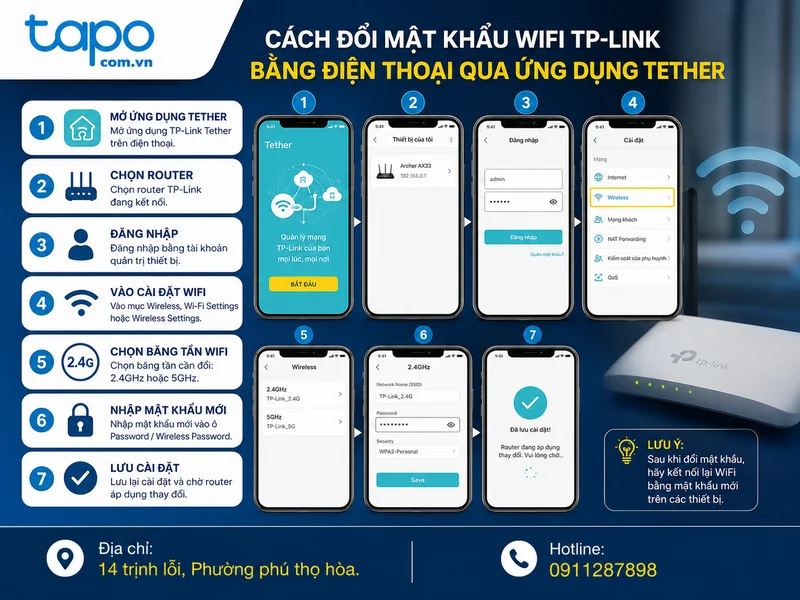
Cách đổi mật khẩu WiFi TP-Link bằng điện thoại qua ứng dụng Tether
Đổi mật khẩu WiFi TP-Link bằng điện thoại là cách phù hợp với đa số người dùng hiện nay. Ứng dụng TP-Link Tether được thiết kế để quản lý router TP-Link trên điện thoại, giúp bạn đổi tên WiFi, đổi mật khẩu, kiểm tra thiết bị đang kết nối và điều chỉnh một số cài đặt cơ bản mà không cần mở máy tính.
Trước tiên, hãy tải ứng dụng TP-Link Tether từ kho ứng dụng chính thức trên điện thoại. Sau đó kết nối điện thoại với mạng WiFi TP-Link cần đổi mật khẩu. Khi mở ứng dụng, bạn chọn thiết bị router đang hiển thị trong danh sách, đăng nhập bằng tài khoản quản trị rồi vào phần cài đặt WiFi hoặc Wireless Settings.
- Mở ứng dụng TP-Link Tether trên điện thoại.
- Chọn router TP-Link đang kết nối.
- Đăng nhập bằng tài khoản quản trị thiết bị.
- Vào mục Wireless, Wi-Fi Settings hoặc Wireless Settings tùy giao diện.
- Chọn băng tần WiFi cần đổi, ví dụ 2.4GHz hoặc 5GHz nếu router hỗ trợ hai băng tần.
- Nhập mật khẩu mới vào ô Password hoặc Wireless Password.
- Lưu lại cài đặt và chờ router áp dụng thay đổi.
Sau khi lưu, điện thoại của bạn thường sẽ bị ngắt khỏi WiFi vì mật khẩu cũ không còn đúng nữa. Đây là hiện tượng bình thường. Bạn chỉ cần vào phần WiFi trên điện thoại, chọn lại tên mạng TP-Link và nhập mật khẩu mới để kết nối lại.
Nếu nhà bạn dùng camera Tapo, camera WiFi hoặc các thiết bị thông minh đang kết nối với mạng cũ, bạn cần cập nhật lại mật khẩu WiFi cho từng thiết bị nếu chúng bị mất kết nối. Một số thiết bị có thể yêu cầu cấu hình lại WiFi trong ứng dụng quản lý, vì chúng không tự biết mật khẩu mới sau khi router thay đổi.
Kết luận: đổi mật khẩu đúng cách để WiFi nhà bạn vừa khỏe vừa an toàn
Cách tìm hoặc thay đổi mật khẩu WiFi trên Router WiFi TP-Link, nói cho cùng, là câu chuyện “nắm quyền kiểm soát” mạng của chính mình. Khi cần gấp, bạn xem tem dưới router để lấy mật khẩu mặc định. Khi muốn chuẩn chỉnh, bạn đăng nhập tplinkwifi.net hoặc 192.168.0.1/192.168.1.1 để xem và đổi trong mục Wireless/Basic/Wireless Security. Và khi đã vào được rồi, đừng chỉ đổi mỗi pass — hãy chọn WPA3 hoặc WPA2-AES, cân nhắc tắt WPS, và dùng mạng khách nếu cần.
Làm một lần cho tới nơi tới chốn, bạn sẽ ít gặp cảnh “đang họp thì rớt mạng”, “camera báo offline”, hay “tự dưng WiFi chậm bất thường”. Và quan trọng hơn: bạn biết chắc ai đang được quyền dùng WiFi nhà mình.
Camera Tapo trong nhà — tư vấn đúng nhu cầu, báo giá nhanh
Nhận tư vấn và báo giá
Để lại số điện thoại, kỹ thuật viên gọi lại tư vấn đúng nhu cầu.
