
Internet ở Việt Nam nhanh thật, nhưng không phải chỗ nào cũng “có cáp là có mạng”, và không phải lúc nào đường truyền cố định cũng ổn định. Vì vậy, router 4G LTE TP-Link đang trở thành phương án cực kỳ thực tế. Bài viết này được hệ thống lại theo hướng dễ áp dụng trên TAPO.COM.VN, tập trung vào hướng dẫn sử dụng TP-Link 4g lte để bạn hiểu đúng, cài đúng và khai thác hết giá trị thiết bị.
Router 4G LTE TP-Link là gì, và vì sao ngày càng nhiều người dùng?
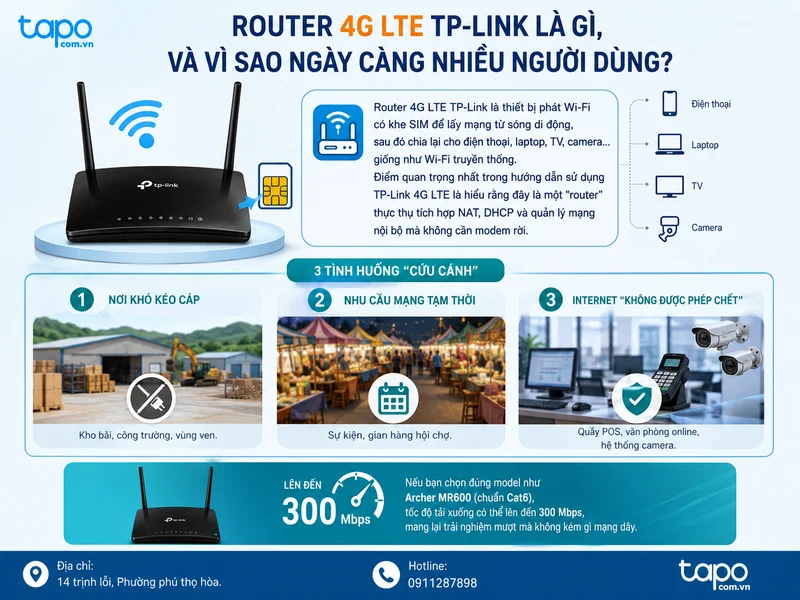
Nếu mô tả ngắn gọn: router 4G LTE TP-Link là thiết bị phát Wi‑Fi có khe SIM để lấy mạng từ sóng di động, sau đó chia lại cho điện thoại, laptop, TV, camera… giống như Wi‑Fi truyền thống. Điểm quan trọng trong hướng dẫn sử dụng TP-Link 4g lte là hiểu rằng đây là một "router" thực thụ tích hợp NAT, DHCP và quản lý mạng nội bộ mà không cần modem rời.
Thiết bị này là cứu cánh trong 3 tình huống:
- Nơi khó kéo cáp (kho bãi, công trường, vùng ven).
- Nhu cầu mạng tạm thời (sự kiện, gian hàng hội chợ).
- Internet “không được phép chết” (quầy POS, văn phòng online, hệ thống camera).
Nếu bạn chọn đúng model như Archer MR600 (chuẩn Cat6), tốc độ tải xuống có thể lên đến 300 Mbps, mang lại trải nghiệm mượt mà không kém gì mạng dây.
Hai chế độ hoạt động: Hiểu đúng để không “cắm nhầm, chạy sai”
Nhiều người mua về rồi than “sao cắm dây WAN mà không ra mạng” hoặc lắp SIM rồi mà cứ chạy mạng dây. Thực ra router 4G LTE TP-Link thường có 2 chế độ hoạt động và mỗi chế độ sẽ ưu tiên đường truyền khác nhau.
Chế độ thứ là 3G/4G Router Mode (có nơi gọi Mobile Broadband/MBB). Đây là chế độ mặc định trên nhiều model: bạn lắp SIM dữ liệu vào, bật nguồn, thiết bị sẽ tự nhận nhà mạng và phát Wi‑Fi. Ưu điểm là nhanh, gọn, ít bước. Phù hợp khi bạn dùng SIM làm mạng chính.
Chế độ thứ hai là Wireless Router Mode. Lúc này, router hoạt động giống router Wi‑Fi bình thường: internet đi vào từ cổng WAN (thường là cổng LAN4/WAN tùy model), còn SIM 3G/4G có thể cấu hình làm backup/failover. Nói thẳng ra: mạng dây là “chính”, mạng di động là “dự phòng”, và thiết bị có thể tự chuyển khi WAN lỗi. TP‑Link mô tả rõ việc router LTE có thể có nhiều chế độ, bao gồm 3G/4G Router Mode và Wireless Router Mode.
Nếu bạn đang vận hành cửa hàng, lớp học, studio livestream, hoặc hệ thống camera mà “mất mạng là toang”, thì router 4G LTE TP-Link ở Wireless Router Mode + bật backup là cách dùng đáng tiền.
Hướng dẫn sử dụng TP-Link 4G LTE ở chế độ Wireless Router Mode
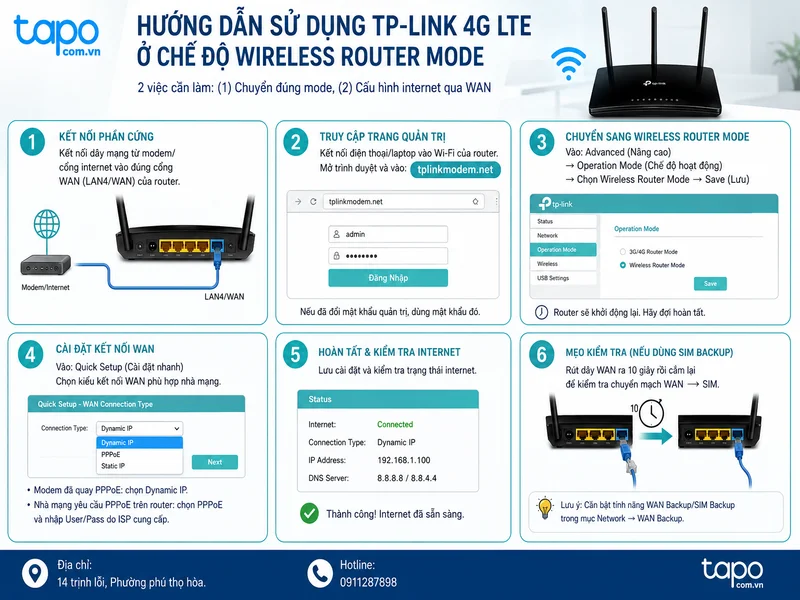
Cài đặt không khó, nhưng phải đúng thứ tự. Trong ví dụ phổ biến với Archer MR600, TP‑Link hướng dẫn truy cập trang quản trị bằng tên miền nội bộ như tplinkmodem.net.
Bạn có thể hình dung quá trình gồm 2 việc: (1) chuyển “đúng mode”, và (2) cấu hình internet qua WAN.
Đầu tiên, bạn kết nối dây mạng từ modem/cổng internet vào đúng cổng WAN của router (nhiều model dùng cổng LAN4/WAN). Sau đó, kết nối điện thoại/laptop vào Wi‑Fi của router, mở trình duyệt và vào trang quản trị. Nếu trước đây bạn đã đổi mật khẩu quản trị, dùng mật khẩu đó để đăng nhập.
Tiếp theo, vào phần Advanced (Nâng cao) → Operation Mode (Chế độ hoạt động) → chọn Wireless Router Mode rồi lưu. Router sẽ khởi động lại. Đây là đoạn nhiều người nóng ruột, thấy nó reboot thì tắt nguồn giữa chừng — và rồi kêu “lỗi”. Cứ để nó chạy xong đã.
Sau khi khởi động lại, bạn quay lại Quick Setup (Cài đặt nhanh) để chọn kiểu kết nối WAN (thường là Dynamic IP/PPPoE tùy nhà mạng). Nếu modem nhà bạn đã quay PPPoE sẵn thì router thường nhận IP tự động. Còn nếu nhà mạng yêu cầu PPPoE trên router, bạn cần nhập user/pass do ISP cung cấp.
Một mẹo nhỏ nhưng rất “đời”: sau khi cấu hình xong, bạn thử rút dây WAN ra 10 giây rồi cắm lại. Nếu bạn định dùng SIM backup, đây là cách test nhanh để biết chuyển mạch có hoạt động hay không (tất nhiên còn tùy bạn đã bật backup chưa — phần dưới nói kỹ).
Tính năng Backup 3G/4G trên router 4G LTE TP-Link: nó hoạt động thế nào và dùng khi nào?
Nhiều người nghe “backup 4G” tưởng là router sẽ luôn chạy song song 2 đường truyền. Không hẳn. Với đa số router 4G LTE TP-Link, backup thường là cơ chế failover: khi WAN (mạng dây) mất, router chuyển sang 3G/4G; khi WAN phục hồi, nó chuyển ngược lại.
TP‑Link có bài FAQ riêng về cách thiết lập 3G/4G/5G Backup trên router LTE khi đang ở Wireless Router Mode, và trong danh sách thiết bị hỗ trợ có cả Archer MR600 (V1).
Trong cộng đồng TP‑Link cũng mô tả hành vi “WAN là chính, 3G/4G là dự phòng; WAN lỗi thì tự chuyển; WAN về lại thì tự chuyển ngược” khi bật 3G/4G Backup.
Vậy dùng khi nào là hợp lý?
- Khi bạn có công việc cần “luôn online”: quầy thu ngân, hệ thống đặt hàng, thiết bị chấm công, remote vào NAS.
- Khi nhà có camera an ninh, đặc biệt loại lưu cloud/NVR từ xa. Mất mạng đồng nghĩa mất cảnh báo và mất truy cập.
- Khi bạn livestream hoặc họp trực tuyến: mạng chập chờn một cái là rớt. Có backup giúp “đỡ đau tim” hơn.
Nhưng cũng phải nói thật: backup 4G không phải thuốc tiên. Nếu khu vực sóng yếu, SIM hết dung lượng, hoặc nhà mạng đang nghẽn thì lúc chuyển sang 4G cũng có thể vẫn chậm. Router 4G LTE TP-Link giúp bạn có phương án dự phòng, chứ không biến 4G thành cáp quang.
Hiệu năng thực tế của router 4G LTE TP-Link: đừng chỉ nhìn “con số Mbps”
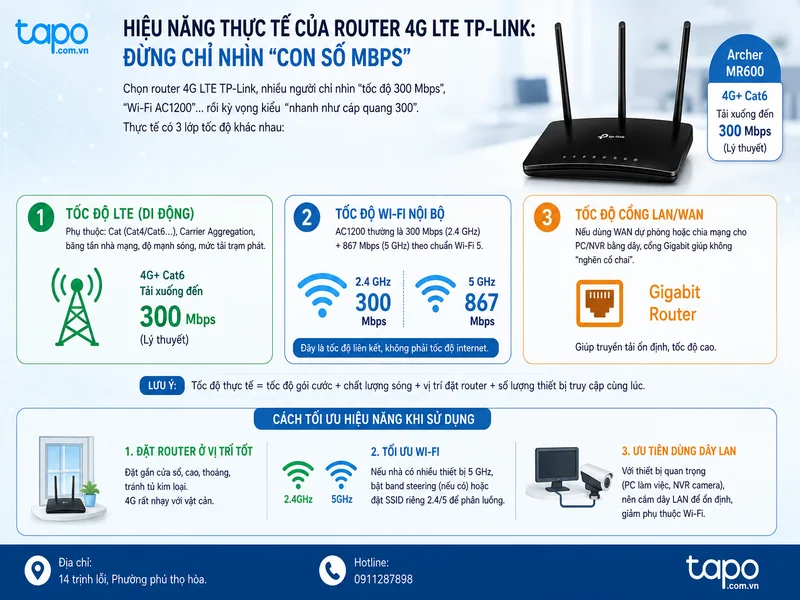
Chọn router 4G LTE TP-Link, nhiều người chỉ nhìn “tốc độ 300 Mbps”, “Wi‑Fi AC1200”… rồi kỳ vọng kiểu “nhanh như cáp quang 300”. Thực tế có 3 lớp tốc độ khác nhau:
- Tốc độ LTE (di động): phụ thuộc Cat (Cat4/Cat6…), Carrier Aggregation, băng tần nhà mạng, độ mạnh sóng, mức tải trạm phát. Với Archer MR600, TP‑Link công bố 4G+ Cat6 có thể đạt tải xuống đến 300 Mbps (lý thuyết).
- Tốc độ Wi‑Fi nội bộ: AC1200 thường là 300 Mbps (2.4 GHz) + 867 Mbps (5 GHz) theo chuẩn Wi‑Fi 5, nhưng đó là tốc độ liên kết, không phải tốc độ internet.
- Tốc độ cổng LAN/WAN: nếu bạn dùng WAN dự phòng hoặc chia mạng cho PC/NVR bằng dây, cổng Gigabit giúp không “nghẽn cổ chai”. MR600 được mô tả là Gigabit router trong trang giới thiệu sản phẩm/datasheet.
Và vì bài này phục vụ nhu cầu “dùng thật”, đây là cách mình thường khuyên để tối ưu:
- Ưu tiên đặt router ở vị trí bắt sóng tốt: gần cửa sổ, cao, tránh tủ kim loại. 4G rất nhạy với vật cản.
- Nếu nhà có nhiều thiết bị 5 GHz, bật band steering (nếu có) hoặc đặt SSID riêng 2.4/5 để phân luồng.
- Với thiết bị quan trọng (PC làm việc, NVR camera), nên cắm dây LAN để ổn định, giảm phụ thuộc Wi‑Fi.
OneMesh, MU‑MIMO, Gigabit… có thật sự quan trọng khi chọn router 4G LTE TP-Link?
Trong bài giới thiệu sản phẩm, bạn sẽ thấy nhiều thuật ngữ: OneMesh, MU‑MIMO, Full Gigabit… Nghe hơi “marketing”, nhưng có cái thực sự hữu dụng — nếu nhu cầu của bạn đúng.
Với TP‑Link OneMesh, ý nghĩa lớn là mở rộng vùng phủ Wi‑Fi mà vẫn giữ trải nghiệm roaming mượt (một tên Wi‑Fi, thiết bị tự chuyển node). Trên trang giới thiệu Archer MR600, TP‑Link có nhắc khả năng tương thích OneMesh. Nếu nhà bạn dài, nhiều phòng, hoặc cửa hàng có tầng lửng, OneMesh giúp bạn đỡ phải lắp “đống repeater rời rạc” mỗi cái một SSID.
Còn MU‑MIMO thì đáng giá khi nhà có nhiều thiết bị truy cập đồng thời: điện thoại, TV, tablet, camera Wi‑Fi… MU‑MIMO không làm mạng “nhanh hơn thần kỳ”, nhưng giúp chia sẻ tài nguyên tốt hơn khi đông người dùng. Cảm giác thực tế là ít bị “kẹt” khi vừa xem video vừa họp, hoặc khi nhiều thiết bị cùng kéo dữ liệu.
Và cổng Gigabit — nghe đơn giản nhưng lại rất quan trọng nếu bạn dùng mạng dây làm chính, hoặc có NAS, PC, NVR. Một số người dùng router 4G chỉ để “phát Wi‑Fi”, nhưng tới lúc cần kéo dây cho camera PoE/NVR hoặc máy tính bàn, cổng nhanh giúp hệ thống đỡ nghẽn.
Những lỗi hay gặp khi dùng router 4G LTE TP-Link (và cách xử lý nhanh)
Dùng router 4G LTE TP-Link nhìn chung nhàn, nhưng có vài lỗi lặp đi lặp lại—và đa phần do “hiểu sai ngữ cảnh”.
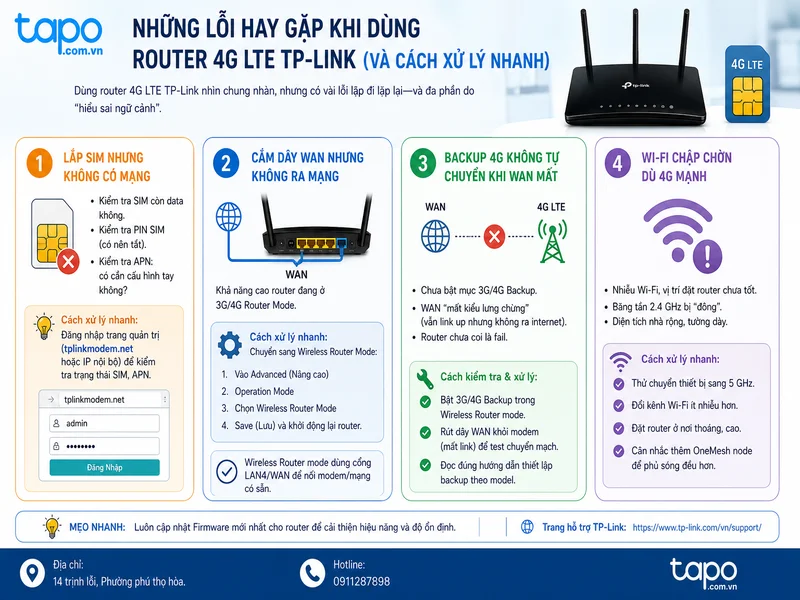
1) Lắp SIM nhưng không có mạng
Đừng vội kết luận router hỏng. Hãy kiểm tra SIM còn data không, PIN SIM có bật không (nhiều router không xử lý PIN tốt), APN có cần cấu hình tay không. TP‑Link cũng có hướng dẫn xử lý “không có internet khi dùng SIM” và nhắc việc đăng nhập trang quản trị qua tplinkmodem.net/IP nội bộ để kiểm tra cấu hình.
2) Cắm dây WAN nhưng không ra mạng
Khả năng cao router đang ở 3G/4G Router Mode. Chuyển sang Wireless Router Mode như phần hướng dẫn ở trên. TP‑Link nêu rõ router hỗ trợ hai mode và trong Wireless Router mode thì dùng cổng LAN4/WAN để nối modem/mạng có sẵn.
3) Backup 4G không tự chuyển khi WAN mất
Có thể bạn chưa bật mục 3G/4G Backup trong Wireless Router mode, hoặc WAN “mất kiểu lưng chừng” (vẫn link up nhưng không ra internet). Khi đó router có thể chưa coi là fail. Hãy test bằng cách rút dây WAN khỏi modem (mất link) để kiểm tra phản ứng chuyển mạch. Và đọc đúng hướng dẫn thiết lập backup của TP‑Link theo model.
4) Wi‑Fi chập chờn dù 4G mạnh
Đây là câu chuyện khác: nhiễu Wi‑Fi, vị trí đặt router, băng tần 2.4 GHz bị “đông”. Thử chuyển thiết bị sang 5 GHz, đổi kênh, hoặc đặt router ra chỗ thoáng. Nếu nhà dài, cân nhắc thêm node OneMesh tương thích để phủ sóng đều hơn (đỡ việc đặt router ở “chỗ bắt sóng 4G tốt” nhưng lại “phát Wi‑Fi tệ”).
Router 4G LTE TP-Link là một khoản đầu tư xứng đáng cho sự linh hoạt và ổn định. Dù bạn dùng nó làm mạng chính hay dự phòng, việc nắm vững hướng dẫn sử dụng TP-Link 4g lte sẽ giúp bạn làm chủ thiết bị, đảm bảo công việc và giải trí luôn thông suốt. Hy vọng bài viết này giúp bạn tự tin hơn trong việc cài đặt và tối ưu hệ thống mạng của mình. Đừng quên truy cập TAPO.COM.VN để cập nhật thêm các giải pháp công nghệ thông minh mới.
Camera Tapo trong nhà — tư vấn đúng nhu cầu, báo giá nhanh
Nhận tư vấn và báo giá
Để lại số điện thoại, kỹ thuật viên gọi lại tư vấn đúng nhu cầu.
