Bạn đang gặp phải tình trạng màn hình máy tính bị nhiễu? Đừng lo lắng, đây là vấn đề khá phổ biến mà nhiều người dùng máy tính gặp phải. Là một chuyên gia với hơn 10 năm kinh nghiệm trong lĩnh vực camera an ninh và thiết bị mạng, tôi sẽ chia sẻ những kiến thức chuyên sâu để giúp bạn hiểu rõ nguyên nhân và cách khắc phục hiệu quả tình trạng này.
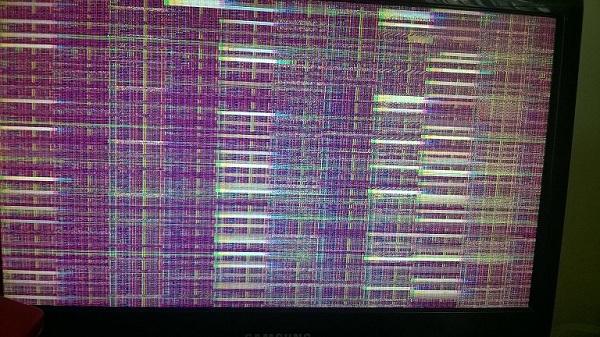 Màn hình máy tính bị nhiễu
Nguyên nhân gây ra hiện tượng màn hình máy tính bị nhiễu
Trước khi tìm cách khắc phục, chúng ta cần hiểu rõ nguyên nhân gốc rễ của vấn đề. Qua nhiều năm nghiên cứu và xử lý các trường hợp tương tự, tôi nhận thấy có một số nguyên nhân chính sau đây:
1. Lỗi phần cứng
- Card đồ họa bị hỏng hoặc lỗi
- Vỉ cao áp bị lỗi
- Dây cáp kết nối màn hình bị lỏng hoặc hỏng
2. Vấn đề phần mềm
- Driver card đồ họa quá cũ hoặc bị lỗi
- Cài đặt độ phân giải và tần số quét không phù hợp
3. Nguồn điện không ổn định
Theo chia sẻ của anh Nguyễn Văn A, chuyên gia kỹ thuật tại TP-Link Việt Nam: “Nguồn điện không ổn định có thể gây ra hiện tượng màn hình bị nhiễu, đặc biệt là trên các máy tính để bàn cũ.”
4. Tác động vật lý
- Màn hình bị va đập mạnh
- Sử dụng quá lâu dẫn đến hỏng hóc
Cách khắc phục màn hình máy tính bị nhiễu
Dựa trên kinh nghiệm thực tế của tôi, đây là các bước bạn nên thực hiện để khắc phục tình trạng màn hình bị nhiễu:
1. Kiểm tra và thay thế dây cáp kết nối
Đầu tiên, hãy kiểm tra kỹ dây cáp kết nối giữa màn hình và CPU. Đảm bảo nó được cắm chặt và không bị hở. Nếu dây có dấu hiệu hư hỏng, hãy thay thế bằng một dây mới chất lượng cao.
2. Cập nhật driver card đồ họa
Truy cập trang web chính thức của nhà sản xuất card đồ họa (NVIDIA, AMD, Intel) để tải về và cài đặt driver mới nhất. Điều này có thể giải quyết nhiều vấn đề liên quan đến hiển thị.
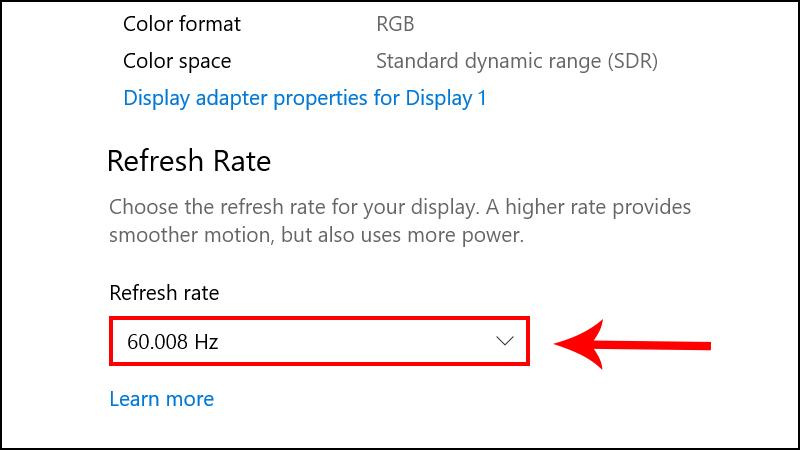
3. Điều chỉnh độ phân giải và tần số quét
 màn hình máy tính bị nhiễu sọc ngang
Hãy thử điều chỉnh độ phân giải và tần số quét của màn hình:
- Nhấp chuột phải vào màn hình Desktop
- Chọn “Display settings”
- Cuộn xuống và chọn “Advanced display settings”
- Thử các tùy chọn độ phân giải và tần số quét khác nhau
Lưu ý: Đa số màn hình hiện đại hoạt động tốt nhất ở tần số 60Hz.
4. Kiểm tra nguồn điện
Đảm bảo máy tính của bạn được cắm vào ổ điện ổn định. Nếu có thể, hãy sử dụng bộ lưu điện (UPS) để bảo vệ máy tính khỏi các biến động điện áp.
5. Vệ sinh và kiểm tra card đồ họa
 Máy tính bị nhiễu màn hình
Nếu bạn có kinh nghiệm với phần cứng máy tính, hãy thử:
- Tháo card đồ họa ra khỏi mainboard
- Vệ sinh cẩn thận các tiếp điểm bằng cồn isopropyl
- Lắp lại card và đảm bảo nó được gắn chặt
Chị Trần Thị B, chuyên viên kỹ thuật tại Tapo Việt Nam chia sẻ: “Nhiều trường hợp màn hình bị nhiễu đơn giản chỉ do bụi bẩn tích tụ trên card đồ họa, việc vệ sinh đúng cách có thể giải quyết vấn đề.”
6. Kiểm tra vỉ cao áp
Nếu bạn sử dụng màn hình CRT cũ, vấn đề có thể nằm ở vỉ cao áp. Trong trường hợp này, tốt nhất nên mang màn hình đến trung tâm bảo hành hoặc cửa hàng sửa chữa uy tín để được kiểm tra và thay thế.
7. Cân nhắc việc thay thế màn hình
Màn hình máy tính bị nhiễu sọc ngang
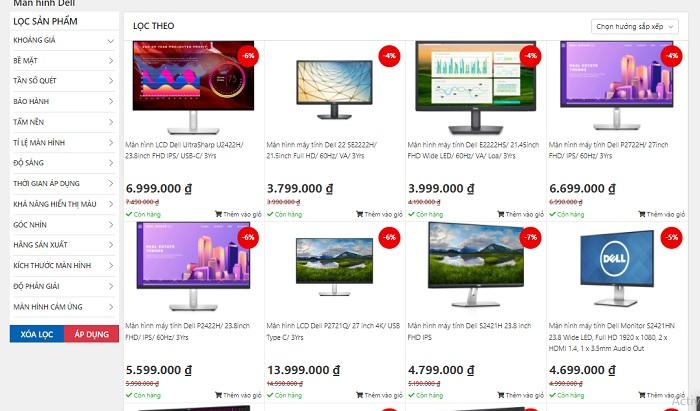
Nếu đã thử tất cả các phương pháp trên mà vẫn không khắc phục được, có thể đã đến lúc bạn nên cân nhắc việc thay thế màn hình mới. Hiện nay, thị trường có rất nhiều lựa chọn màn hình chất lượng cao với giá cả phải chăng.
Lời kết
Màn hình bị nhiễu có thể gây ra nhiều phiền toái trong công việc và giải trí. Tuy nhiên, với những hướng dẫn chi tiết trên, tôi hy vọng bạn đã có thể tự khắc phục được vấn đề này. Nếu vẫn gặp khó khăn, đừng ngần ngại tìm kiếm sự hỗ trợ từ các chuyên gia kỹ thuật.
Bạn đã từng gặp phải tình trạng màn hình bị nhiễu chưa? Bạn đã giải quyết nó như thế nào? Hãy chia sẻ kinh nghiệm của bạn trong phần bình luận bên dưới nhé! Đừng quên theo dõi website của chúng tôi để cập nhật những thông tin mới nhất về công nghệ và các sản phẩm camera an ninh, thiết bị mạng chất lượng cao.