

Nếu bạn mới mua camera và đang loay hoay không biết bắt đầu từ đâu, thì cách kết nối camera Tapo với điện thoại thực ra đơn giản hơn bạn nghĩ. Chỉ cần điện thoại, Wi‑Fi gia đình và vài phút làm theo đúng thứ tự là xong. Bài viết này được TAPO.COM.VN biên soạn theo hướng “cầm tay chỉ việc”, lấy quy trình phổ biến (ví dụ dòng Tapo C200) để bạn áp dụng cho hầu hết camera Wi‑Fi Tapo hiện nay.
Chuẩn bị trước khi kết nối camera tapo với điện thoại
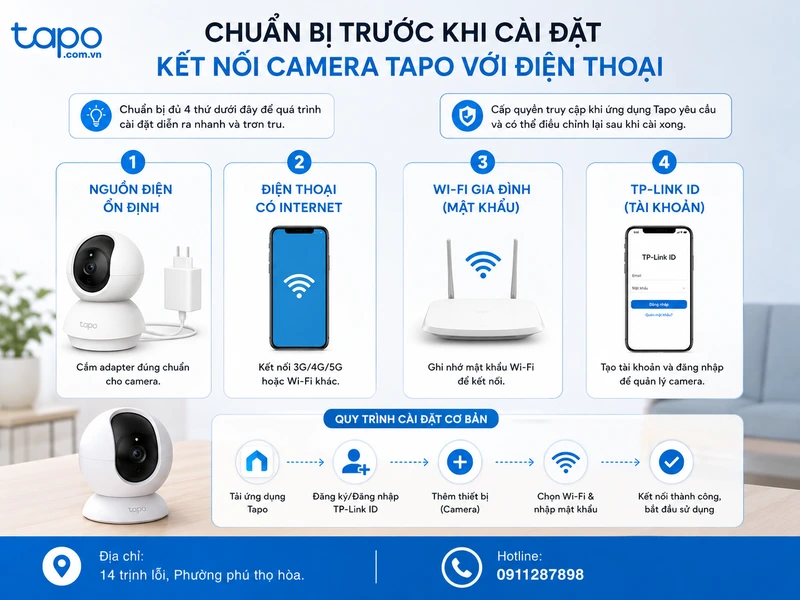
Trước khi vào phần cách cài đặt camera Tapo, bạn nên chuẩn bị nhanh 4 thứ: nguồn điện ổn định cho camera (cắm adapter đúng chuẩn), điện thoại có kết nối internet, Wi‑Fi gia đình (nhớ mật khẩu), và một TP-Link ID để đăng nhập. Nhiều người bị “kẹt” ngay từ đầu chỉ vì quên mật khẩu Wi‑Fi hoặc chưa tạo tài khoản TP-Link ID. Chuẩn bị đủ rồi hãy làm, đỡ phải quay lại bước trước.
Một điểm nhỏ nhưng rất hay bị bỏ qua: trong lúc cài đặt, ứng dụng Tapo có thể yêu cầu quyền truy cập (ví dụ quyền vị trí hoặc quyền mạng nội bộ tùy hệ điều hành) để tìm thiết bị và kết nối đúng cách. Bạn cứ cấp quyền khi được hỏi — rồi sau khi cài xong, bạn hoàn toàn có thể vào phần cài đặt của điện thoại để điều chỉnh lại theo mức bạn thấy phù hợp. Làm đúng nhịp ngay từ đầu sẽ giúp quá trình thêm camera “trơn” hơn rất nhiều.
Tải ứng dụng Tapo và đăng nhập TP-Link ID
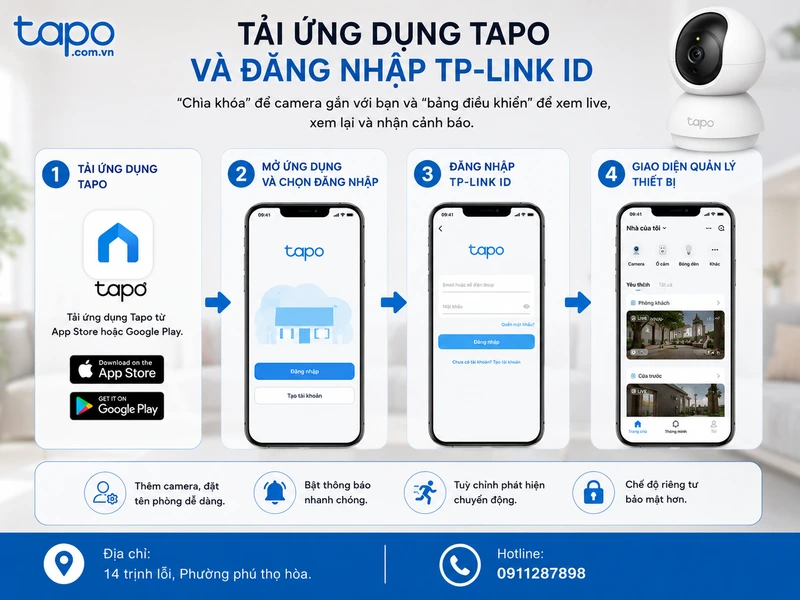
Phần này nghe có vẻ hiển nhiên, nhưng nếu bỏ qua hoặc làm sai, cách cài đặt camera Tapo sẽ không thể hoàn tất. Bạn cần tải ứng dụng Tapo từ App Store (iOS) hoặc Google Play (Android), sau đó mở ứng dụng và đăng nhập bằng TP-Link ID. Nếu chưa có, hãy tạo mới ngay trong ứng dụng — thường chỉ mất 1–2 phút, chủ yếu là điền email/ số điện thoại và xác nhận.
Đăng nhập xong, bạn sẽ thấy giao diện quản lý thiết bị trong nhà. Đây là nơi bạn thêm camera, đặt tên phòng, bật thông báo, và quản lý các cài đặt như phát hiện chuyển động hay chế độ riêng tư. Nói đơn giản: tài khoản TP-Link ID giống như “chìa khóa” để camera gắn với bạn, còn ứng dụng Tapo là “bảng điều khiển” để bạn xem live, xem lại, và nhận cảnh báo.
Cách cách kết nối camera tapo với điện thoại trên iPhone (iOS)
Với iPhone, cách cài đặt camera Tapo thường diễn ra theo luồng: thêm thiết bị trong app → cắm nguồn camera → kết nối Wi‑Fi tạm của camera → quay lại app để ghép nối. Trong ứng dụng Tapo, bạn nhấn nút thêm thiết bị (thường là dấu “+”), chọn đúng model camera gần giống với thiết bị của bạn, rồi làm theo hướng dẫn hiện trên màn hình. Khi camera khởi động, bạn chờ khoảng 30 giây đến khi đèn LED nhấp nháy theo trạng thái sẵn sàng cài đặt.
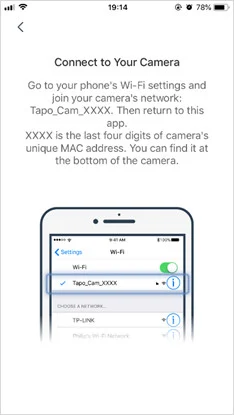
Đến đoạn quan trọng: iPhone sẽ yêu cầu bạn vào Wi‑Fi để kết nối mạng do camera phát ra, thường có dạng Tapo_Cam_XXXX. Kết nối xong, bạn quay lại ứng dụng Tapo để app tìm camera và bắt đầu ghép nối với Wi‑Fi gia đình. Có lúc iPhone hiện cảnh báo kiểu “mạng này không có internet” — cứ kệ, vì đây là Wi‑Fi tạm của camera. Khi app hỏi chọn Wi‑Fi nhà bạn và nhập mật khẩu, hãy nhập thật chính xác. Sau khi ghép nối xong, bạn đặt tên (ví dụ “Phòng khách”), chọn vị trí, rồi hoàn tất. Vậy là xong cách cài đặt camera Tapo trên iOS.
Cách cài đặt camera Tapo trên Android: nhanh, nhưng nhớ cấp quyền đúng lúc
Trên Android, cách cài đặt camera Tapo cũng tương tự iOS, chỉ khác một chút ở phần cấp quyền. Bạn mở ứng dụng Tapo, đăng nhập TP-Link ID, nhấn dấu “+” để thêm camera và chọn đúng model. Sau đó cắm nguồn camera, chờ đèn LED báo sẵn sàng. Trong quá trình này, Android có thể hỏi quyền vị trí (Location) để hỗ trợ quét và kết nối thiết bị — bạn nên cấp quyền khi được nhắc để tránh tình trạng app “không thấy camera”.
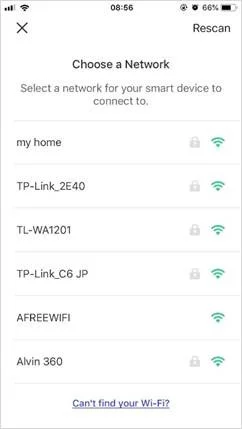
Khi app đã tìm thấy camera, bước kế tiếp là cho camera “về nhà”: chọn Wi‑Fi gia đình, nhập mật khẩu, rồi chờ ghép nối. Lúc chờ, đừng rút nguồn camera hay chuyển mạng điện thoại lung tung. Sau khi ghép nối thành công, bạn đặt tên thiết bị, chọn vị trí, rồi kết thúc. Nếu bạn đang tìm một hướng dẫn “đi thẳng vào việc” thì đây chính là phần cốt lõi của cách cài đặt camera Tapo trên Android — làm đúng trình tự, tỷ lệ thành công gần như tuyệt đối.
Các lỗi hay gặp khi cài đặt camera Tapo và cách xử lý gọn nhất
Nhiều trường hợp camera không hỏng, mạng không yếu, nhưng vẫn cài đặt mãi không xong. Lý do thường nằm ở những chuyện rất nhỏ. Ví dụ: điện thoại chưa kết nối đúng Wi‑Fi tạm Tapo_Cam_XXXX, hoặc bạn đã kết nối nhưng lại quên quay về ứng dụng Tapo để tiếp tục. Có người thì nhập sai mật khẩu Wi‑Fi gia đình (sai 1 ký tự thôi là ghép nối thất bại), rồi tưởng camera lỗi.
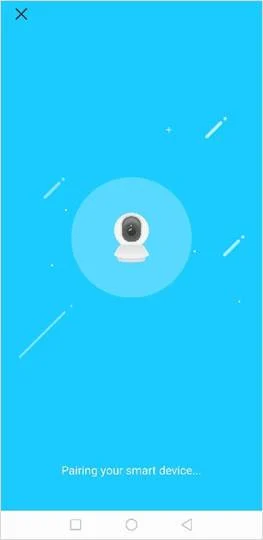
Một nhóm lỗi khác liên quan tới quyền và môi trường mạng: app bị chặn quyền cần thiết, hoặc mạng nội bộ không cho thiết bị “nhìn thấy nhau”. Cách xử lý an toàn nhất là quay lại kiểm tra các điểm sau (đừng làm quá tay, làm từng bước): đảm bảo camera đang được cấp nguồn ổn định; điện thoại đang ở gần camera lúc cài; cấp quyền mà app yêu cầu trong lúc cài; kết nối đúng Wi‑Fi tạm của camera; và thử tắt các chế độ có thể làm nhiễu quá trình kết nối (ví dụ các cấu hình mạng phức tạp trong router). Khi mọi thứ “đúng đường”, cách cài đặt camera Tapo sẽ trôi rất nhanh.
Hoàn tất cách kết nối camera tapo với điện thoại
Sau khi bạn hoàn thành cách cài đặt camera Tapo, đừng vội đóng app ngay. Hãy kiểm tra tối thiểu 3 việc: (1) vào live view xem hình có lên ổn định không, (2) thử đổi chất lượng hình/ bật âm thanh để kiểm tra mic–loa, (3) kiểm tra thông báo (notification) có được cấp quyền và hoạt động chưa. Đây là bước “chốt hạ” giúp bạn phát hiện sớm các vấn đề như camera đặt quá xa router hoặc điện thoại chưa cấp quyền thông báo.
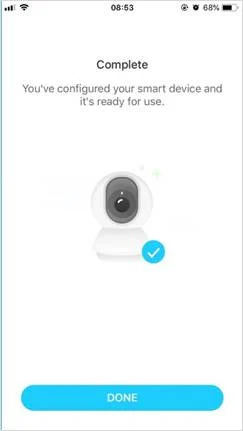
Về bảo mật, bạn chỉ cần nhớ vài nguyên tắc dễ làm mà hiệu quả cao: dùng mật khẩu mạnh cho TP-Link ID; không chia sẻ tài khoản bừa bãi; và nếu nhà có trẻ nhỏ hoặc khu vực nhạy cảm, hãy tận dụng chế độ riêng tư (privacy mode) để chủ động bật/tắt ống kính theo nhu cầu. Khi bạn đã quen, ứng dụng Tapo sẽ trở thành nơi bạn quản lý mọi thứ — từ xem trực tiếp, xem lại, cho tới tùy chỉnh cảnh báo — mà không cần “mò” thêm quá nhiều.
Cách cài đặt camera Tapo không khó: tải ứng dụng Tapo, đăng nhập TP-Link ID, thêm thiết bị, kết nối Wi‑Fi tạm Tapo_Cam_XXXX, rồi cho camera ghép vào Wi‑Fi gia đình và hoàn tất. Quan trọng nhất là làm đúng thứ tự và đừng bỏ qua các quyền mà ứng dụng yêu cầu trong lúc cài. Nếu bạn muốn dùng ổn định lâu dài, hãy dành thêm vài phút sau khi cài để kiểm tra live view, thông báo và đặt tên/ vị trí cho rõ ràng. TAPO.COM.VN tổng hợp và tối ưu theo hướng thực hành, để bạn “làm một lần là được” thay vì loay hoay sửa đi sửa lại.



