
Bạn vừa lắp đặt xong chiếc camera Tapo, hình ảnh lên rất mượt khi điện thoại bắt Wi-Fi nhà. Nhưng khi vừa ra khỏi cửa, bật 4G lên thì app lại báo “Offline” hoặc xoay vòng không tải được. Điều này khiến nhiều người hoang mang tự hỏi: Camera Tapo có xem được từ xa không hay chỉ xem được trong mạng nội bộ? Bài viết này, Tapo.com.vn được biên soạn theo hướng “cầm tay chỉ việc” để giải đáp thắc mắc và giúp bạn xử lý mọi vấn đề liên quan đến việc kết nối từ xa của dòng camera này.
Camera Tapo có xem được từ xa không?
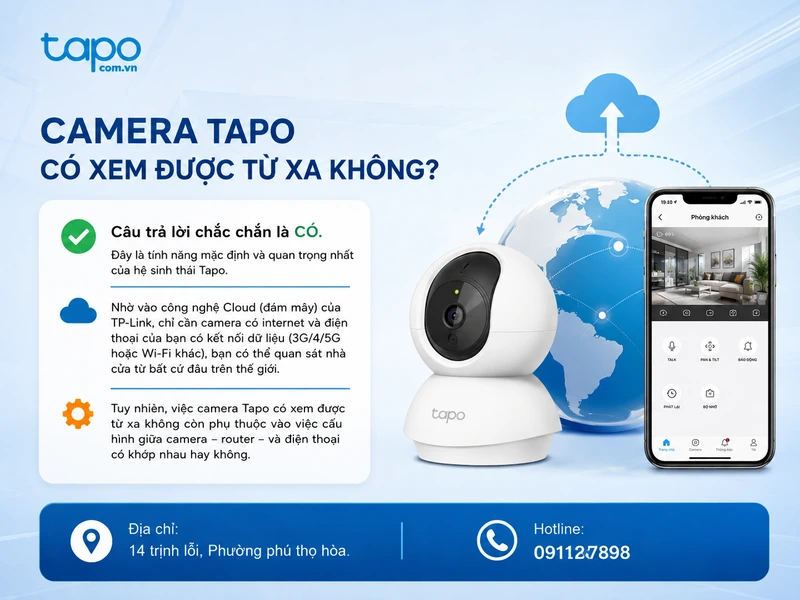
Câu trả lời chắc chắn là CÓ. Đây là tính năng mặc định và quan trọng của hệ sinh thái Tapo. Nhờ vào công nghệ Cloud (đám mây) của TP-Link, chỉ cần camera có internet và điện thoại của bạn có kết nối dữ liệu (3G/4G/5G hoặc Wi-Fi khác), bạn có thể quan sát nhà cửa từ bất cứ đâu trên thế giới.
Tuy nhiên, việc camera tapo có xem được từ xa không còn phụ thuộc vào việc cấu hình giữa camera – router – và điện thoại có khớp nhau hay không.
Vì sao camera Tapo có xem được từ xa không ổn định hoặc báo ngoại tuyến?
Không xem được camera Tapo thường rơi vào 1 trong các nhóm sau:
1) Không xem/không điều khiển được khi đang ở nhà (mạng nội bộ).
Bạn kết nối Wi‑Fi nhà, mở app Tapo lên nhưng Live View không tải, không điều khiển quay/quét được, hoặc báo Offline dù camera ở ngay đó.
2) Không xem được từ xa (ngoại tuyến).
Ở nhà xem bình thường, ra ngoài dùng 4G/5G lại không vào được, hoặc vào rất chập chờn.
3) Xem được nhưng tải rất lâu, xoay vòng, “Try Again / Tap to refresh”.
Đây là dạng nhiều người tưởng camera hỏng, nhưng thực ra thường là do Wi‑Fi yếu, DNS/đường truyền, hoặc app/cloud relay. TP‑Link cũng tách riêng nhóm lỗi “live view not loading/slow” trong hướng dẫn xử lý.
4) LED camera không đúng trạng thái (đèn báo nói lên rất nhiều).
Nhiều bạn bỏ qua LED, trong khi chỉ nhìn LED là đã biết camera đang kẹt ở Wi‑Fi hay kẹt ở cloud.
Nếu bạn đang không xem được camera Tapo, hãy chọn đúng nhóm trước. Làm đúng thứ tự sẽ tiết kiệm rất nhiều thời gian.
Bước soi đèn để biết camera Tapo có xem được từ xa không
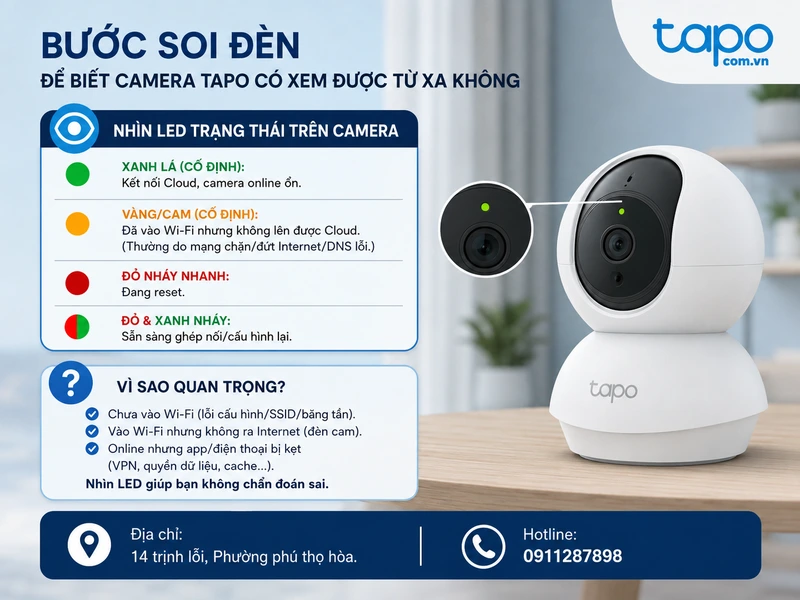
Trước khi đụng vào router hay cài lại app, hãy nhìn LED trạng thái trên camera.
- Solid green (xanh lá cố định): camera kết nối cloud (thường đồng nghĩa đã online ổn).
- Solid amber (vàng/cam cố định): camera đã vào Wi‑Fi nhưng không lên được cloud (hay gặp khi mạng có chặn/đứt internet/DNS lỗi).
- Blinking red quickly (đỏ nháy nhanh): đang reset.
- Blinking red & green: sẵn sàng ghép nối/cấu hình lại.
Vì sao đoạn này quan trọng? Vì “không xem được camera Tapo” có thể là:
- Camera chưa vào Wi‑Fi (lỗi cấu hình/SSID/băng tần).
- Camera vào Wi‑Fi rồi nhưng không ra internet (đèn cam).
- Camera online nhưng app/điện thoại đang bị kẹt (VPN, quyền dữ liệu, cache…).
Nhìn LED giúp bạn không chẩn đoán sai.
Trường hợp 1: Không xem/không điều khiển được trong mạng nội bộ (đang ở nhà)
Nếu bạn đang ở nhà, điện thoại nối Wi‑Fi nhà mà vẫn không xem được camera Tapo, hãy làm theo checklist này theo đúng thứ tự.
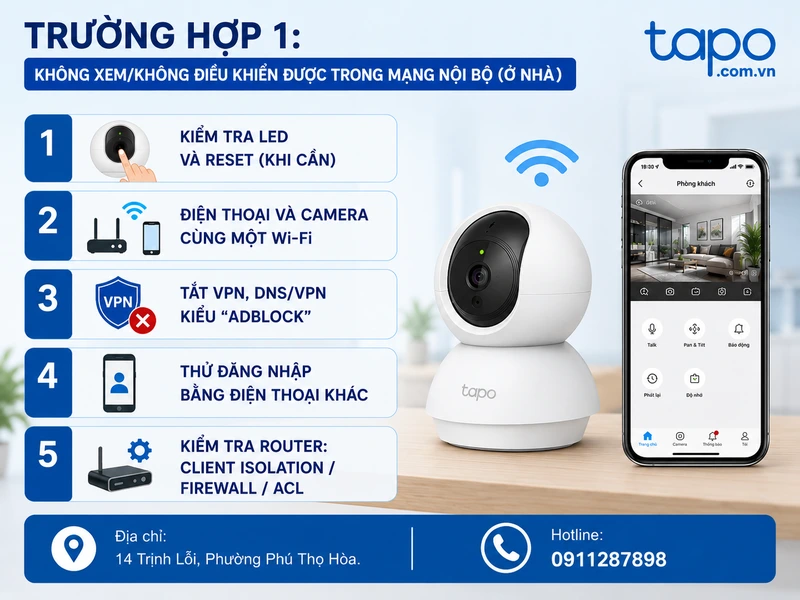
(1) Kiểm tra LED và thử reset “đúng cách” (khi cần).
Nhiều trường hợp camera treo nhẹ, app báo offline dù camera vẫn sáng. Nếu LED không về trạng thái ổn định, bạn có thể reset cứng: nhấn giữ nút Reset ít 5 giây cho đến khi đèn nhấp nháy đỏ.
Reset nên là bước sau khi bạn đã thử các bước “nhẹ tay” như đóng app/đổi điện thoại — vì reset là sẽ phải cấu hình lại từ đầu.
(2) Đảm bảo điện thoại và camera đang cùng một mạng Wi‑Fi.
Nghe đơn giản nhưng đây là lỗi “kinh điển”: điện thoại tự chuyển qua Wi‑Fi khác (mesh/2.4–5 GHz khác tên), hoặc nhảy sang 4G vì Wi‑Fi chập chờn. Nếu bạn đang không xem được camera Tapo trong mạng nội bộ, hãy tắt dữ liệu di động tạm thời để ép điện thoại đi đúng đường.
(3) Tắt VPN, tắt DNS/VPN kiểu “adblock”, thử lại.
VPN có thể khiến app đi vòng, hoặc bị chặn kết nối P2P/cloud. TP‑Link cũng khuyến nghị tắt VPN khi gặp lỗi xem camera.
Có những app DNS chặn quảng cáo cũng gây hiệu ứng tương tự. Nếu bạn dùng loại này, thử tắt 5 phút để kiểm tra.
(4) Dùng một điện thoại khác thử đăng nhập cùng tài khoản.
Mục tiêu là tách lỗi: do camera hay do điện thoại/app. Nếu máy khác xem được thì bạn đã biết vấn đề nằm ở app/OS/quyền mạng của máy đầu.
(5) Kiểm tra router: “Client Isolation / AP Isolation / Firewall / ACL”.
Một số router bật cách ly thiết bị (client isolation) sẽ làm điện thoại không truy cập được camera trong LAN. Cũng có router bật firewall/ACL chặn thiết bị IoT. Đây là nhóm lỗi nhìn thì giống “camera hỏng”, nhưng thực chất là mạng đang không cho thiết bị nói chuyện với nhau.
Chốt lại: nếu ở nhà mà không xem được camera Tapo, phần lớn là do điện thoại đi sai mạng, VPN, hoặc router cách ly thiết bị.
Trường hợp 2: Ở nhà xem được, nhưng ra ngoài thì không xem được từ xa
Đây là nhóm “đau đầu” vì nó lúc được lúc không. Nhưng vẫn có cách khoanh vùng.
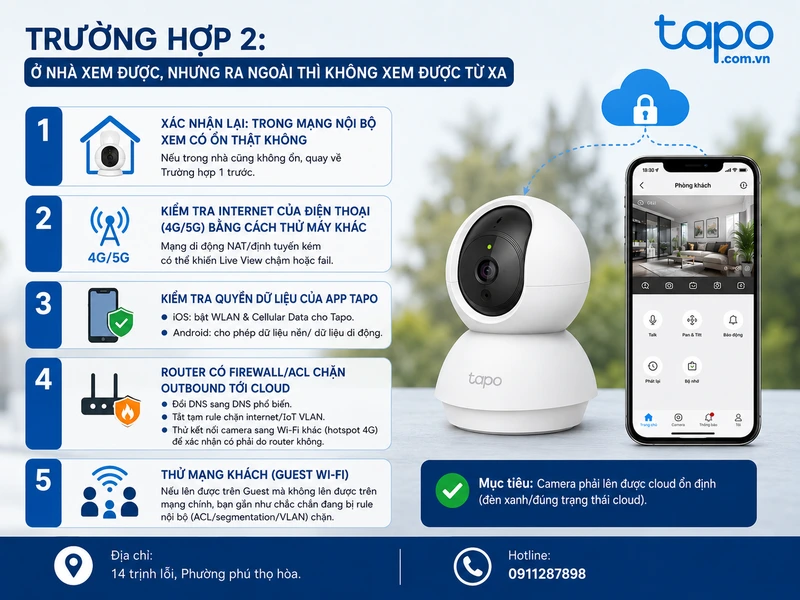
(1) Xác nhận lại: trong mạng nội bộ xem có ổn thật không.
Nếu trong nhà cũng không ổn, quay về Trường hợp 1 trước. Đừng cố xử lý remote khi LAN còn lỗi.
(2) Kiểm tra internet của điện thoại (4G/5G) bằng cách thử máy khác.
Nghe giống “đổ thừa nhà mạng”, nhưng thực tế có những lúc mạng di động NAT/định tuyến kém, khiến Live View rất chậm hoặc fail.
(3) Kiểm tra quyền dữ liệu của app Tapo trên điện thoại.
Trên iOS/Android có thể bạn đã tắt quyền dữ liệu di động cho app, dẫn tới ra ngoài là không kết nối được. Với iOS, cần bật cho Tapo được dùng WLAN & Cellular Data; với Android thì đảm bảo cho phép dữ liệu nền/dữ liệu di động.
(4) Router có firewall/ACL chặn outbound tới cloud.
Khi camera “đã vào Wi‑Fi” nhưng không lên cloud, LED hay chuyển sang solid amber (đèn cam).
Lúc này bạn ở nhà vẫn có thể “thấy camera” trong một số tình huống định (tùy model/tùy cách app bắt đường), nhưng ra ngoài thì fail hẳn. Hãy thử:
- Đổi DNS trên router sang DNS phổ biến, ổn định.
- Tắt tạm các rule chặn internet/IoT VLAN (nếu có).
- Thử kết nối camera sang Wi‑Fi khác (hotspot 4G) để xác nhận có phải do router không.
(5) Thử mạng khách (Guest Wi‑Fi).
TP‑Link cũng gợi ý thử camera trên mạng khách để kiểm tra. Nếu lên được trên Guest mà không lên được trên mạng chính, bạn gần như chắc chắn đang bị rule nội bộ (ACL/segmentation/VLAN) chặn.
Nếu mục tiêu của bạn chỉ là “hết không xem được camera Tapo từ xa”, thì trọng tâm là: camera phải lên được cloud ổn định (đèn xanh/đúng trạng thái cloud).
Những bẫy mạng hay gặp khiến bạn tưởng camera hỏng (2.4GHz/5GHz, bảo mật Wi‑Fi, roaming)
Rất nhiều ca không xem được camera Tapo bắt nguồn từ cấu hình Wi‑Fi hiện đại (mesh, band steering, WPA3…), trong khi camera là thiết bị IoT “khó tính”.
Nhầm băng tần 2.4GHz và 5GHz.
Nhiều model Tapo truyền thống chỉ hỗ trợ 2.4GHz, còn một số model mới có thể hỗ trợ 5GHz (tùy sản phẩm). TP‑Link có ghi rõ: “select models… support 5GHz Wi‑Fi connectivity”, còn lại đa phần vẫn dựa trên 2.4GHz.
Nếu router gộp chung SSID và ép thiết bị qua 5GHz, camera có thể:
- Không thấy mạng khi cài đặt,
- Kết nối lúc được lúc không,
- Hoặc kết nối nhưng chập chờn dẫn tới bạn hay bị “không xem được camera Tapo”.
Cách xử lý thực tế:
- Tạo SSID riêng cho 2.4GHz (tạm thời cũng được).
- Tắt band steering trong lúc add camera.
- Đặt camera ở gần router khi cấu hình lần đầu.
Chế độ bảo mật/chuẩn Wi‑Fi
Một số mạng để WPA3-only hoặc bật tính năng “PMF required” có thể làm IoT khó kết nối. Khi gặp tình huống “đã cấu hình mà hay rớt”, bạn nên thử WPA2/WPA2‑WPA3 mixed (nếu router cho phép). Lưu ý: đây là khuyến nghị mang tính tương thích; bạn vẫn nên ưu tiên cấu hình an toàn theo router và theo model camera.
Mesh/roaming và việc “nhảy node”
Camera đặt ở rìa phủ sóng mesh, RSSI yếu, hoặc node thay đổi liên tục sẽ dẫn tới Live View quay vòng. Lúc này bạn tưởng không xem được camera Tapo, nhưng thật ra camera đang “vật lộn để giữ Wi‑Fi”.
Dấu hiệu nhận biết:
- Xem gần router thì ổn, ra xa thì fail.
- Ban ngày ổn, ban đêm (IR bật) lại lag vì tải bitrate thay đổi + Wi‑Fi yếu (thường đi kèm).
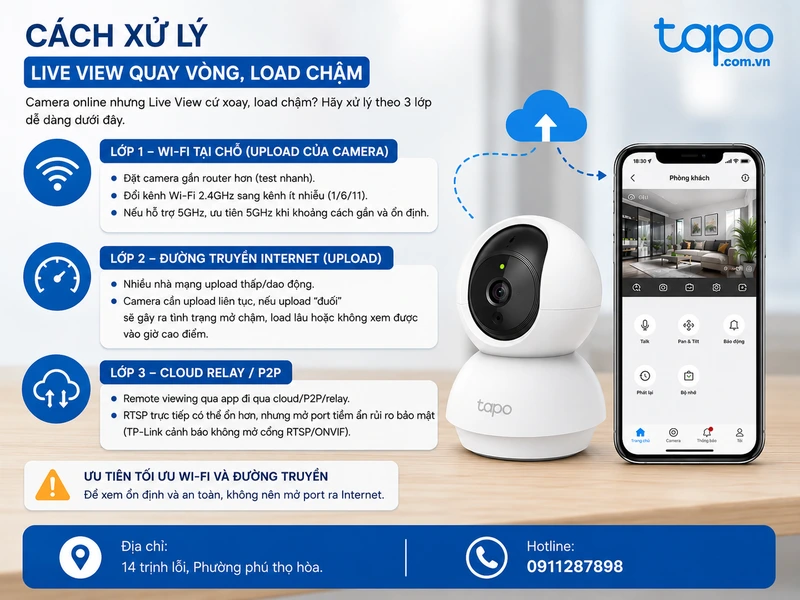
Cách xử lý lhi Live View quay vòng, load chậm
Không phải lúc nào “không xem được camera Tapo” cũng là offline hẳn. Có trường hợp camera online nhưng Live View cứ xoay, vài lần mới vào.
TP‑Link có hẳn nhóm hướng dẫn cho các tình huống Live View không tải/slow.
Bạn có thể xử lý theo 3 lớp:
Lớp 1 — Wi‑Fi tại chỗ (upload của camera).
Camera phải upload luồng video ra mạng. Nếu Wi‑Fi yếu hoặc nhiễu 2.4GHz, camera vẫn “online” nhưng upload không nổi, dẫn tới app chờ mãi. Thử:
- Đổi vị trí camera gần router hơn (test nhanh).
- Chuyển kênh Wi‑Fi 2.4GHz sang kênh ít nhiễu (1/6/11).
- Nếu model có hỗ trợ 5GHz, ưu tiên 5GHz khi khoảng cách gần và ổn định (nhưng nhớ kiểm tra đúng model).
Lớp 2 — Đường truyền internet (đặc biệt là upload).
Nhiều nhà mạng tốc độ download cao nhưng upload thấp/dao động. Mà camera cần upload liên tục. Nếu upload “đuối”, bạn sẽ thấy symptom kiểu: mở được nhưng chậm, hoặc không xem được camera Tapo vào giờ cao điểm.
Lớp 3 — Cloud relay/P2P.
Remote viewing qua app thường đi qua cơ chế cloud/P2P/relay. Có trường hợp người dùng phản ánh đường RTSP trực tiếp thì ổn nhưng đường qua app bị vấn đề (tùy thời điểm/tùy vùng).
Điều quan trọng ở đây: nếu bạn bật RTSP/ONVIF để xem từ xa bằng port forwarding, TP‑Link cũng cảnh báo rủi ro bảo mật khi mở cổng ra internet (phơi RTSP/ONVIF).
Vậy nên, nếu mục tiêu của bạn là “xem ổn định và an toàn”, hãy ưu tiên tối ưu Wi‑Fi và đường truyền trước, thay vì mở port.
Vấn đề camera Tapo có xem được từ xa không đã có câu trả lời rõ ràng. Nếu bạn không xem được, phần lớn là do cài đặt mạng hoặc quyền truy cập trên điện thoại chứ không phải do camera hỏng. Hãy thực hiện theo các bước chẩn đoán qua đèn LED và checklist phía trên, bạn sẽ làm chủ được thiết bị của mình ngay lập tức.
Camera Tapo trong nhà — tư vấn đúng nhu cầu, báo giá nhanh
Nhận tư vấn và báo giá
Để lại số điện thoại, kỹ thuật viên gọi lại tư vấn đúng nhu cầu.
