Màn hình máy tính bị nhiễu là một vấn đề phổ biến mà nhiều người dùng gặp phải. Không chỉ ảnh hưởng đến trải nghiệm sử dụng, nó còn có thể gây hại cho mắt trong quá trình làm việc hoặc giải trí. Là một chuyên gia với nhiều năm kinh nghiệm trong lĩnh vực camera an ninh và thiết bị mạng, tôi xin chia sẻ những kiến thức chuyên sâu để giúp bạn hiểu rõ nguyên nhân và cách khắc phục hiệu quả tình trạng này.
Dấu Hiệu Nhận Biết Màn Hình Bị Nhiễu
Trước khi đi vào cách khắc phục, hãy cùng tôi điểm qua một số dấu hiệu điển hình của màn hình bị nhiễu:
- Xuất hiện các đường sọc ngang hoặc dọc
- Hình ảnh bị chập chờn, nhòe màu
- Có hiện tượng nhiễu hạt như “tuyết rơi”
- Màu sắc hiển thị không chính xác, đặc biệt là các màu xanh, đỏ
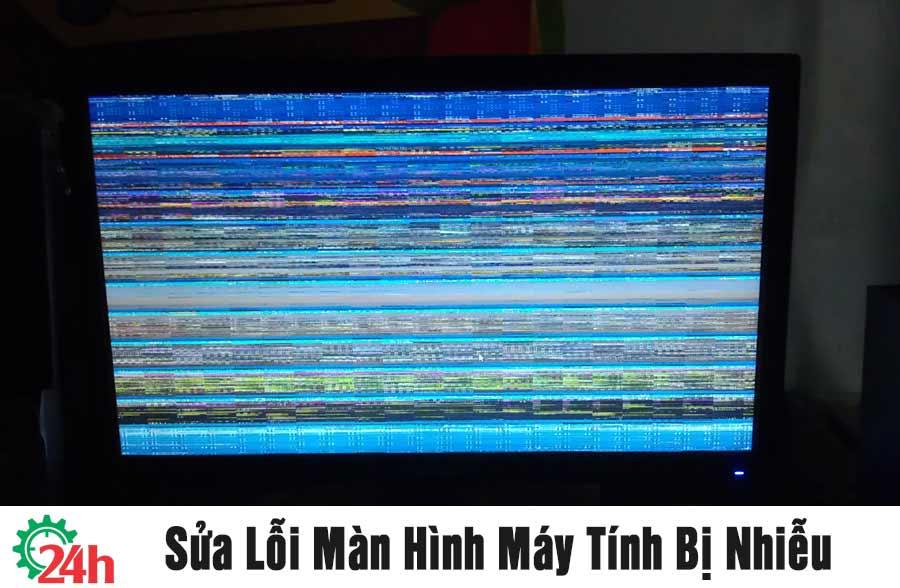 sửa lỗi màn hình máy tính bị nhiễu
Nguyên Nhân Gây Ra Tình Trạng Màn Hình Bị Nhiễu
Qua kinh nghiệm làm việc với các thiết bị điện tử như camera Tapo và Vigi, tôi nhận thấy có nhiều nguyên nhân có thể dẫn đến tình trạng này:
- Cáp kết nối màn hình bị lỏng hoặc hỏng
- Nguồn điện không ổn định
- Tác động vật lý mạnh lên máy tính
- Cài đặt tần số quét màn hình không phù hợp
- Vấn đề với vỉ cao áp
- Card màn hình hoặc card video gặp sự cố
Các Bước Khắc Phục Lỗi Màn Hình Bị Nhiễu
1. Kiểm Tra Nguồn Điện và Cáp Kết Nối
Đầu tiên, hãy đảm bảo nguồn điện cung cấp cho màn hình ổn định. Nếu bạn đang sử dụng máy tính để bàn, thử tháo cáp nguồn từ CPU và cắm trực tiếp vào ổ điện. Đồng thời, kiểm tra kỹ cáp kết nối giữa màn hình và CPU, đảm bảo nó được cắm chặt và không bị hỏng.
2. Kiểm Tra và Điều Chỉnh Vỉ Cao Áp
Vỉ cao áp đóng vai trò quan trọng trong việc cung cấp điện áp cho bóng cao áp, tạo ra ánh sáng cho màn hình. Nếu bạn nhận thấy màn hình nháy sáng liên tục hoặc có vùng tối, có thể vỉ cao áp đang gặp vấn đề.
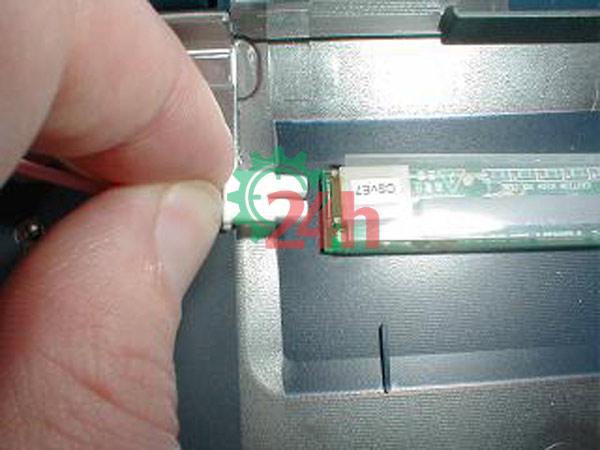 kiểm tra vỉ cao áp
3. Điều Chỉnh Độ Phân Giải và Tần Số Quét
Nhiều trường hợp, việc điều chỉnh lại độ phân giải và tần số quét có thể giải quyết vấn đề. Hãy thử các bước sau:
- Chuột phải trên màn hình Desktop
- Chọn “Screen Resolution”
- Nhấp vào “Advanced Settings”
- Trong tab “Monitor”, điều chỉnh tần số quét về 60Hz
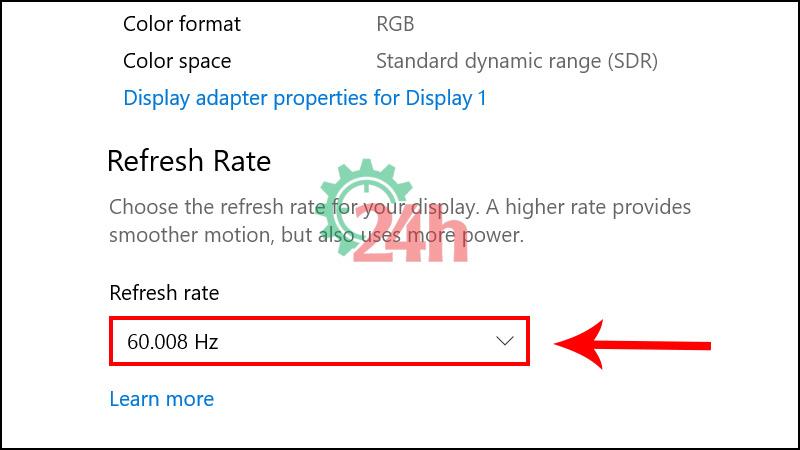 cài đặt tần số quét
4. Kiểm Tra Card Màn Hình
Card màn hình đóng vai trò quan trọng trong việc xử lý hình ảnh. Nếu card bị lỏng chân hoặc quá nhiệt, có thể gây ra hiện tượng nhiễu màn hình.
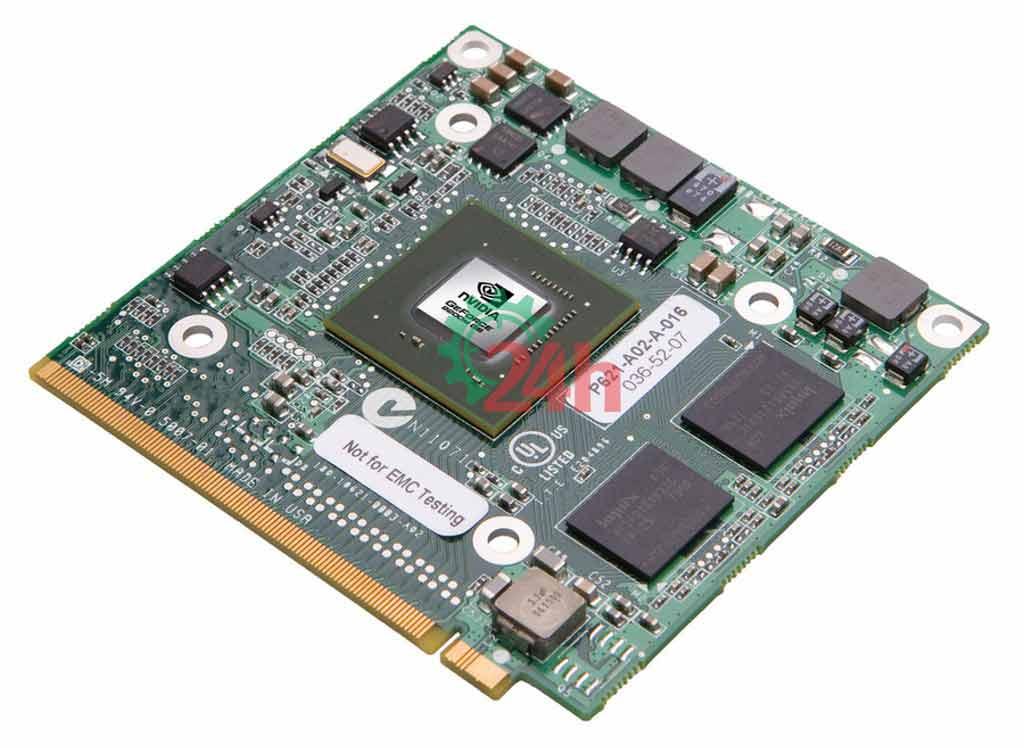 lỗi card màn hình
Theo chuyên gia Nguyễn Văn A, kỹ sư trưởng tại Trung tâm Bảo hành TP-Link Việt Nam: “Việc vệ sinh card màn hình định kỳ không chỉ giúp tăng tuổi thọ mà còn đảm bảo hiệu suất hoạt động tốt nhất, giảm thiểu nguy cơ gây nhiễu màn hình.”
5. Cân Nhắc Thay Màn Hình
Nếu đã thử tất cả các phương pháp trên mà vẫn không khắc phục được, có thể màn hình của bạn đã đến lúc cần được thay thế. Việc sử dụng một màn hình chất lượng không chỉ cải thiện trải nghiệm làm việc mà còn bảo vệ thị lực của bạn trong thời gian dài.
Lời Kết
Việc khắc phục lỗi màn hình bị nhiễu có thể đơn giản hoặc phức tạp tùy thuộc vào nguyên nhân gốc rễ. Bằng cách tuân theo các bước trên, tôi tin rằng bạn có thể tự mình giải quyết vấn đề trong nhiều trường hợp. Tuy nhiên, nếu vấn đề vẫn tồn tại, đừng ngần ngại tìm đến sự hỗ trợ từ các chuyên gia.
Hãy nhớ rằng, một màn hình hoạt động tốt không chỉ nâng cao hiệu suất công việc mà còn bảo vệ sức khỏe mắt của bạn. Nếu bạn quan tâm đến việc nâng cấp hệ thống giám sát hoặc thiết bị mạng, đừng quên khám phá các sản phẩm camera Tapo và Vigi của TP-Link, những giải pháp an ninh thông minh và đáng tin cậy cho không gian của bạn.
Bạn đã từng gặp phải tình trạng màn hình bị nhiễu? Hãy chia sẻ trải nghiệm của bạn trong phần bình luận bên dưới. Chúng tôi luôn sẵn sàng lắng nghe và hỗ trợ bạn!