Chào mừng bạn đến với website “Phân phối camera TAPO chính hãng”! Hôm nay, chúng ta sẽ cùng nhau khám phá cách khắc phục lỗi máy tính desktop và laptop không lên màn hình. Đây là một vấn đề phổ biến khiến nhiều người dùng bối rối. Tuy nhiên, đừng lo lắng, bạn hoàn toàn có thể tự xử lý qua các bước đơn giản sau đây.
Nguyên Nhân Chính Khiến Máy Tính Không Lên Màn Hình
Có nhiều nguyên nhân khiến máy tính của bạn không lên màn hình, từ các vấn đề cơ bản như nguồn điện đến những sự cố về phần cứng. Dưới đây là một số nguyên nhân chính và cách khắc phục chúng một cách dễ dàng.
1. Máy Tính Không Lên Màn Hình Do Chưa Cắm Điện
Điều đầu tiên và đơn giản nhất bạn cần kiểm tra là nguồn điện của máy tính hoặc laptop.
- Đảm bảo rằng nguồn điện đã được cắm chắc chắn và đèn báo trên case hoặc laptop sáng.
- Đảm bảo laptop của bạn còn pin đủ để khởi động.
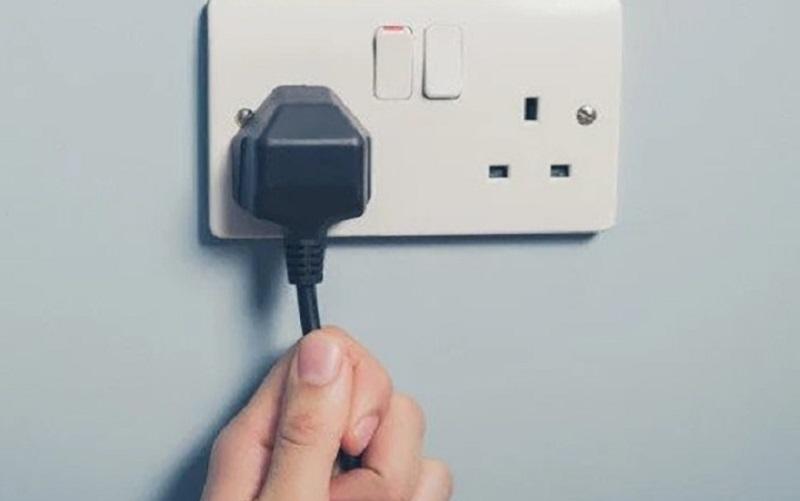 Kiểm tra lại nguồn điện
Kiểm tra lại nguồn điện
2. Máy Tính Sáng Đèn Nguồn Nhưng Màn Hình Không Lên
Nếu đèn nguồn của máy tính sáng, nhưng màn hình vẫn đen, đây là cách khắc phục:
- Đối với máy tính bàn: Kiểm tra lại dây nối tín hiệu màn hình và dây cắm nguồn màn hình. Thay thế dây nếu cần.
- Đối với laptop: Bạn có thể mang ra các trung tâm sửa chữa uy tín để kiểm tra dây nối bên trong màn hình.
- Giữ nút nguồn từ 7-10 giây để tắt máy, đợi 3 phút rồi bật lại.
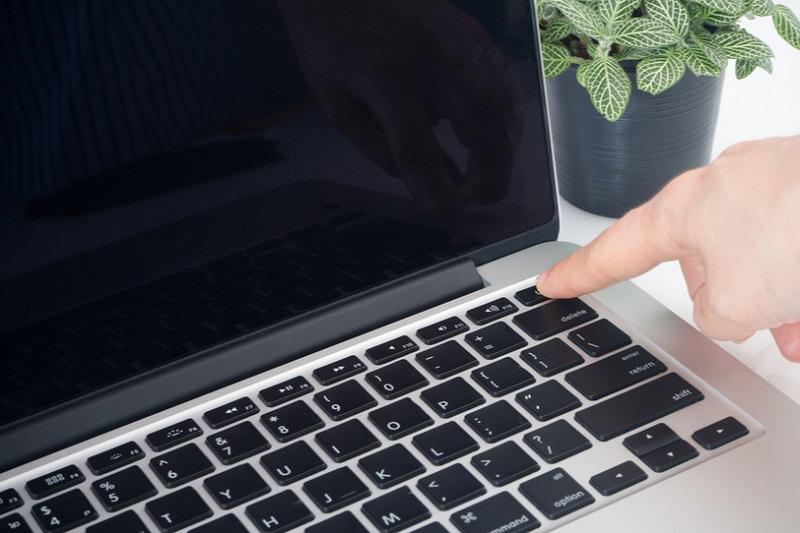 Giữ nút nguồn
Giữ nút nguồn
3. Máy Tính Không Lên Màn Hình Khi Nguồn Chạy, Đèn Bàn Phím Và Chuột Sáng
Nếu máy tính phát ra tiếng bip kéo dài liên tục, rất có thể RAM bị lỏng hoặc gặp lỗi:
- Tháo vỏ case máy tính và vệ sinh thanh RAM sạch sẽ, sau đó cắm lại chắc chắn.
- Đối với laptop: Mang ra các trung tâm bảo hành uy tín nếu bạn không tự tin làm việc này.
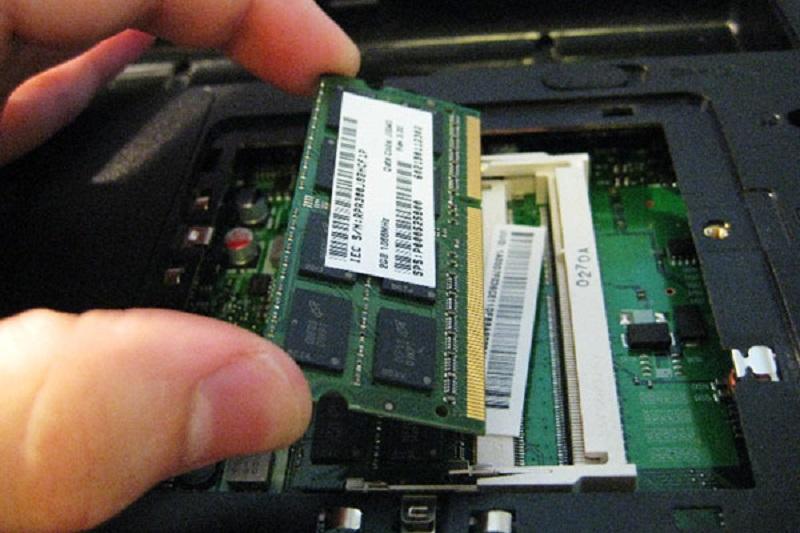 Lắp lại khe cắm ram
Lắp lại khe cắm RAM
4. PC Không Lên Màn Hình Và Bàn Phím
Khi cả màn hình và bàn phím đều không lên, hãy kiểm tra:
- Dây nguồn đã được cắm chính xác chưa.
- Công tắc nguồn đã được bật chưa.
Nếu nguồn điện không vào, rất có thể bạn nên mang máy đến các trung tâm sửa chữa chuyên nghiệp.
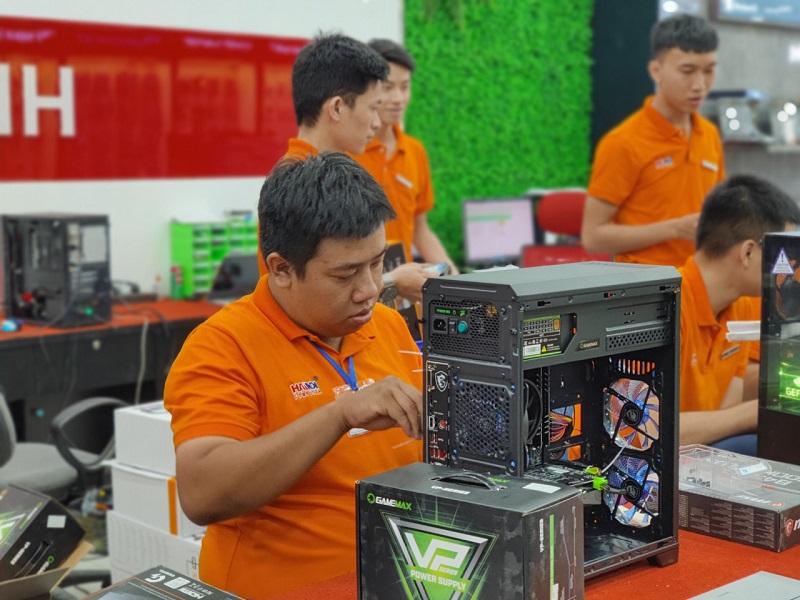 Mang máy tính ra trung tâm bảo hành sửa chữa máy tính
Mang máy tính ra trung tâm bảo hành sửa chữa máy tính
5. Một Số Nguyên Nhân Phần Cứng Khác
Một số nguyên nhân khác có thể gây ra lỗi này bao gồm máy tính bị bám bụi bẩn, cháy tụ, lỗi chipset, v.v. Cách khắc phục:
- Vệ sinh máy tính thường xuyên để loại bỏ bụi bẩn.
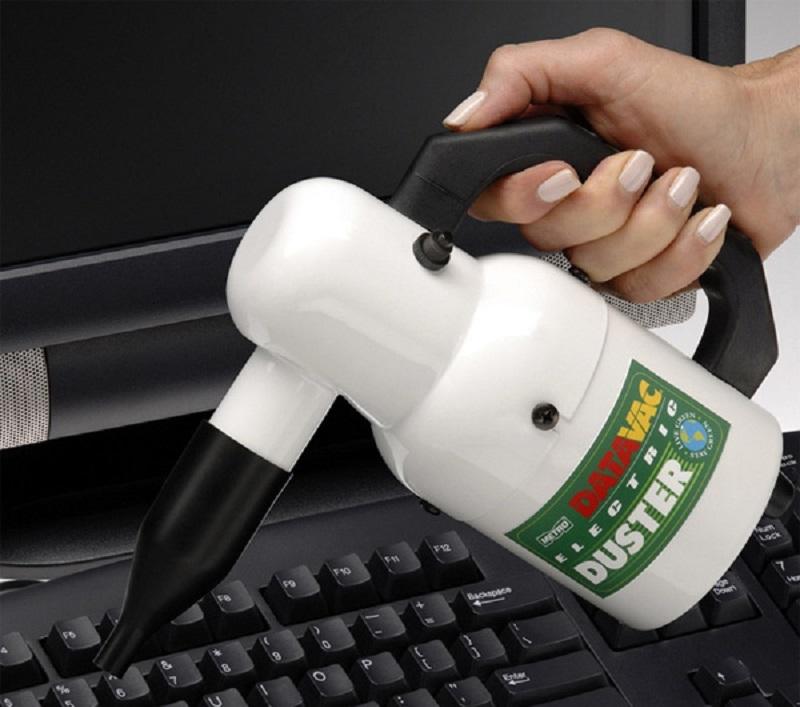 Thổi bay bụi bám máy tính dễ dàng
Thổi bay bụi bám máy tính dễ dàng
- Mang máy tính đến trung tâm sửa chữa nếu gặp các lỗi phần cứng nghiêm trọng.
Kết Luận
Trên đây là những bước cơ bản để xử lý lỗi máy tính không lên màn hình. Mong rằng với những hướng dẫn trên, bạn có thể tự tin giải quyết các vấn đề đơn giản tại nhà. Hãy chia sẻ trải nghiệm của bạn với chúng tôi và khám phá thêm nhiều bài viết hữu ích khác trên website “Phân phối camera TAPO chính hãng”. Chúc các bạn thành công!
Gợi ý thêm: Bạn có thể tham khảo các sản phẩm camera Tapo để giám sát và bảo vệ gia đình, công ty một cách hiệu quả. Không chỉ tiện lợi mà còn giúp bạn dễ dàng kiểm soát mọi tình huống bất ngờ.
Hãy để lại bình luận dưới bài viết nếu bạn có bất kỳ thắc mắc nào nhé!