Việc kết nối tai nghe Bluetooth với laptop có thể là vấn đề thắc mắc cơ bản của nhiều người dùng hiện nay, đặc biệt đối với những người lần đầu sử dụng tai nghe Bluetooth. Với các bước dưới đây, bạn sẽ dễ dàng thực hiện được trên cả hệ điều hành Windows và MacOS.
Kết nối tai nghe Bluetooth với laptop Windows
Cách kết nối tai nghe Bluetooth với laptop Win 10
Hãy tham khảo phương pháp dưới đây để kết nối tai nghe Bluetooth với laptop Win 10 một cách đơn giản.
Hướng dẫn nhanh
Trước khi thực hiện ghép nối, hãy đảm bảo rằng tai nghe của bạn đã được bật Bluetooth:
- Nhấn chọn nút Start trên màn hình máy tính.
- Vào Cài đặt.
- Bấm chọn Devices.
- Chọn Bluetooth.
- Chọn thiết bị bạn muốn kết nối.
- Bấm Done.
Hướng dẫn chi tiết
- Click chuột trái vào biểu tượng tìm kiếm ở thanh taskbar.
- Mở Menu Cài đặt trên máy tính (biểu tượng hình bánh răng).
- Tìm kiếm Bluetooth and other device settings và bật Bluetooth lên.
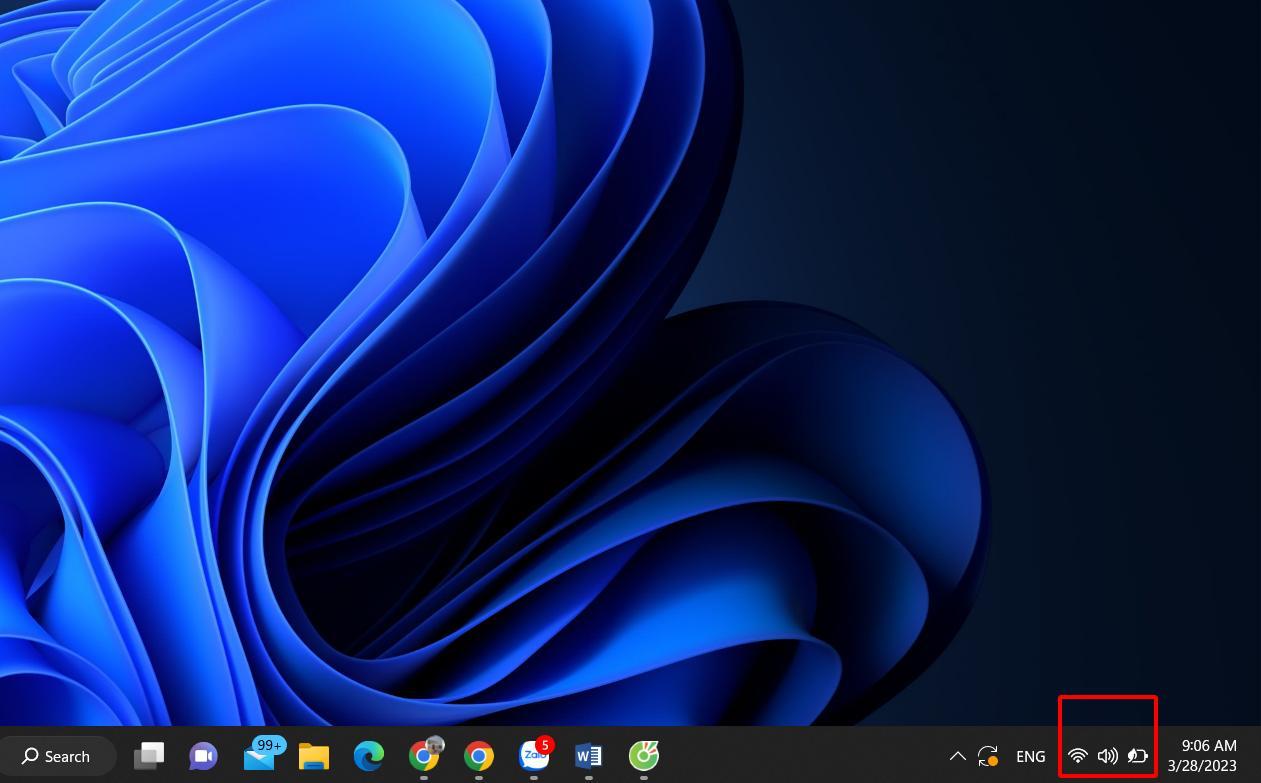
- Nhấn chọn Add device và chọn Bluetooth.
- Chọn thiết bị tai nghe mà bạn muốn kết nối và bấm Done để hoàn tất.
Cách kết nối tai nghe Bluetooth với laptop Win 11
Bạn có thể thực hiện kết nối Bluetooth trên laptop Win 11 qua hai cách:
Bật Bluetooth thông qua menu cài đặt nhanh (Quick Settings)
Đây là cách nhanh nhất để kết nối tai nghe với laptop Win 11:
-
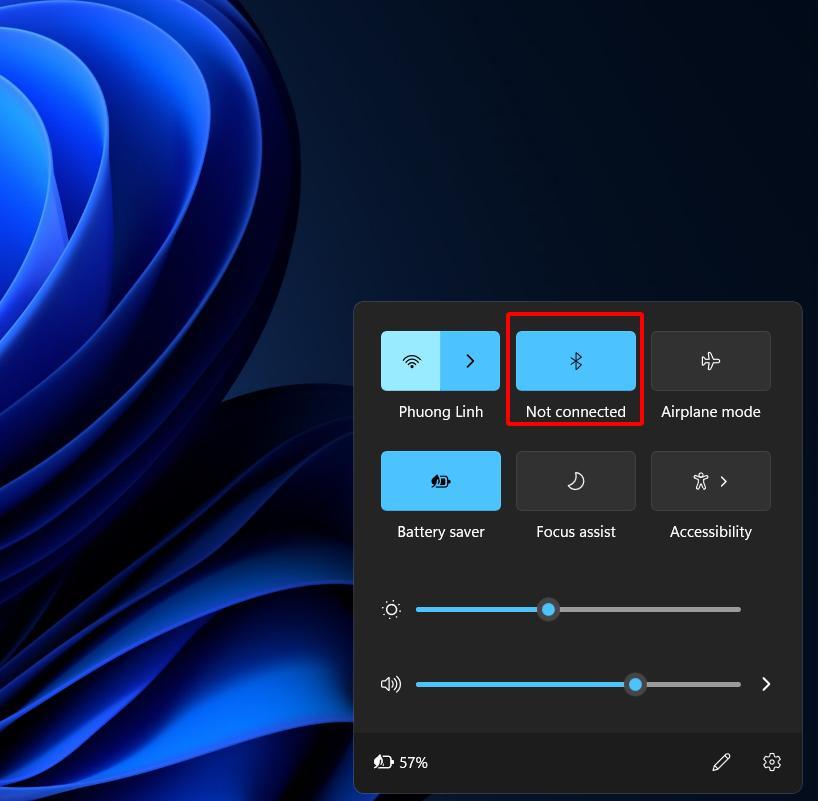
Truy cập vào menu cài đặt nhanh bằng cách bấm vào tập hợp các biểu tượng chỉ báo ở góc phải màn hình, kế bên mục ngày và giờ.
-
Trong hộp thoại Quick Settings, bấm chọn biểu tượng Bluetooth.
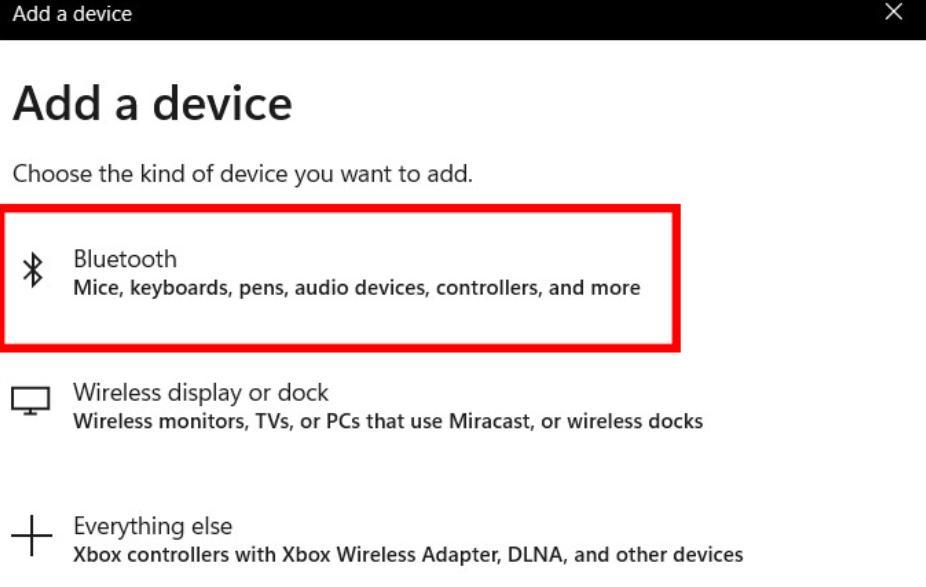 Kết nối tai nghe bluetooth với quick setting
 -
Nếu không tìm thấy biểu tượng Bluetooth, hãy bấm vào biểu tượng hình bút chì, sau đó bấm chọn Add và chọn Bluetooth từ danh sách.
-
Biểu tượng Bluetooth sẽ đổi sang màu xanh lam, biểu tượng này bật Bluetooth. Bấm chuột phải vào mục Bluetooth, chọn Go to Settings và tìm kiếm thiết bị tai nghe của bạn.
Bật Bluetooth thông qua cài đặt Windows
-
Để mở ứng dụng Settings, bấm tổ hợp phím Windows + I hoặc tìm từ khóa setting trong menu Start.
-
Bấm chọn vào Bluetooth & Devices, chuyển công tắc trong mục Bluetooth sang chế độ ON.
 Kết nối laptop với tai nghe Bluetooth
 -
Trong giao diện Bluetooth & Devices, chọn Add Devices với kí hiệu dấu cộng lớn ở giữa và bấm chọn Bluetooth. Đảm bảo rằng tai nghe của bạn đã bật và ở trạng thái sẵn sàng kết nối.
-
Máy tính sẽ tự động tìm kiếm tai nghe. Khi xuất hiện dòng “Your device is ready to go”, bấm Done để hoàn tất kết nối.
 Kết nối laptop với tai nghe Bluetooth 1
Sửa lỗi tai nghe không kết nối được với laptop
Nếu bạn không thể kết nối được, hãy thử các cách sau:
- Reset lại tai nghe Bluetooth.
- Bật tắt lại Bluetooth trên tai nghe hoặc laptop.
- Khởi động lại máy tính.
Kết nối tai nghe Bluetooth với laptop MacOS
Sau đây là các bước để kết nối tai nghe Bluetooth với laptop chạy hệ điều hành MacOS.
Hướng dẫn nhanh
- Đảm bảo tai nghe đã bật Bluetooth.
- Mở menu Apple và chọn Tùy chọn hệ thống.
- Chọn Bluetooth và bật lên.
- Chọn thiết bị tai nghe bạn muốn kết nối.
- Nhấn vào kết nối.
Hướng dẫn chi tiết
-
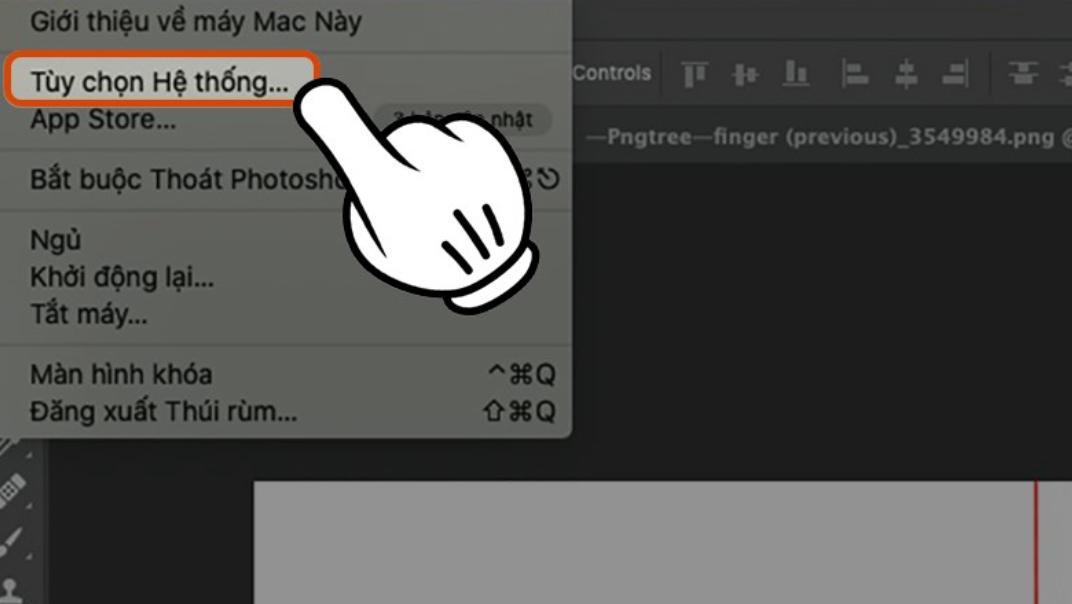
Mở menu Apple trên laptop và nhấn vào Tùy chọn hệ thống.
 Kết nối tai nghe bluetooth với macos
 -
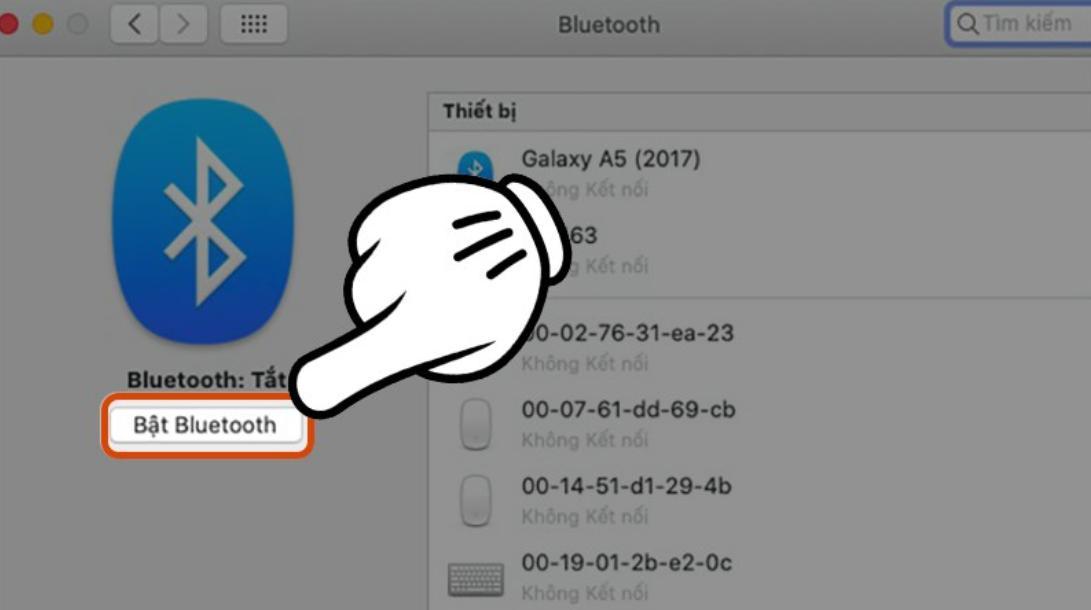
Chọn Bluetooth và bật nó lên.
 Kết nối tai nghe bluetooth với macos 1
 -
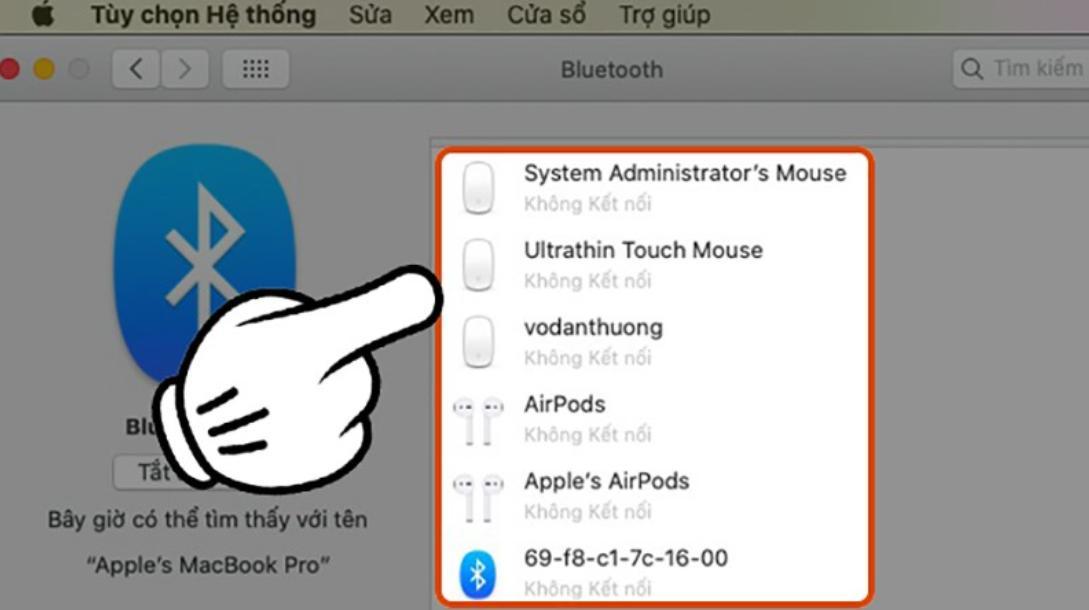
Chọn vào tai nghe bạn muốn kết nối với laptop MacOS.
 Kết nối tai nghe bluetooth với macos 2
 -
Nhấn chọn Kết nối để hoàn tất.
Fix lỗi tai nghe Bluetooth không kết nối được với Macbook
Nếu tai nghe không kết nối được với Macbook, bạn có thể thử các cách sau:
- Tắt và bật lại Bluetooth.
- Khởi động lại Macbook.
- Cài mới MacOS hoặc sử dụng Adapter USB Bluetooth khác.
Hy vọng bài viết này đã giúp bạn hiểu rõ và thực hiện được việc kết nối tai nghe Bluetooth với laptop một cách dễ dàng. Hãy chia sẻ trải nghiệm của bạn và khám phá thêm nhiều nội dung hữu ích khác trên website của chúng tôi.
Cảm ơn bạn đã đọc bài viết, chúc bạn thành công!