Bạn đang sử dụng Android TV Box để biến chiếc tivi thường thành smart TV? Sau một thời gian, thiết bị có thể gặp một số vấn đề về phần mềm khiến trải nghiệm sử dụng không còn mượt mà. Đừng lo lắng, bài viết này sẽ hướng dẫn bạn cách reset Android TV Box đơn giản và hiệu quả nhất để khắc phục các sự cố thường gặp.
Khi nào cần reset Android TV Box?
Có một số dấu hiệu cho thấy bạn nên thực hiện reset lại thiết bị:
- TV Box hoạt động chậm chạp hoặc thường xuyên bị treo màn hình logo
- Một số ứng dụng quan trọng như YouTube không thể chạy được
- Thiết bị tự khởi động lại liên tục
Anh Minh, một chuyên gia về thiết bị streaming cho biết: “Reset là cách đơn giản và hiệu quả nhất để xử lý các lỗi phần mềm trên Android TV Box. Tuy nhiên, cần lưu ý sao lưu dữ liệu quan trọng trước khi thực hiện.”
Cách reset Android TV Box đơn giản nhất
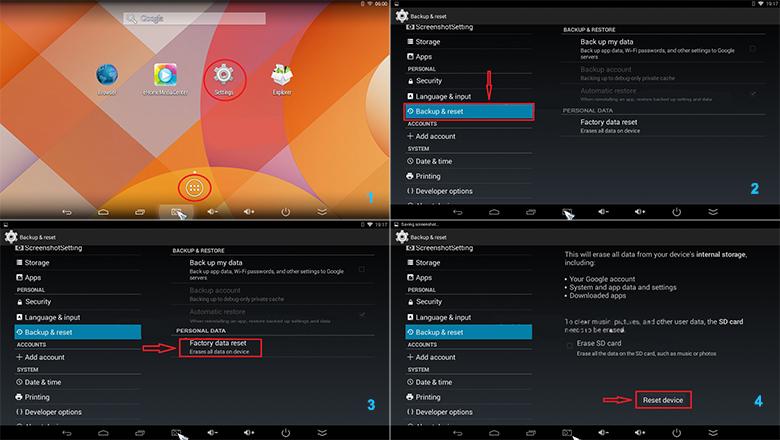 Cách reset Android TV Box đơn giản nhất
Bước 1: Vào phần Cài đặt
- Từ màn hình chính, chọn mục “Cài đặt” hoặc “Settings”
Bước 2: Tìm mục Sao lưu & Đặt lại
- Tùy từng dòng máy, bạn tìm đến mục “Sao lưu và khôi phục” hoặc “Backup & Reset”
Bước 3: Chọn Đặt về dữ liệu gốc
- Chọn tùy chọn “Đặt về dữ liệu gốc” hoặc “Factory Data Reset”
Bước 4: Xác nhận thao tác
- Một thông báo sẽ hiện ra cảnh báo về việc xóa dữ liệu. Chọn “Reset device” để tiếp tục.
Lưu ý: Toàn bộ dữ liệu, ứng dụng đã cài đặt sẽ bị xóa sau khi reset. Hãy sao lưu những thông tin quan trọng trước khi thực hiện.
Cách reset cứng khi TV Box gặp lỗi nặng
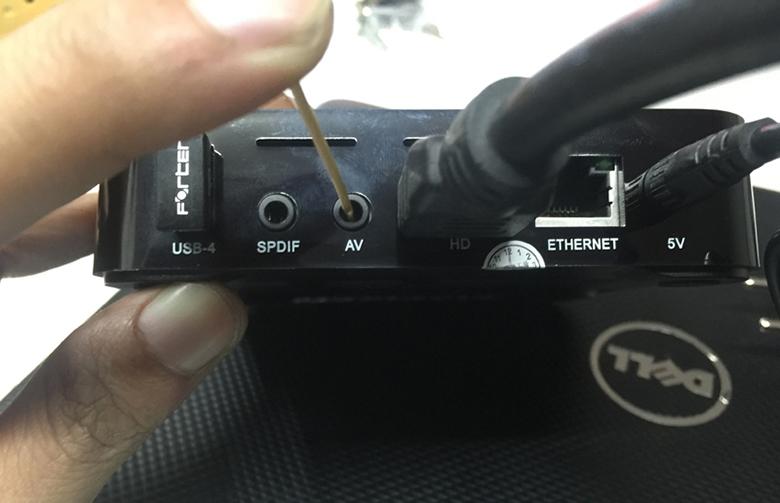 Cách reset Android TV Box bằng nút reset
Trong trường hợp không thể truy cập vào phần cài đặt, bạn có thể thử cách reset cứng như sau:
Bước 1: Tắt nguồn thiết bị
- Rút phích cắm nguồn điện của TV Box
Bước 2: Tìm nút reset
- Nút reset thường được đặt trong một lỗ nhỏ trên thân máy, có thể được ghi chú là “Recovery”, “Restore” hoặc “Upgrade”
Bước 3: Nhấn giữ nút reset và cắm lại nguồn
- Dùng vật nhọn như tăm nhấn giữ nút reset
- Đồng thời cắm lại nguồn điện cho thiết bị
Bước 4: Chọn xóa dữ liệu trong Recovery Mode
- Khi màn hình Recovery xuất hiện, chọn “wipe data/factory reset”
- Xác nhận bằng cách chọn “Yes – delete all user data”
Bước 5: Khởi động lại thiết bị
- Chọn “Reboot system now” để hoàn tất quá trình reset
Chị Hương, một người dùng lâu năm của Android TV Box chia sẻ: “Cách reset cứng này đã giúp tôi cứu sống chiếc TV Box đã bị treo hoàn toàn. Tuy mất một chút thời gian cài đặt lại ứng dụng nhưng thiết bị hoạt động như mới.”
Lời kết
Reset Android TV Box là một giải pháp hiệu quả để khắc phục nhiều lỗi phần mềm thường gặp. Tuy nhiên, nếu vấn đề vẫn tiếp diễn sau khi reset, có thể bạn cần cập nhật firmware hoặc liên hệ trung tâm bảo hành để được hỗ trợ. Hy vọng bài viết đã cung cấp cho bạn những thông tin hữu ích để tự tin xử lý các sự cố trên Android TV Box của mình.
Bạn đã từng gặp vấn đề gì với Android TV Box? Hãy chia sẻ trải nghiệm của mình trong phần bình luận nhé!