Camera Yoosee là một trong những dòng camera wifi phổ biến nhất tại Việt Nam với hàng triệu thiết bị được bán ra mỗi năm. Tuy nhiên, không ít người dùng gặp phải tình trạng camera không kết nối được mạng, báo mạng bận hoặc ngoại tuyến. Hôm nay, chúng ta sẽ cùng tìm hiểu nguyên nhân và các cách khắc phục hiệu quả cho vấn đề này.
Nguyên nhân camera Yoosee không kết nối được mạng
Có nhiều lý do khiến camera Yoosee của bạn không thể kết nối với internet:
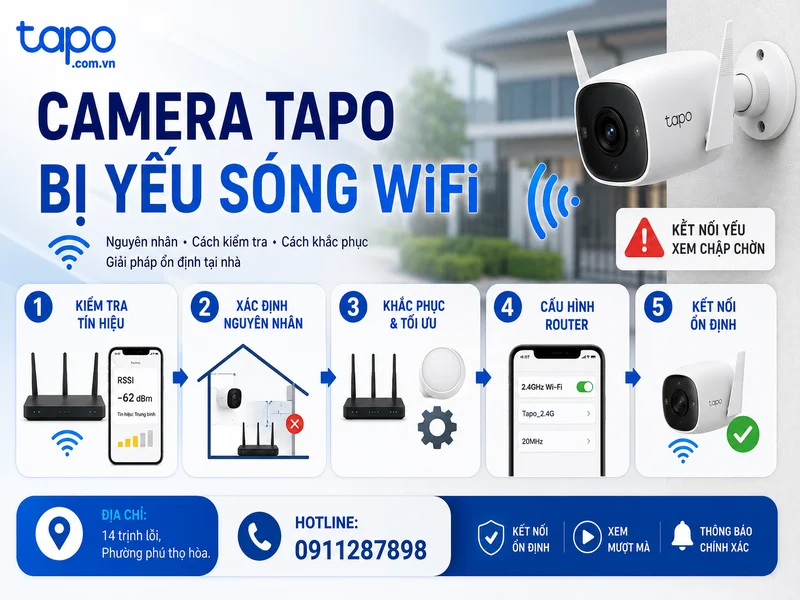
- Tín hiệu wifi không ổn định
- Quá nhiều thiết bị kết nối vào cùng một mạng
- Camera đặt quá xa router wifi
- Lỗi phần cứng (ví dụ: card wifi bị hỏng)
Anh Nguyễn Văn A, chuyên gia camera tại TP-Link Việt Nam chia sẻ: “Đa số các trường hợp camera Yoosee không kết nối được mạng đều xuất phát từ vấn đề về tín hiệu wifi. Chỉ một số ít trường hợp là do lỗi phần cứng của camera.”
Cách khắc phục lỗi camera Yoosee không kết nối mạng
1. Kiểm tra tín hiệu wifi
Đầu tiên, hãy thử kết nối điện thoại của bạn vào cùng mạng wifi mà camera đang sử dụng. Lướt web, xem video YouTube trong khoảng 5-10 phút để kiểm tra độ ổn định của mạng.
 Kiểm tra tín hiệu wifi trên điện thoại
Nếu wifi hoạt động bình thường, vấn đề có thể nằm ở camera. Ngược lại, nếu wifi chập chờn hoặc xuất hiện dấu chấm than trên biểu tượng wifi, có thể do quá nhiều thiết bị đang kết nối cùng lúc.
2. Khởi động lại modem wifi
Tắt modem wifi khoảng 30 giây rồi bật lại. Đợi vài phút cho đến khi modem khởi động hoàn toàn, sau đó thử kết nối lại camera.
3. Đổi mật khẩu wifi
Nếu khởi động lại modem không hiệu quả, hãy thử đổi mật khẩu wifi và hạn chế chia sẻ mật khẩu mới. Điều này giúp giảm số lượng thiết bị kết nối vào mạng, cải thiện tốc độ và độ ổn định.
4. Reset camera Yoosee
Nếu các cách trên không hiệu quả, bạn có thể thử reset lại camera:
- Dùng một vật nhọn (như tăm) ấn vào nút reset trên thân camera
- Đợi camera khởi động lại
- Cấu hình lại kết nối mạng cho camera
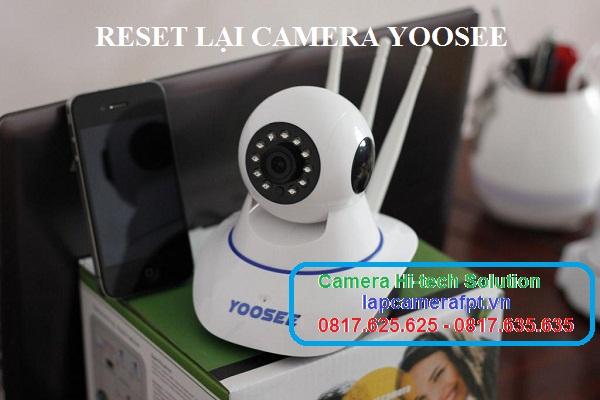 Reset camera Yoosee
Lưu ý: Cách này sẽ xóa toàn bộ cài đặt hiện tại của camera, nên chỉ áp dụng khi các phương pháp khác không hiệu quả.
5. Kết nối trực tiếp bằng dây mạng
Nếu camera được đặt xa router wifi hoặc khu vực có nhiều vật cản, việc kết nối bằng wifi có thể không ổn định. Trong trường hợp này, bạn có thể thử kết nối camera trực tiếp với router bằng dây mạng LAN.
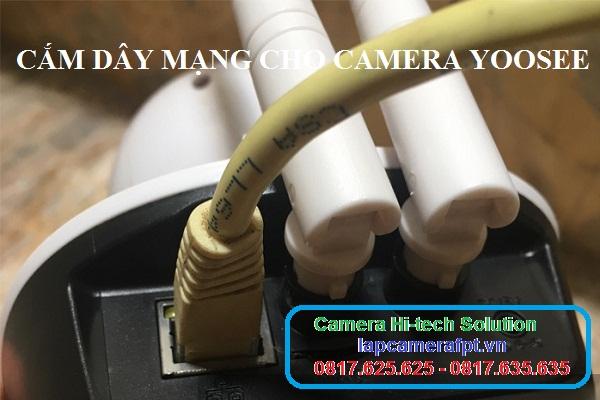 Cắm dây mạng trực tiếp cho camera Yoosee
Kết nối trực tiếp bằng dây mạng sẽ giúp:
- Tăng tốc độ truyền dữ liệu
- Cải thiện chất lượng hình ảnh
- Đảm bảo kết nối ổn định
Chị Trần Thị B, người dùng camera Yoosee tại Hà Nội chia sẻ: “Sau khi tôi chuyển sang kết nối bằng dây mạng, camera hoạt động ổn định hơn hẳn. Hình ảnh cũng sắc nét và mượt mà hơn trước.”
Kết luận
Lỗi camera Yoosee không kết nối được mạng là vấn đề khá phổ biến nhưng hoàn toàn có thể khắc phục được. Hãy thử lần lượt các cách trên để tìm ra giải pháp phù hợp nhất cho tình huống của bạn.
Nếu đã áp dụng tất cả các phương pháp trên mà vấn đề vẫn tồn tại, có thể camera của bạn đang gặp lỗi phần cứng. Trong trường hợp này, hãy liên hệ với cửa hàng nơi bạn mua sản phẩm hoặc trung tâm bảo hành gần nhất để được hỗ trợ.
Bạn đã từng gặp lỗi tương tự với camera Yoosee chưa? Hãy chia sẻ trải nghiệm và cách khắc phục của bạn trong phần bình luận nhé!