
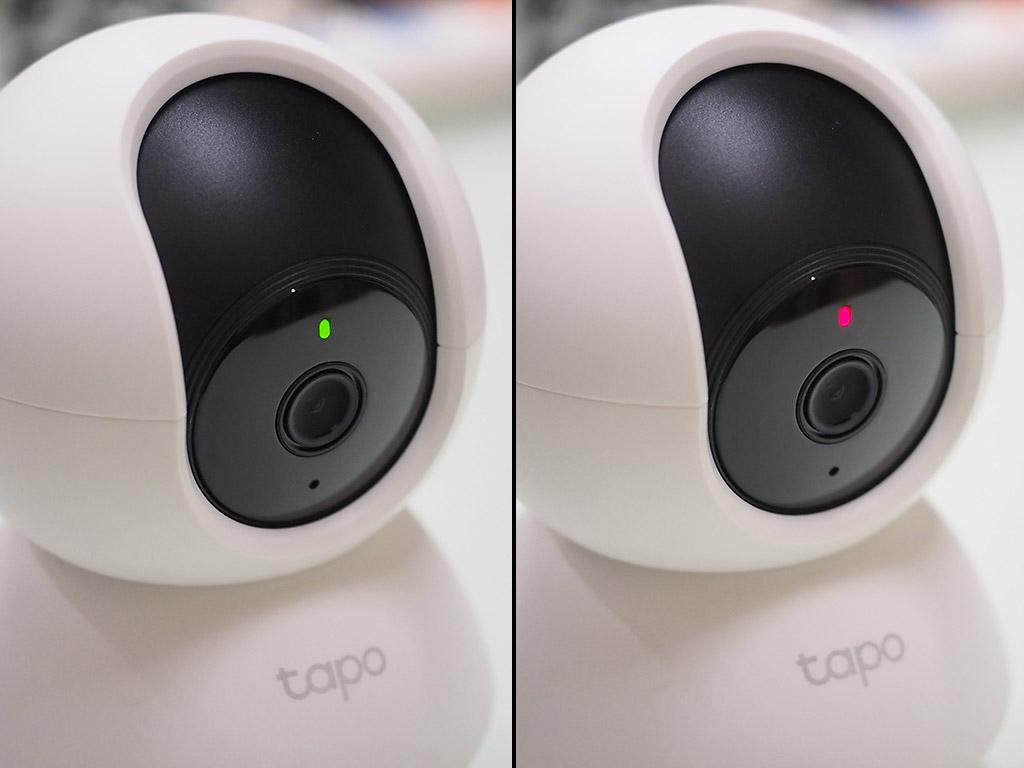
Camera Tapo hiện đèn màu cam sáng đứng, theo bảng đèn TP-Link cho phần lớn camera Tapo, nghĩa là camera đã vào được Wi-Fi hoặc mạng dây nhưng chưa kết nối tới máy chủ đám mây. Thường chỉ cần chờ vài phút để chuyển sang đèn xanh. Nếu đèn cam kéo dài, hãy kiểm tra Internet của modem trước khi nghĩ đến reset.
Các bài trước trên web nói riêng về đèn đỏ, đèn xanh hoặc không lên đèn. Bài này gom lại thành một bảng ý nghĩa đèn theo màu, tập trung vào đèn cam và cách xử lý khi đèn đứng mãi ở màu này. Nếu bạn đang chọn camera cho phòng khách hay phòng ngủ, xem các mẫu camera Tapo trong nhà.
Bảng ý nghĩa đèn báo camera Tapo
Bảng dưới theo hướng dẫn của TP-Link cho phần lớn camera Tapo:
| Đèn báo | Ý nghĩa | Bạn cần làm gì |
|---|---|---|
| Đỏ sáng đứng | Đang khởi động | Chờ camera khởi động xong |
| Nháy đỏ và xanh luân phiên | Sẵn sàng cài đặt | Mở app Tapo để thêm camera |
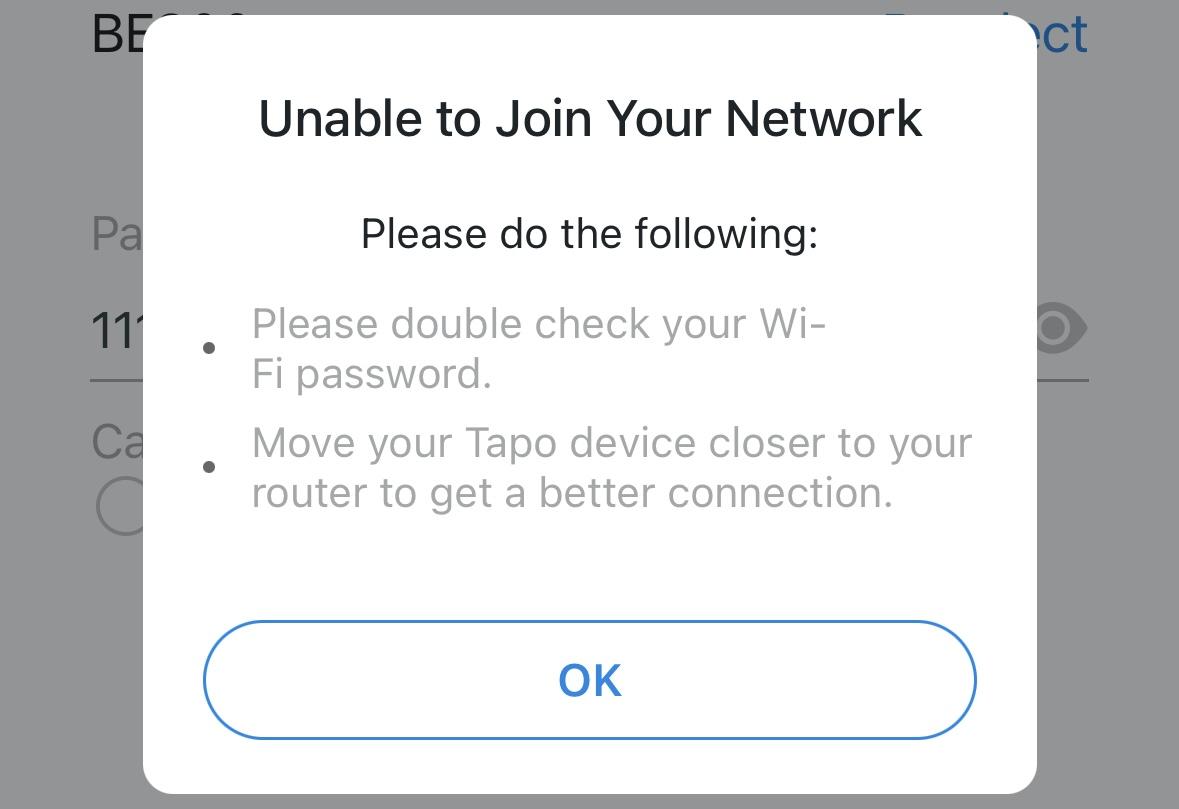
| Đỏ nháy chậm | Đang kết nối Wi-Fi | Chờ, kiểm tra mật khẩu Wi-Fi nếu kéo dài |
| Cam sáng đứng | Đã vào Wi-Fi hoặc mạng dây | Chờ lên đèn xanh, kiểm tra Internet nếu lâu |
| Xanh sáng đứng | Đã kết nối đám mây, hoạt động bình thường | Không cần làm gì |
| Đỏ nháy nhanh | Đang reset | Không rút điện, chờ reset xong |
| Xanh nháy nhanh | Đang cập nhật firmware | Không rút điện, chờ cập nhật xong |
Các phiên bản hỗ trợ HomeKit dùng đèn đỏ và xanh dương với quy ước khác. Camera pin, chuông cửa cũng có thể có quy ước đèn riêng. Vì vậy hãy đối chiếu tờ hướng dẫn nhanh trong hộp hoặc trang hỗ trợ TP-Link của đúng mẫu bạn dùng.
Vì sao cần phân biệt đúng màu đèn camera Tapo?
Đèn trạng thái giúp người dùng nhận biết camera đang khởi động, kết nối mạng, chờ cài đặt hay gặp vấn đề về kết nối dịch vụ. Tuy nhiên, không nên kết luận camera bị hỏng chỉ dựa vào một màu đèn. Chẳng hạn, đèn đỏ xuất hiện trong thời gian ngắn sau khi cắm nguồn có thể hoàn toàn bình thường. Trong khi đó, đèn cam sáng liên tục dù camera đã hoạt động một thời gian có thể cho thấy thiết bị chưa kết nối thành công tới dịch vụ đám mây.
Ngoài màu sắc, bạn nên quan sát thêm ba yếu tố:
- Thời gian xuất hiện: Đèn cam chỉ xuất hiện trong vài phút sau khi khởi động khác với tình trạng kéo dài hàng chục phút.
- Trạng thái trên ứng dụng: Mở app Tapo để xem thiết bị trực tuyến hay ngoại tuyến.
- Tình trạng mạng: Kiểm tra điện thoại và những thiết bị khác có truy cập Internet bình thường hay không.
Kết hợp các dấu hiệu này sẽ giúp bạn xác định nguyên nhân chính xác hơn, hạn chế việc reset camera khi chưa cần thiết.
Đèn cam đứng mãi không lên xanh: kiểm tra theo thứ tự
Nếu camera Tapo liên tục sáng đèn cam, bạn nên thực hiện từng bước dưới đây. Sau mỗi bước, hãy chờ một lúc và kiểm tra lại trạng thái camera trên ứng dụng.
Kiểm tra kết nối Internet
Camera có thể đã kết nối với router nhưng vẫn chưa truy cập được Internet. Đây là một trong những nguyên nhân cần kiểm tra đầu tiên khi đèn cam kéo dài.
Cách kiểm tra:
- Dùng điện thoại kết nối cùng mạng Wi-Fi với camera.
- Tắt dữ liệu di động để tránh điện thoại tự chuyển sang mạng 4G hoặc 5G.
- Mở trình duyệt và truy cập một vài trang web.
- Nếu không truy cập được, kiểm tra modem, router hoặc liên hệ nhà mạng.
Nếu điện thoại cũng không vào Internet, bạn nên xử lý đường truyền trước. Nếu điện thoại vẫn truy cập bình thường nhưng camera tiếp tục báo đèn cam, hãy chuyển sang các bước tiếp theo. Lưu ý rằng điện thoại vào mạng được chưa chắc đã chứng minh mọi kết nối từ camera đều hoạt động. Một số thiết lập trên router có thể ảnh hưởng riêng đến thiết bị IoT.
Khởi động lại modem và camera
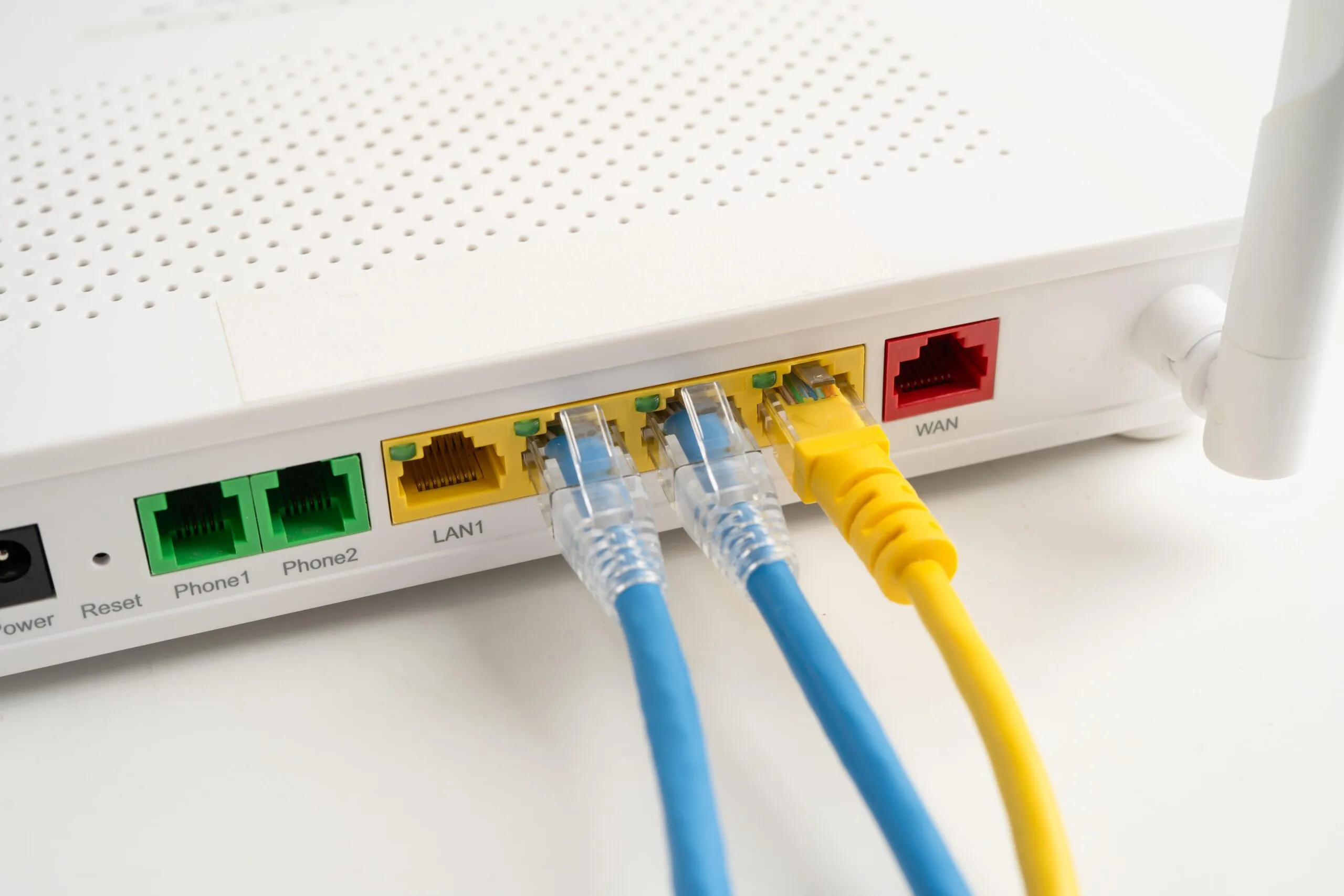
Modem hoặc router hoạt động lâu ngày có thể gặp tình trạng kết nối không ổn định. Khởi động lại thiết bị mạng đôi khi giúp khắc phục lỗi mà không cần thay đổi cấu hình.
Thực hiện như sau:
- Tắt nguồn modem và router nếu đây là hai thiết bị riêng biệt.
- Chờ khoảng 30 giây rồi cấp nguồn lại.
- Đợi mạng Internet hoạt động ổn định.
- Rút nguồn camera Tapo, chờ một lúc rồi cắm lại.
- Quan sát đèn báo và mở ứng dụng Tapo để kiểm tra.
Không nên rút điện camera liên tục trong thời gian ngắn. Nếu camera đang cập nhật firmware, hãy chờ quá trình cập nhật hoàn tất trước khi thao tác với nguồn điện.
Kiểm tra DNS trên router
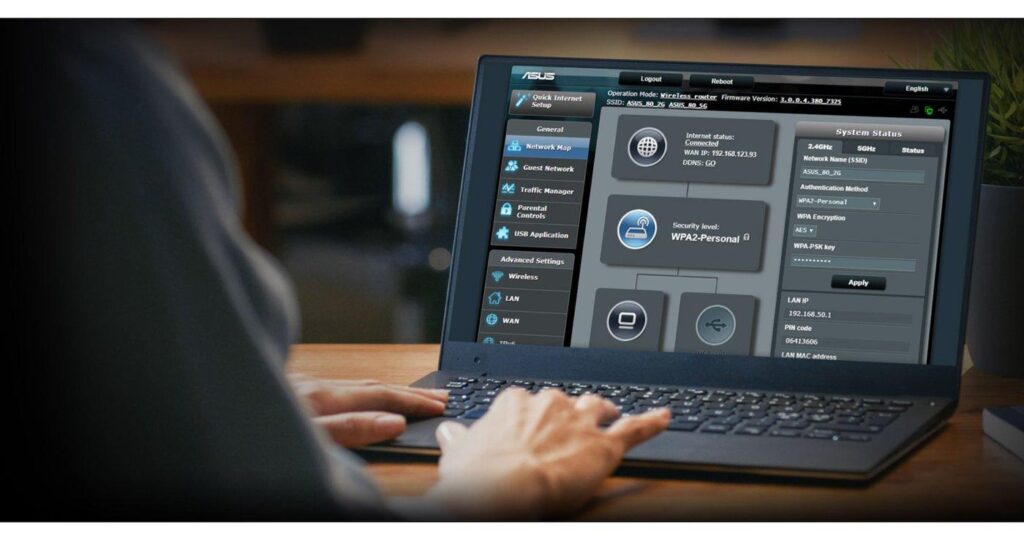
DNS giúp thiết bị phân giải tên miền để truy cập các dịch vụ trực tuyến. Nếu router đang sử dụng DNS tùy chỉnh không hoạt động ổn định, camera có thể gặp khó khăn khi kết nối tới một số dịch vụ. Nếu trước đây bạn đã thay đổi DNS thủ công, hãy kiểm tra cấu hình trong trang quản trị router.
Bạn có thể thử chuyển DNS về chế độ tự động hoặc sử dụng máy chủ DNS đáng tin cậy. Nếu không quen cấu hình mạng, không nên thay đổi nhiều thông số cùng lúc. Hãy ghi lại cấu hình hiện tại trước khi điều chỉnh để có thể khôi phục khi cần.
Kiểm tra router có chặn camera hay không
Một số router có các tính năng bảo mật khiến thiết bị mới kết nối được Wi-Fi nhưng không truy cập được đầy đủ các dịch vụ mạng.
Bạn nên kiểm tra những thiết lập sau:
- Lọc địa chỉ MAC hoặc danh sách thiết bị được phép kết nối.
- Chế độ kiểm soát truy cập Internet dành cho thiết bị.
- Mạng khách có giới hạn truy cập hoặc cách ly thiết bị.
- Tường lửa hay quy tắc bảo mật do người dùng tự thiết lập.
- Cấu hình mạng riêng dành cho thiết bị thông minh.
Nếu camera được kết nối vào mạng khách, hãy kiểm tra xem mạng này có cho phép thiết bị truy cập Internet bình thường hay không. Không nên tắt toàn bộ tính năng bảo mật của router chỉ để thử khắc phục lỗi.
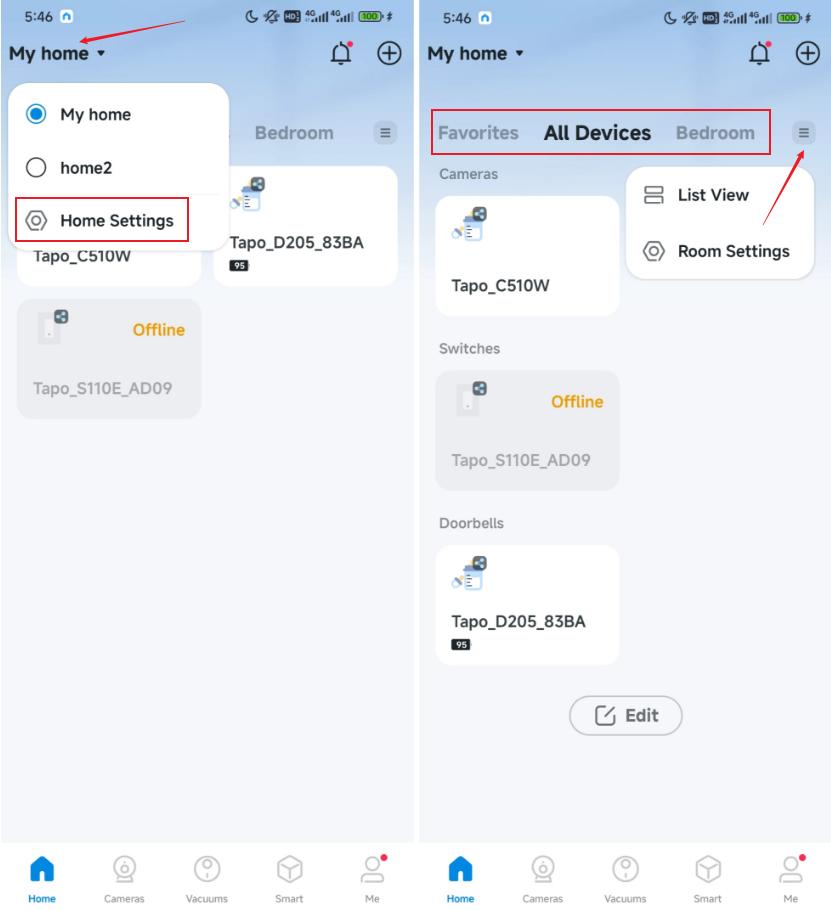
Cập nhật ứng dụng Tapo và kiểm tra trạng thái thiết bị
Nếu đèn camera đã chuyển sang xanh nhưng ứng dụng vẫn báo ngoại tuyến, nguyên nhân có thể không nằm ở đèn báo mà ở ứng dụng, tài khoản hoặc kết nối dịch vụ.
Bạn có thể thử:
- Cập nhật ứng dụng Tapo lên phiên bản mới có sẵn.
- Đóng hoàn toàn ứng dụng rồi mở lại.
- Kiểm tra điện thoại có kết nối Internet ổn định không.
- Kiểm tra camera có đang được hiển thị trực tuyến trên tài khoản hay không.
- Nếu vẫn gặp lỗi, đăng xuất rồi đăng nhập lại khi bạn chắc chắn nhớ thông tin tài khoản.
Không nên xóa camera khỏi tài khoản ngay từ đầu vì thao tác này có thể khiến bạn phải thiết lập lại thiết bị. Hãy ưu tiên kiểm tra kết nối và trạng thái hoạt động trước.
Khi nào nên reset camera Tapo?
Chỉ nên reset khi đã thực hiện các bước kiểm tra cần thiết nhưng camera vẫn không thể kết nối bình thường. Reset sẽ xóa cấu hình hiện tại trên thiết bị, khiến bạn phải thêm camera và thiết lập lại các thông số cần thiết.
Trước khi reset, hãy chuẩn bị:
- Tài khoản Tapo đang sử dụng.
- Mật khẩu Wi-Fi chính xác.
- Điện thoại đã cài ứng dụng Tapo.
- Hướng dẫn reset dành cho đúng mẫu camera.
Vị trí nút reset và cách thao tác có thể khác nhau giữa các model. Hãy xem hướng dẫn của thiết bị trước khi nhấn giữ nút. Sau khi reset, mở ứng dụng và thực hiện lại quy trình thêm camera. Nếu camera vẫn sáng đèn cam sau khi cài đặt lại, hãy kiểm tra với router khác hoặc liên hệ bộ phận hỗ trợ để xác định liệu thiết bị có gặp vấn đề về phần cứng hay dịch vụ mạng hay không.
Nếu camera không nhận mạng trên router TP-Link, xem thêm bài TP-Link không kết nối được camera.
Camera Tapo hiện đèn đỏ thì sao?
Đèn đỏ không phải lúc nào cũng là lỗi. Đỏ sáng đứng lúc mới cắm điện là đang khởi động. Đỏ nháy chậm là đang kết nối Wi-Fi, thường gặp khi bạn vừa đổi router hoặc mật khẩu Wi-Fi. Đỏ nháy nhanh là đang reset. Cách xử lý từng trường hợp có trong bài camera Tapo đèn đỏ nhấp nháy.
Phân biệt đèn đỏ khi khởi động và đèn đỏ khi kết nối mạng
Khi mới cấp nguồn, camera cần một khoảng thời gian để khởi động. Nếu đèn đỏ chỉ xuất hiện trong giai đoạn này rồi đổi trạng thái, bạn thường không cần can thiệp. Ngược lại, nếu đèn đỏ nhấp nháy kéo dài, hãy kiểm tra xem camera có đang ở chế độ chờ cài đặt hay đang cố kết nối với Wi-Fi. Trường hợp vừa đổi tên mạng, mật khẩu hoặc thay router mới, bạn cần kiểm tra lại thông tin mạng đã lưu trong camera. Nếu camera vẫn không kết nối sau khi đã kiểm tra mật khẩu và tín hiệu Wi-Fi, hãy xem hướng dẫn của đúng model thay vì nhấn reset nhiều lần.
Camera Tapo không lên đèn hoặc đèn nhấp nháy liên tục
Ngoài đèn cam và đèn đỏ, một số người dùng gặp tình trạng camera không có đèn báo hoặc đèn thay đổi liên tục. Cách xử lý phụ thuộc vào việc camera có còn hoạt động hay không.
Camera không sáng đèn
Trước tiên, hãy kiểm tra nguồn điện, dây nguồn, bộ chuyển đổi nguồn và ổ cắm. Nếu có bộ nguồn tương thích đúng thông số do nhà sản xuất quy định, bạn có thể thử để loại trừ lỗi cấp nguồn. Một số mẫu camera cho phép điều chỉnh hoặc tắt đèn trạng thái trong ứng dụng. Vì vậy, camera không sáng đèn chưa đủ để kết luận thiết bị bị hỏng. Hãy kiểm tra xem ứng dụng có còn nhận camera và hình ảnh trực tiếp có hoạt động hay không.
Các bước chi tiết có trong bài camera Tapo không lên đèn.
Camera nhấp nháy đèn liên tục
Đèn nhấp nháy có thể báo hiệu thiết bị đang kết nối Wi-Fi, chờ thiết lập, reset hoặc cập nhật firmware. Hãy quan sát màu đèn, nhịp nhấp nháy và thời điểm xảy ra để xác định trạng thái. Nếu camera đang cập nhật firmware, không rút điện hoặc khởi động lại liên tục. Nếu đèn nhấp nháy kéo dài mà ứng dụng không tìm thấy camera, hãy kiểm tra hướng dẫn cài đặt dành cho model đang sử dụng.
Camera Tapo hiện đèn màu cam không đồng nghĩa với việc thiết bị đã hỏng. Trong nhiều trường hợp, camera đã kết nối với mạng nội bộ nhưng chưa truy cập được dịch vụ đám mây. Bạn nên kiểm tra Internet, khởi động lại modem và camera, rà soát DNS cùng các thiết lập bảo mật của router, sau đó mới cân nhắc reset. Nếu đã thử các bước trên mà camera vẫn đứng đèn cam hoặc đèn đỏ, bạn có thể liên hệ để được hỗ trợ kiểm tra thiết bị và kết nối.
Câu hỏi thường gặp
Camera Tapo hiện đèn đỏ là bị hỏng phải không?
Không hẳn. Đèn đỏ sáng đứng lúc mới cắm điện là camera đang khởi động, sau khoảng một lúc sẽ đổi màu. Nếu đèn đỏ đứng mãi không đổi, hoặc camera không phản hồi khi bấm nút reset, khi đó mới nên mang camera đi kiểm tra phần cứng hoặc nguồn điện.
Đèn cam thì có xem camera từ xa được không?
Thường là chưa. Đèn cam cho biết camera đã vào mạng nhưng chưa kết nối tới đám mây, nên app Tapo hay báo ngoại tuyến khi bạn xem từ xa. Khi camera lên đèn xanh đứng, bạn mở lại app để xem. Nếu đèn cam kéo dài, kiểm tra Internet của modem trước.
Camera Tapo không lên đèn nào thì làm sao?
Kiểm tra trước nguồn điện, dây cáp và cục sạc, thử cắm sang ổ điện khác. Một số mẫu cho phép tắt đèn báo trong app, nên không lên đèn chưa chắc là lỗi. Hãy mở app xem camera còn trực tuyến không. Các bước chi tiết có trong bài camera Tapo không lên đèn.
Camera pin Tapo hiện đèn màu cam có giống camera cắm điện không?
Chưa chắc. Camera dùng pin và chuông cửa có thể dùng màu đèn với quy ước riêng, ví dụ để báo pin hoặc trạng thái kết nối. Cách chắc chắn là xem tờ hướng dẫn nhanh trong hộp hoặc trang hỗ trợ TP-Link của đúng mẫu, đồng thời kiểm tra mức pin trong app Tapo.
Vì sao camera Tapo đã kết nối Wi-Fi nhưng vẫn báo ngoại tuyến?
Kết nối Wi-Fi chỉ cho biết camera đã liên lạc với router, không đồng nghĩa thiết bị đã truy cập được Internet hoặc kết nối thành công tới dịch vụ đám mây. Bạn nên kiểm tra Internet, DNS, các thiết lập chặn truy cập trên router và trạng thái máy chủ dịch vụ.
Gọi/Zalo 0911 287 898, hoặc mang camera đến 14 Trịnh Lỗi, P. Phú Thọ Hòa, TP.HCM. Camera Tapo chính hãng được bảo hành TP-Link 24 tháng và nhận bảo hành tại cửa hàng.
Camera Tapo trong nhà — tư vấn đúng nhu cầu, báo giá nhanh
Nhận tư vấn và báo giá
Để lại số điện thoại, kỹ thuật viên gọi lại tư vấn đúng nhu cầu.
