
Camera Tapo bị reset liên tục có thể khiến quá trình giám sát bị gián đoạn, đặc biệt khi thiết bị thường xuyên mất hình rồi tự khởi động lại. Tuy nhiên, không phải trường hợp nào cũng đồng nghĩa camera đã gặp lỗi phần cứng. Hiện tượng này có thể liên quan đến nguồn điện, adapter, dây nguồn, WiFi, router, ứng dụng Tapo hoặc cấu hình thiết bị.
Trước khi reset camera hoặc thay mới thiết bị, người dùng nên xác định chính xác camera đang tự khởi động lại hay chỉ mất kết nối tạm thời. Việc phân biệt hai tình trạng này sẽ giúp quá trình kiểm tra đúng hướng, hạn chế mất cấu hình và tránh những thao tác không cần thiết.
Trong bài viết dưới đây, Trường Thịnh sẽ cùng bạn kiểm tra từng nguyên nhân thường gặp và hướng dẫn cách xử lý tình trạng camera Tapo bị reset liên tụctheo từng trường hợp. Nếu đã kiểm tra các bước cơ bản nhưng camera vẫn hoạt động không ổn định, bạn có thể liên hệ Trường Thịnh để được hỗ trợ kiểm tra và tư vấn giải pháp phù hợp.
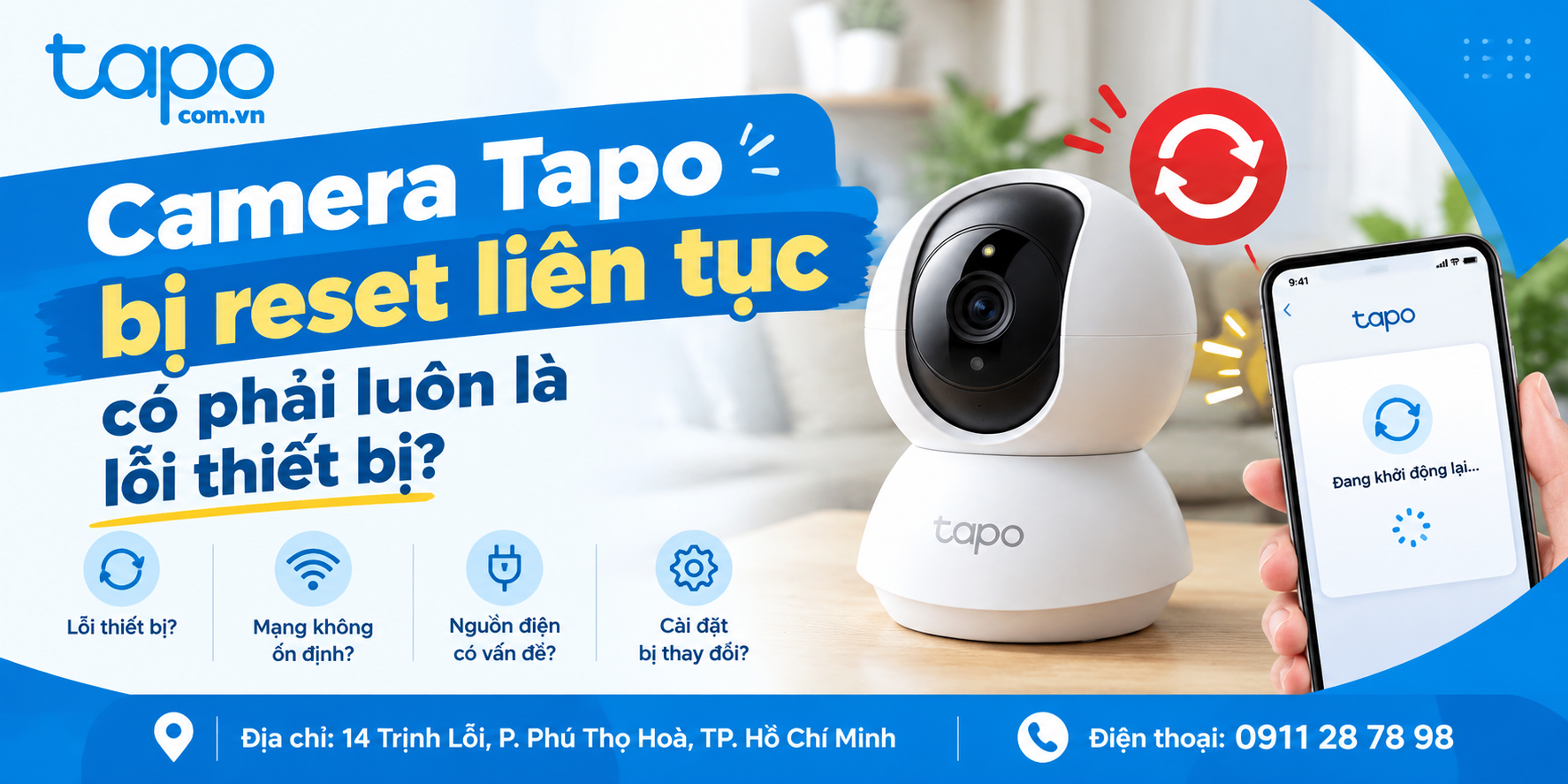
Camera Tapo bị reset liên tục có phải luôn là lỗi thiết bị?
Không phải trường hợp nào camera Tapo bị reset liên tục cũng xuất phát từ lỗi phần cứng. Điều quan trọng đầu tiên là xác định camera có thực sự khởi động lại hay chỉ tạm thời mất kết nối. Hai hiện tượng này có biểu hiện khá giống nhau trên ứng dụng nhưng cách xử lý lại khác.
Nếu camera thực sự khởi động lại, hình ảnh thường mất trong một khoảng thời gian rồi thiết bị hoạt động trở lại. Tùy trạng thái của từng thiết bị, người dùng có thể nhận thấy camera phát lại âm thanh khởi động, thay đổi trạng thái đèn hoặc xuất hiện lại trên ứng dụng sau quá trình khởi động. Nếu hiện tượng lặp lại theo chu kỳ, cần ghi nhận thời điểm xảy ra để tìm mối liên hệ với nguồn điện hoặc mạng.
Ngược lại, nếu camera vẫn có nguồn và không có dấu hiệu khởi động lại nhưng ứng dụng không tải được hình ảnh, nguyên nhân có thể nằm ở kết nối. Khi đó, việc camera Tapo bị offline cần được xem xét riêng thay vì mặc định reset thiết bị.
Một cách kiểm tra đơn giản là quan sát camera tại thời điểm lỗi xảy ra. Nếu thiết bị mất hình nhưng không có dấu hiệu khởi động lại, hãy ưu tiên kiểm tra WiFi và ứng dụng. Nếu camera có biểu hiện khởi động từ đầu, cần chuyển sang kiểm tra nguồn điện và các yếu tố có thể làm thiết bị mất nguồn tạm thời.
Kiểm tra nguồn điện khi camera Tapo tự khởi động lại
Nguồn điện là một trong những yếu tố nên kiểm tra sớm khi camera liên tục khởi động lại. Một kết nối mạng không ổn định có thể khiến camera mất khả năng truy cập từ xa, nhưng nếu thiết bị thực sự tắt rồi khởi động lại thì đường cấp nguồn cần được xem xét trước.
Hãy kiểm tra lần lượt adapter, dây nguồn, đầu cắm và ổ điện. Đầu nối lỏng, dây bị kéo căng hoặc tiếp xúc không ổn định đều có thể làm nguồn cấp cho camera chập chờn. Nếu lỗi thường xuất hiện khi dây nguồn bị di chuyển, khi cắm chung với một thiết bị khác hoặc vào những thời điểm nguồn điện trong khu vực không ổn định, đây là thông tin hữu ích để khoanh vùng.
Cũng nên sử dụng đúng bộ nguồn phù hợp với camera thay vì thử một adapter không rõ thông số. Việc thay đổi nguồn cần dựa trên yêu cầu của chính model đang sử dụng. Không nên dùng nguồn có thông số tùy ý chỉ vì đầu cắm vừa với camera.
Sau khi kiểm tra, hãy cố định lại các kết nối và theo dõi thiết bị. Nếu camera hoạt động ổn định khi đường cấp nguồn được đảm bảo, nguyên nhân có khả năng liên quan đến nguồn hoặc tiếp xúc điện. Nếu camera vẫn khởi động lại dù nguồn đã được kiểm tra, tiếp tục chuyển sang nhóm nguyên nhân về mạng và thiết bị.
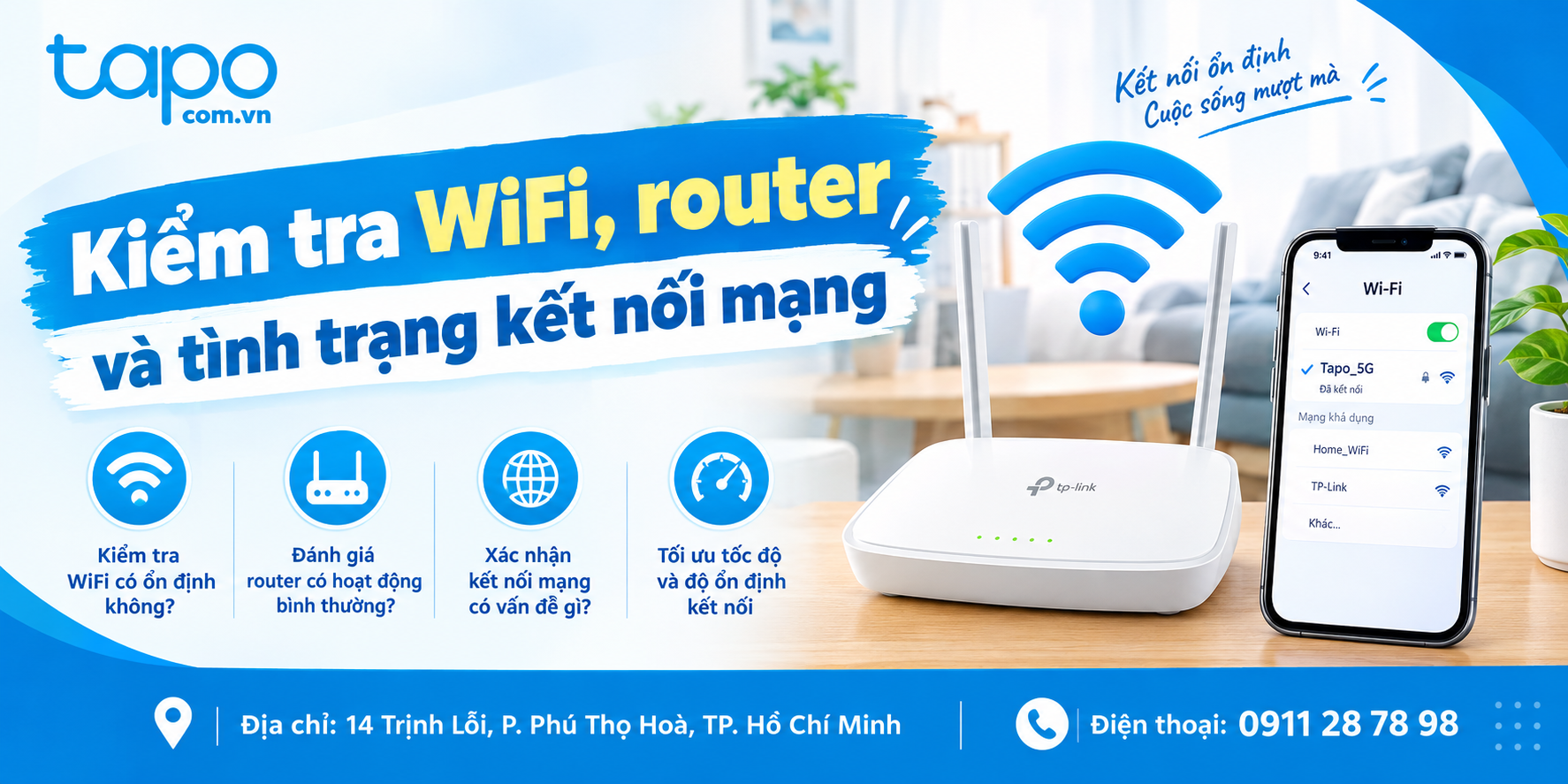
Kiểm tra WiFi, router và tình trạng kết nối mạng
WiFi cũng cần được kiểm tra, đặc biệt khi người dùng không chắc camera có thực sự reset hay chỉ bị gián đoạn kết nối. Camera đặt quá xa router, có nhiều vật cản hoặc hoạt động trong môi trường tín hiệu yếu có thể gặp tình trạng kết nối không ổn định.
Hãy quan sát khoảng cách giữa camera và router, đồng thời xem xét các vật cản lớn nằm trên đường truyền. Nếu nhiều thiết bị trong cùng mạng cũng thường xuyên mất kết nối, vấn đề có thể liên quan đến router hoặc mạng WiFi thay vì riêng camera. Việc camera Tapo không kết nối được WiFi cũng nên được kiểm tra theo hướng này.
Một dấu hiệu đáng chú ý là thời điểm xảy ra lỗi. Nếu camera mất kết nối cùng lúc điện thoại, máy tính hoặc các thiết bị khác trong mạng cũng chập chờn, nên kiểm tra router và đường truyền trước. Nếu chỉ camera gặp vấn đề trong khi các thiết bị khác vẫn hoạt động bình thường, cần tập trung hơn vào vị trí lắp đặt, khả năng thu WiFi và bản thân camera.
Quan trọng nhất, không nên đồng nhất mất WiFi với việc camera tự khởi động lại. Nếu camera vẫn bật, không có dấu hiệu khởi động từ đầu nhưng ứng dụng báo mất kết nối, hướng xử lý sẽ khác với trường hợp thiết bị thực sự tắt rồi bật lại. Xác định đúng biểu hiện ngay từ bước này sẽ giúp các bước kiểm tra tiếp theo chính xác hơn.
Kiểm tra cài đặt và phần mềm trước khi reset camera Tapo
Sau khi đã kiểm tra nguồn điện và kết nối mạng, hãy xem lại trạng thái camera trên ứng dụng Tapo. Nếu hình ảnh chỉ mất tạm thời, ứng dụng tải chậm hoặc thiết bị vẫn hoạt động nhưng app hiển thị trạng thái bất thường, chưa nên vội đưa camera về mặc định. Việc reset trong khi nguyên nhân nằm ở ứng dụng hoặc kết nối có thể khiến bạn phải cài đặt lại mà không giải quyết được lỗi gốc.
Hãy chú ý xem hiện tượng có lặp lại theo một quy luật hay không. Chẳng hạn, camera chỉ gặp vấn đề sau khi router thay đổi cấu hình, sau khi đổi mạng WiFi hoặc sau một lần điều chỉnh thiết lập. Những thông tin này giúp khoanh vùng nguyên nhân tốt hơn so với việc reset ngay. Nếu vấn đề nằm ở ứng dụng, bạn có thể tham khảo hướng xử lý camera Tapo bị treo app trước khi tác động vào thiết bị.
Nếu thiết bị có dấu hiệu hoạt động bất thường sau một thay đổi phần mềm hoặc cấu hình, hãy kiểm tra xem có bản cập nhật phù hợp hay không và thực hiện theo hướng dẫn dành cho thiết bị. Không nên tự áp dụng firmware hoặc tệp cập nhật không rõ nguồn gốc vì thao tác sai có thể làm phát sinh vấn đề khác.
Reset nên được xem là bước can thiệp sâu hơn, thực hiện sau khi các nguyên nhân dễ kiểm tra đã được loại trừ. Trước khi reset, cần xác định rằng bạn có thể thiết lập lại camera và kết nối lại với mạng WiFi sau đó. Nếu mục đích chỉ là xử lý tình trạng mất hình hoặc mất kết nối tạm thời, hãy xác định rõ nguyên nhân trước để tránh mất cấu hình đang hoạt động.
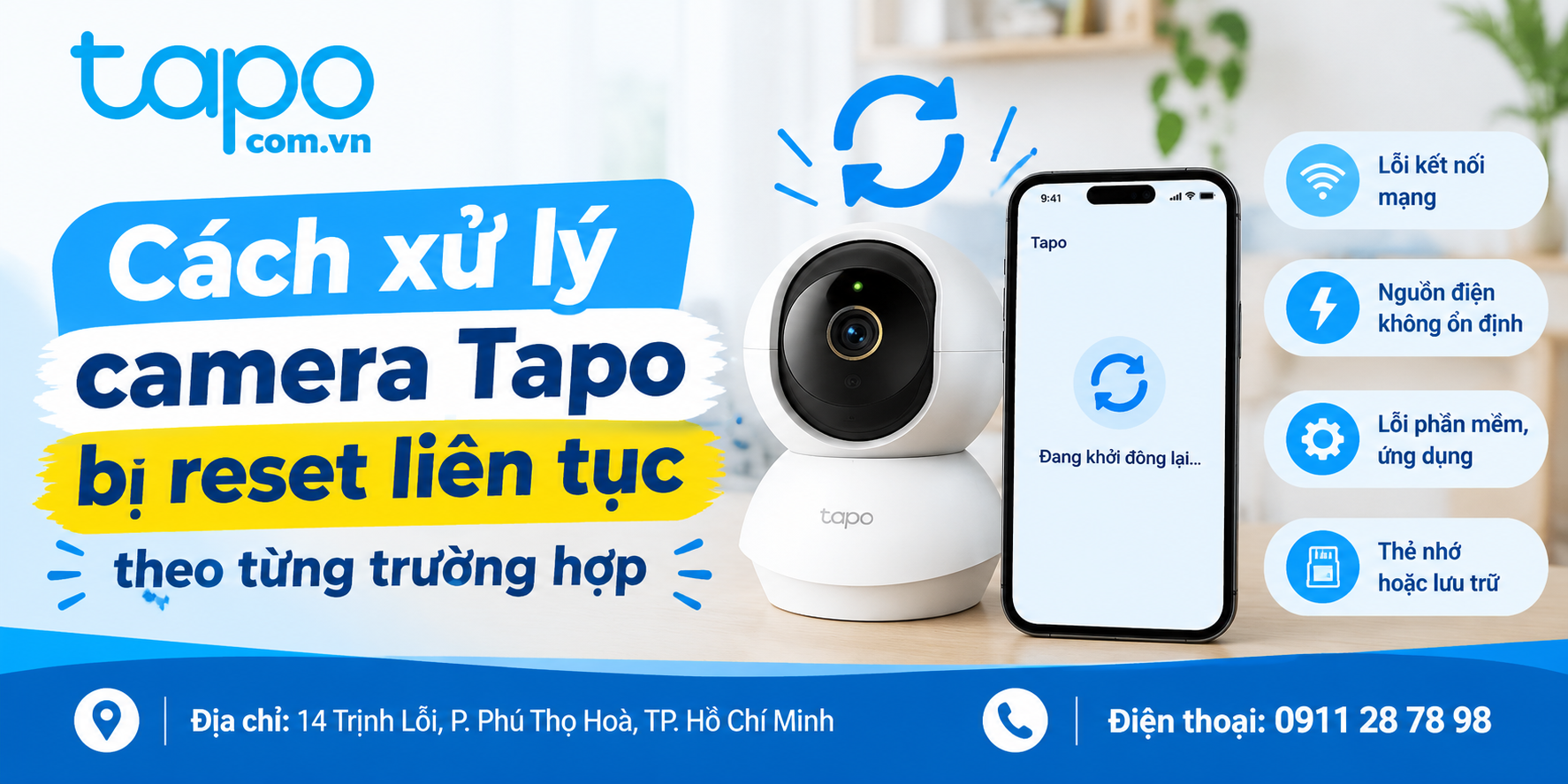
Cách xử lý camera Tapo bị reset liên tục theo từng trường hợp
Khi đã có dấu hiệu để xác định nguyên nhân, cách xử lý nên đi theo đúng nhóm lỗi thay vì áp dụng một thao tác cho mọi trường hợp. Với camera Tapo bị reset liên tục do nguồn điện, hãy tập trung kiểm tra adapter, dây nguồn, đầu cắm và ổ điện; đồng thời sử dụng nguồn cấp phù hợp với thiết bị. Nếu hiện tượng biến mất sau khi nguồn ổn định, không cần ưu tiên reset camera.
Nếu nguyên nhân liên quan đến WiFi, hãy kiểm tra lại vị trí đặt camera, khoảng cách đến router và các vật cản có thể làm tín hiệu suy giảm. Router cũng cần được xem xét nếu nhiều thiết bị trong cùng mạng cùng lúc mất kết nối. Trường hợp camera thường xuyên rời mạng nhưng không có dấu hiệu khởi động lại thật sự, hướng xử lý nên tập trung vào kết nối thay vì mặc định cho rằng thiết bị bị lỗi.
Nếu vấn đề xuất hiện sau khi thay đổi cấu hình hoặc có dấu hiệu liên quan đến phần mềm, hãy rà lại những thay đổi gần đây và kiểm tra cập nhật phù hợp. Khi cần đưa thiết bị về trạng thái mặc định, nên thực hiện cách reset camera Tapo đúng cách và chuẩn bị thông tin mạng WiFi cần dùng cho quá trình thiết lập lại.
Sau khi xử lý, đừng chỉ kiểm tra camera trong vài phút rồi kết luận đã hết lỗi. Hãy theo dõi hoạt động của thiết bị đủ lâu để xem hiện tượng có tái diễn hay không, đặc biệt nếu trước đó camera thường reset vào một thời điểm nhất định. Việc quan sát này giúp phân biệt một lỗi đã được xử lý với một sự cố chỉ tạm thời không xuất hiện.
Khi nào nên tiếp tục kiểm tra và khi nào cần hỗ trợ kỹ thuật?
Nếu camera vẫn tự khởi động lại sau khi nguồn điện đã được kiểm tra và WiFi hoạt động ổn định, nên chuyển sang bước kiểm tra sâu hơn thay vì liên tục reset. Đặc biệt, nếu lỗi lặp lại dù mạng, vị trí lắp đặt và cấu hình không có thay đổi, cần ghi nhận biểu hiện cụ thể để xác định xem vấn đề có nằm ở bản thân thiết bị hay ở môi trường sử dụng.
Một điểm cần phân biệt là lỗi trên ứng dụng không đồng nghĩa với lỗi phần cứng. Nếu camera vẫn có trạng thái hoạt động bình thường nhưng ứng dụng không tải được hình, hiển thị chậm hoặc mất kết nối tạm thời, hãy tiếp tục kiểm tra nhánh ứng dụng và mạng. Ngược lại, nếu thiết bị thực sự tắt rồi khởi động lại với biểu hiện lặp lại, thông tin về thời điểm và tần suất sẽ hữu ích cho quá trình chẩn đoán.
Khi cần hỗ trợ, nên cung cấp model camera, mô tả chính xác biểu hiện, thời điểm lỗi thường xảy ra và những bước đã thử. Nếu có thay đổi gần đây về adapter, ổ điện, router, WiFi hoặc cấu hình, thông tin đó cũng nên được ghi nhận. Dữ liệu càng cụ thể thì việc phân biệt giữa lỗi nguồn, mạng, phần mềm và thiết bị càng thuận lợi.
Trong trường hợp đã loại trừ các nguyên nhân cơ bản nhưng camera vẫn khởi động lại, việc tiếp tục kiểm tra thiết bị sẽ phù hợp hơn so với reset nhiều lần. Mục tiêu của bước này là xác định nguyên nhân trước khi quyết định sửa chữa, hỗ trợ kỹ thuật hoặc thay thiết bị.
Tình trạng camera Tapo bị reset liên tục không nên được xử lý bằng cách reset thiết bị ngay từ đầu. Trước tiên, hãy xác định camera có thực sự khởi động lại hay chỉ bị mất kết nối, sau đó lần lượt kiểm tra nguồn điện, adapter, dây nguồn, WiFi, router, ứng dụng và cấu hình. Cách kiểm tra theo từng nhóm nguyên nhân sẽ giúp khoanh vùng sự cố chính xác hơn và hạn chế việc phải cài đặt lại camera nhiều lần.
Nếu camera vẫn tự khởi động lại dù nguồn điện và kết nối mạng đã ổn định, người dùng nên ghi nhận model, thời điểm xảy ra lỗi, tần suất reset và những bước đã thực hiện. Đây là những thông tin cần thiết khi kiểm tra chuyên sâu hoặc cần hỗ trợ kỹ thuật. Nếu bạn đang gặp sự cố với camera Tapo hoặc cần tư vấn về lắp đặt, cấu hình và xử lý hệ thống camera, hãy liên hệ Trường Thịnh để được hỗ trợ. Bạn có thể truy cập website để tham khảo thêm các hướng dẫn kỹ thuật và sản phẩm camera Tapo, hoặc liên hệ trực tiếp qua hotline: 0911 28 78 98
Câu hỏi thường gặp
Vì sao camera Tapo bị reset liên tục dù WiFi vẫn đang hoạt động?
WiFi hoạt động không đồng nghĩa nguồn điện và bản thân camera luôn ổn định. Hãy kiểm tra adapter, dây nguồn, ổ cắm và quan sát xem camera có thực sự khởi động lại hay chỉ mất kết nối trên ứng dụng. Nếu nhiều thiết bị cùng rớt mạng, cần kiểm tra thêm router và hệ thống mạng.
Camera Tapo tự khởi động lại có cần reset về mặc định không?
Không nhất thiết. Reset nên được thực hiện sau khi đã kiểm tra các nguyên nhân dễ xác minh như nguồn điện, WiFi, router, cấu hình và trạng thái ứng dụng. Nếu reset khi nguyên nhân chưa được xác định, bạn có thể phải cài đặt lại camera nhưng sự cố vẫn quay lại.
Nguồn điện không ổn định có khiến camera Tapo tự reset không?
Có thể. Adapter, dây nguồn, đầu cắm hoặc ổ điện không ổn định có thể làm camera bị gián đoạn hoạt động. Hãy kiểm tra toàn bộ đường cấp nguồn và sử dụng nguồn phù hợp với thiết bị, sau đó theo dõi xem hiện tượng khởi động lại còn xuất hiện hay không.
Làm sao phân biệt camera Tapo tự reset với lỗi mất kết nối WiFi?
Hãy quan sát biểu hiện ngay tại thời điểm lỗi. Nếu camera mất hình rồi có dấu hiệu khởi động lại và sau đó xuất hiện trở lại trên ứng dụng, đó là dấu hiệu cần xem xét khả năng thiết bị thực sự reboot. Nếu camera vẫn hoạt động nhưng ứng dụng mất kết nối hoặc không truy cập được, nên kiểm tra WiFi, router và ứng dụng trước.
Sau khi reset camera Tapo vẫn khởi động lại liên tục thì nên kiểm tra gì?
Nên kiểm tra lại nguồn điện và kết nối mạng trước, sau đó xem xét cấu hình và trạng thái phần mềm. Nếu lỗi vẫn lặp lại dù các yếu tố bên ngoài đã ổn định, hãy ghi lại model, biểu hiện, thời điểm xảy ra và các bước đã thực hiện để tiếp tục kiểm tra hoặc nhận hỗ trợ kỹ thuật.
