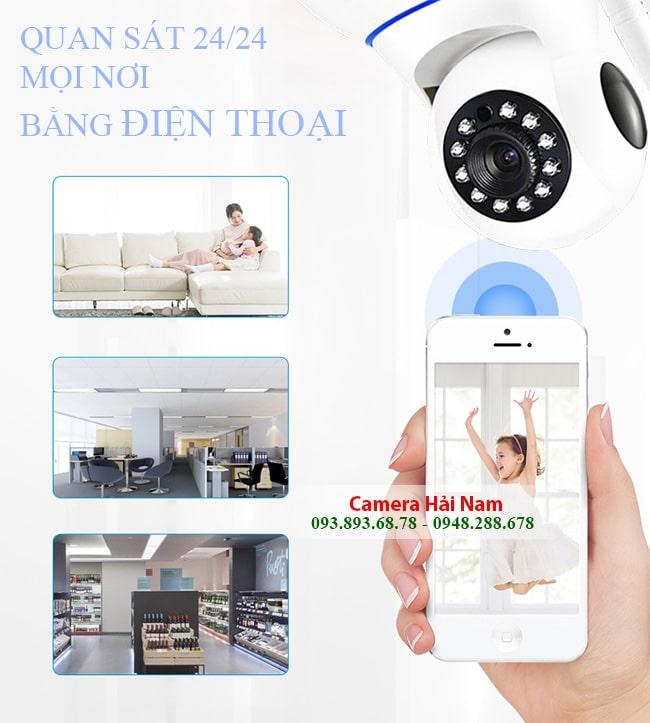
Camera IP Wifi Yoosee đang là một trong những lựa chọn phổ biến nhất hiện nay cho giải pháp an ninh gia đình và văn phòng. Với khả năng kết nối wifi linh hoạt, chất lượng hình ảnh HD sắc nét cùng nhiều tính năng thông minh, Yoosee mang đến sự an tâm cho người dùng với mức giá phải chăng. Trong bài viết này, tôi sẽ hướng dẫn chi tiết cách cài đặt và sử dụng camera Yoosee trên cả điện thoại và máy tính PC.
I. Hướng dẫn cài đặt Camera Yoosee trên điện thoại
1. Tải ứng dụng và đăng ký tài khoản
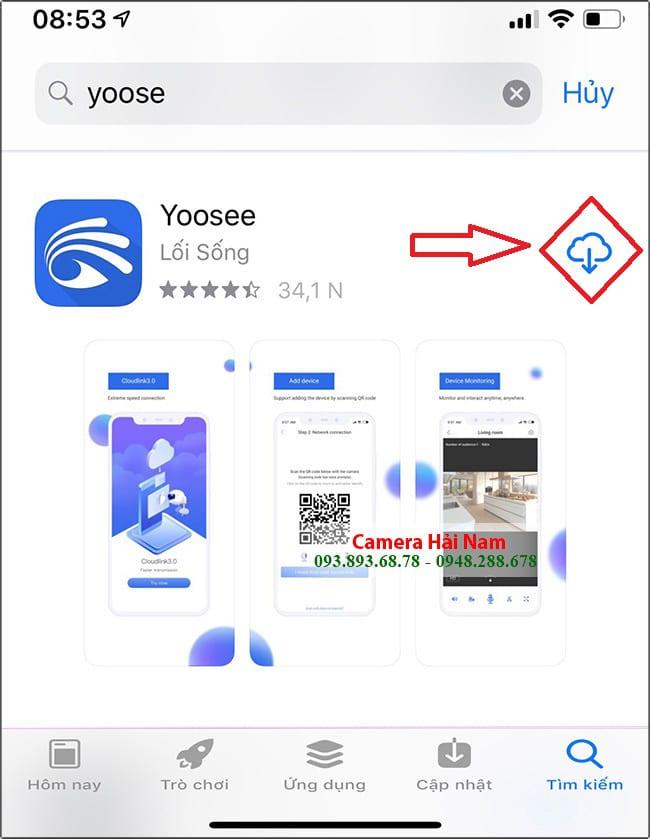
Bước đầu tiên, bạn cần tải ứng dụng Yoosee về điện thoại:
- Đối với điện thoại Android: Tải từ CH Play
- Đối với iPhone: Tải từ App Store
Sau khi cài đặt xong, mở ứng dụng và tiến hành đăng ký tài khoản mới:
- Chọn “Đăng ký”
- Nhập địa chỉ email hoặc số điện thoại
- Đặt mật khẩu (từ 8-30 ký tự, bao gồm cả chữ và số)
- Xác nhận mã OTP được gửi về email/số điện thoại
- Hoàn tất đăng ký
 Tải ứng dụng Yoosee
Giao diện ứng dụng Yoosee sau khi tải về
2. Thêm camera vào ứng dụng
Sau khi đăng nhập, bạn tiến hành thêm camera mới vào ứng dụng:
- Chọn biểu tượng “+” ở góc trên bên phải
- Chọn “Thêm thiết bị mới”
- Chọn phương thức kết nối “Smartlink” hoặc “Hotspot”
 Thêm camera mới
Các bước thêm camera mới vào ứng dụng
3. Kết nối camera với wifi
- Nhập mật khẩu wifi của bạn
- Đưa camera vào chế độ cài đặt bằng cách nhấn giữ nút Reset khoảng 5 giây
- Chọn “Tiếp tục” và đợi camera kết nối với wifi (khoảng 1-2 phút)
 Kết nối wifi
Nhập mật khẩu wifi để kết nối camera
4. Hoàn tất cài đặt
- Đặt tên cho camera
- Đổi mật khẩu mặc định của camera (mật khẩu mặc định là 123)
- Chọn “Lưu” để hoàn tất quá trình cài đặt
Bây giờ bạn đã có thể xem hình ảnh từ camera trực tiếp trên ứng dụng điện thoại.
II. Hướng dẫn sử dụng các tính năng cơ bản
1. Cài đặt múi giờ
- Vào phần “Cài đặt” của camera
- Chọn “Cài đặt thời gian”
- Chọn múi giờ UTC+7 cho Việt Nam
- Nhấn “Lưu”
2. Thiết lập cảnh báo chống trộm
- Vào “Cài đặt” > “Thiết lập cảnh báo”
- Bật chế độ “Tiếp nhận cảnh báo”
- Cài đặt độ nhạy dò chuyển động
- Thiết lập thời gian báo động
- Nhấn “Bố trí” để kích hoạt
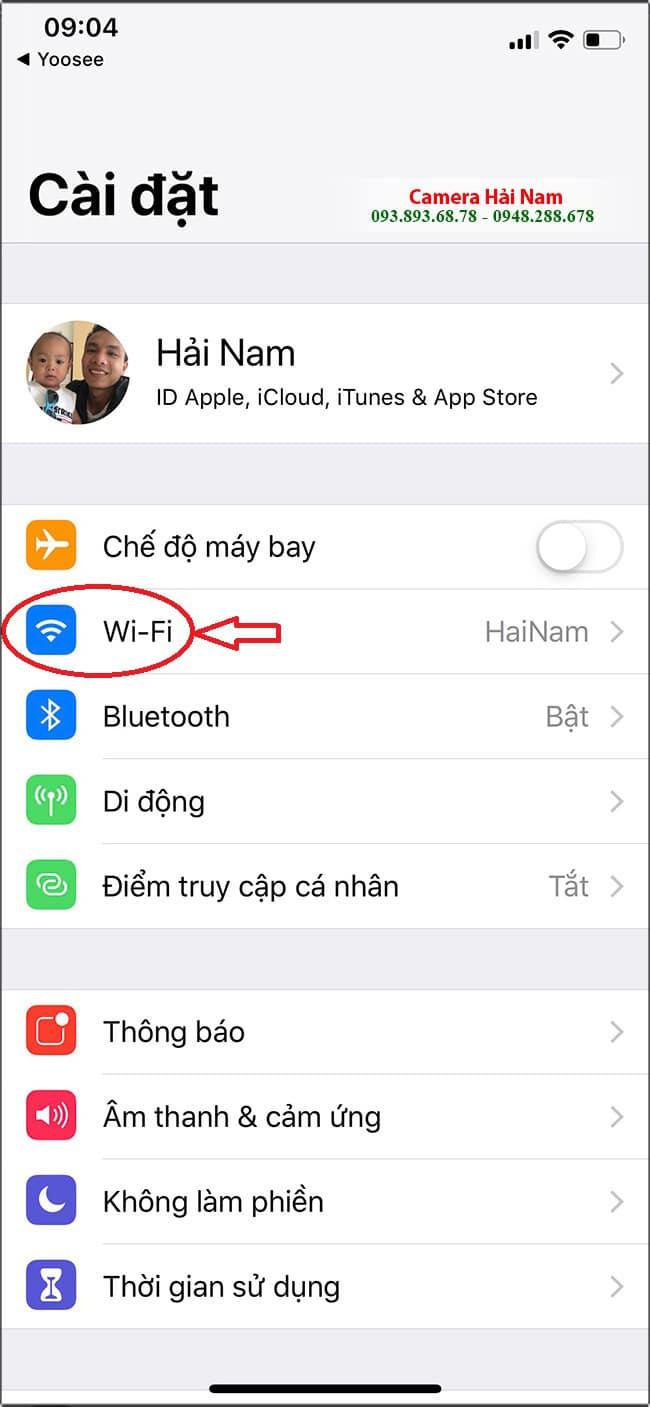 Cài đặt cảnh báo
Giao diện thiết lập cảnh báo chống trộm
3. Xem lại video đã lưu
- Trên giao diện chính, chọn “Phát lại”
- Chọn ngày cần xem
- Kéo thanh thời gian để tìm đoạn video mong muốn
III. Hướng dẫn cài đặt xem Camera Yoosee trên máy tính
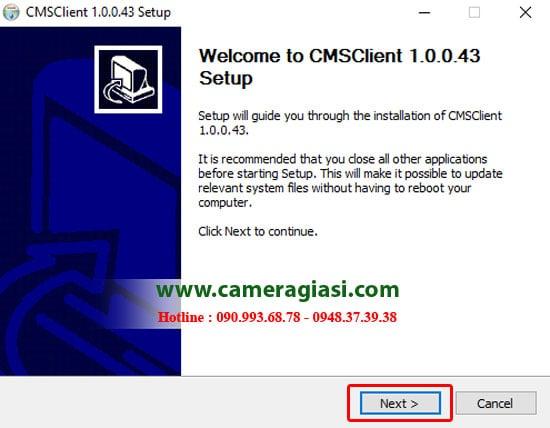
1. Tải và cài đặt phần mềm CMS Yoosee
- Tải phần mềm CMS Yoosee về máy tính
- Cài đặt bình thường và chọn “Finish” khi hoàn tất
2. Đăng nhập và thêm camera
- Mở phần mềm CMS Yoosee
- Đăng nhập với tài khoản mặc định:
- User: admin
- Password: để trống
- Nhấp chuột phải vào “Device List” > “Add Area”
- Đặt tên khu vực (VD: Phòng khách)
- Nhấp chuột phải vào khu vực vừa tạo > “Add Device”
- Nhập các thông số của camera:
- 3C ID: ID mặc định của camera
- Password: Mật khẩu camera
- Name: Đặt tên cho camera
 Thêm camera trên máy tính
Giao diện thêm camera trên phần mềm CMS Yoosee
3. Xem hình ảnh camera
- Click đúp vào tên camera để kết nối và xem hình ảnh
- Để xem full HD, click phải vào màn hình > “High Definition”
- Click đúp vào màn hình để xem toàn màn hình
Với hướng dẫn chi tiết trên, bạn đã có thể dễ dàng cài đặt và sử dụng camera Yoosee trên cả điện thoại và máy tính. Nếu gặp bất kỳ khó khăn nào trong quá trình sử dụng, đừng ngần ngại liên hệ với chúng tôi để được hỗ trợ kịp thời. Chúc bạn có những trải nghiệm tuyệt vời với camera an ninh Yoosee!