Ngày nay, việc cài đặt camera Dahua để theo dõi an ninh từ xa qua điện thoại và máy tính ngày càng trở nên phổ biến. Với những bước hướng dẫn chi tiết sau đây, bạn sẽ dễ dàng tự thực hiện cài đặt và giám sát camera Dahua của mình một cách hiệu quả. Hãy cùng khám phá cách cài đặt camera Dahua trên điện thoại iOS, Android và máy tính.
Cách Cài Đặt Camera Dahua Trên Điện Thoại iOS Và Android
Trước khi bắt đầu, bạn cần cài đặt ứng dụng phù hợp cho hệ điều hành của mình:
- Đối với thiết bị iPhone: Tải ứng dụng iDMSS Lite.
- Đối với thiết bị Android: Tải ứng dụng gDMSS Plus.
Bước 1: Tải Ứng Dụng
Tải ứng dụng iDMSS Lite cho iPhone
Tải ứng dụng gDMSS Plus cho Android
 Tải ứng dụng iDMSS Lite/gDMSS Plus
Bước 2: Mở Ứng Dụng
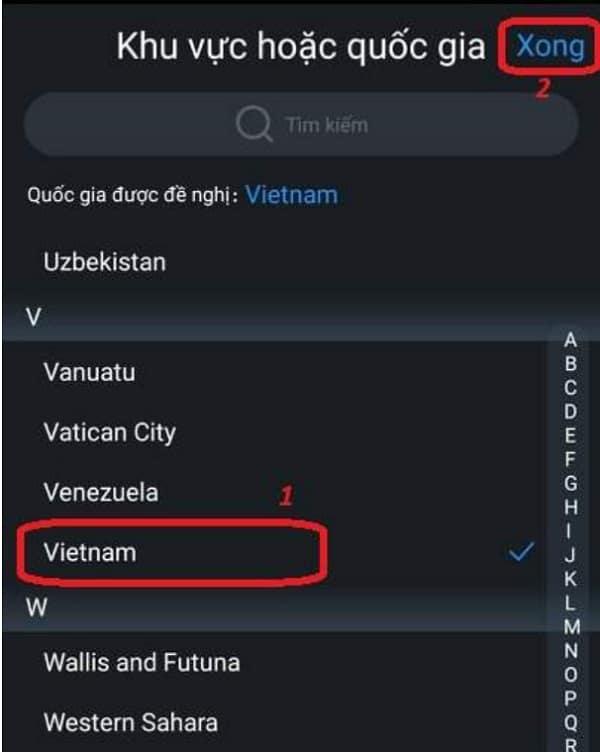
Mở ứng dụng iDMSS Lite/gDMSS Plus mà bạn vừa cài đặt thành công lên và chọn quốc gia là “Việt Nam”.
 Chọn quốc gia Việt Nam
Bước 3: Thêm Thiết Bị
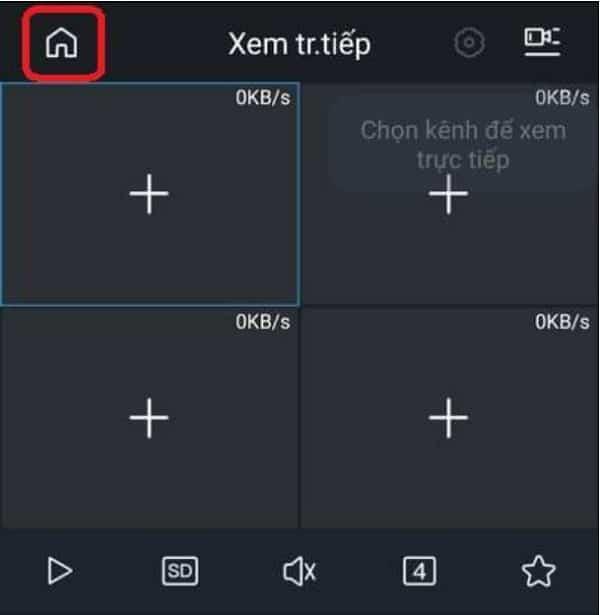
- Tại giao diện chính, nhấn vào “icon ngôi nhà” để chuyển sang quản lý thiết bị.
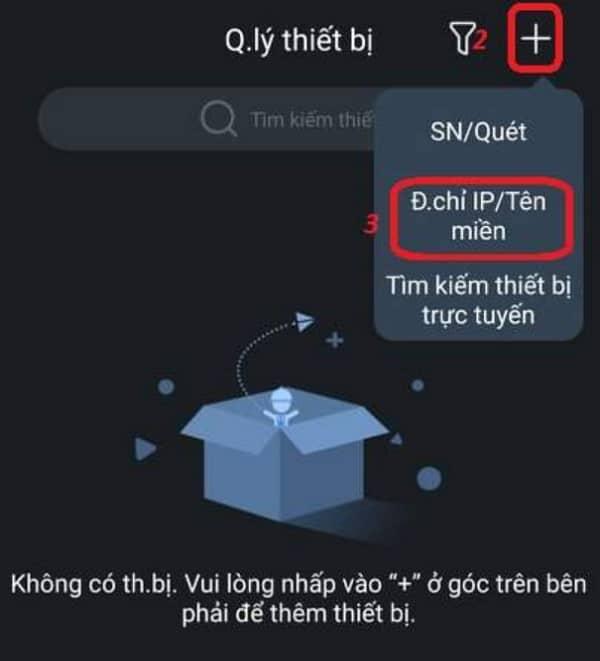
- Nhấn biểu tượng “dấu +” ở góc trên bên phải để thêm thiết bị mới.
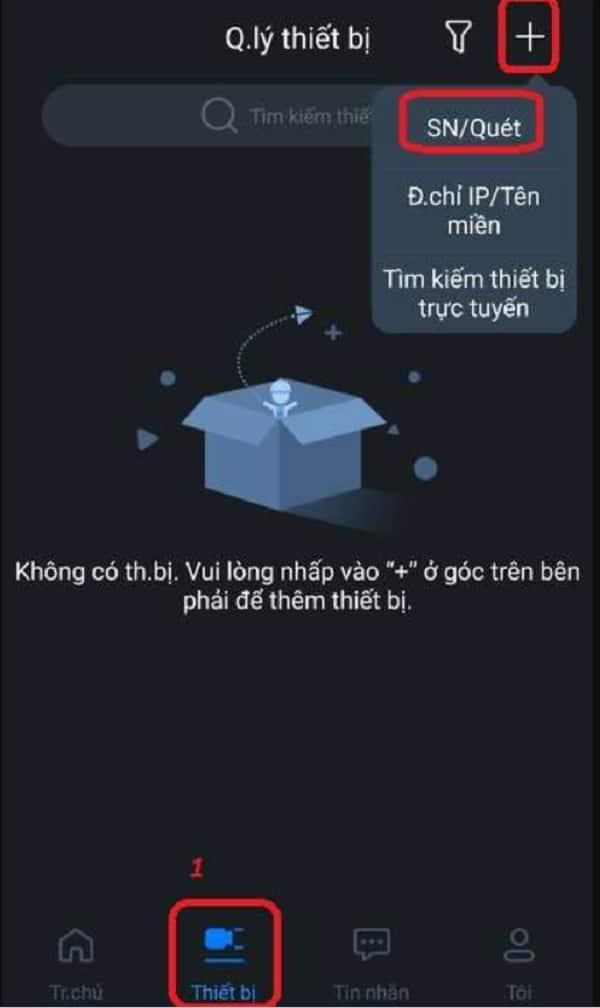 Chọn "icon ngôi nhà"
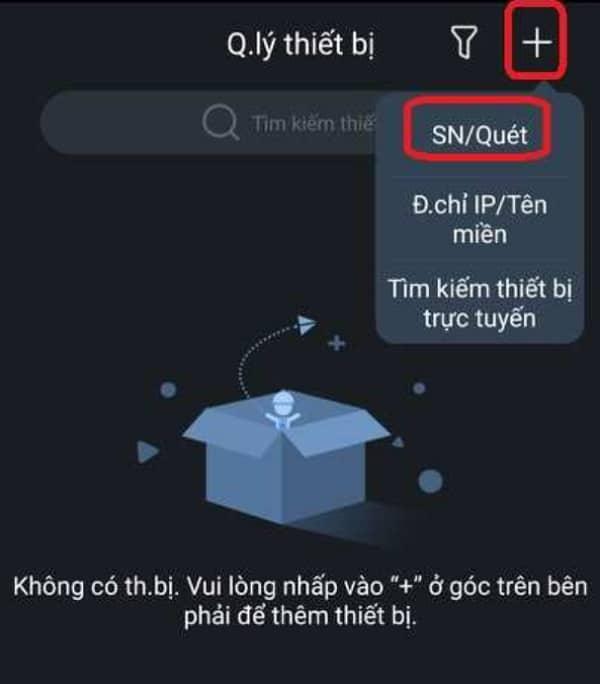 Nhấn vào dấu cộng để thêm thiết bị
Bước 4: Thêm Thiết Bị Bằng SN/Quét Hoặc Địa Chỉ IP/Tên Miền
Phương thức 1: Sử dụng SN/Quét
- Quét mã QR của camera bằng camera điện thoại hoặc nhập SN bằng tay.
- Nhập các thông tin sau:
- Số Serie: Nhập mã cloud trên tem sản phẩm.
- Tên thiết bị: Bạn tự đặt tên.
- Username: Admin.
- Mật khẩu: Xem trên phiếu bảo hành.
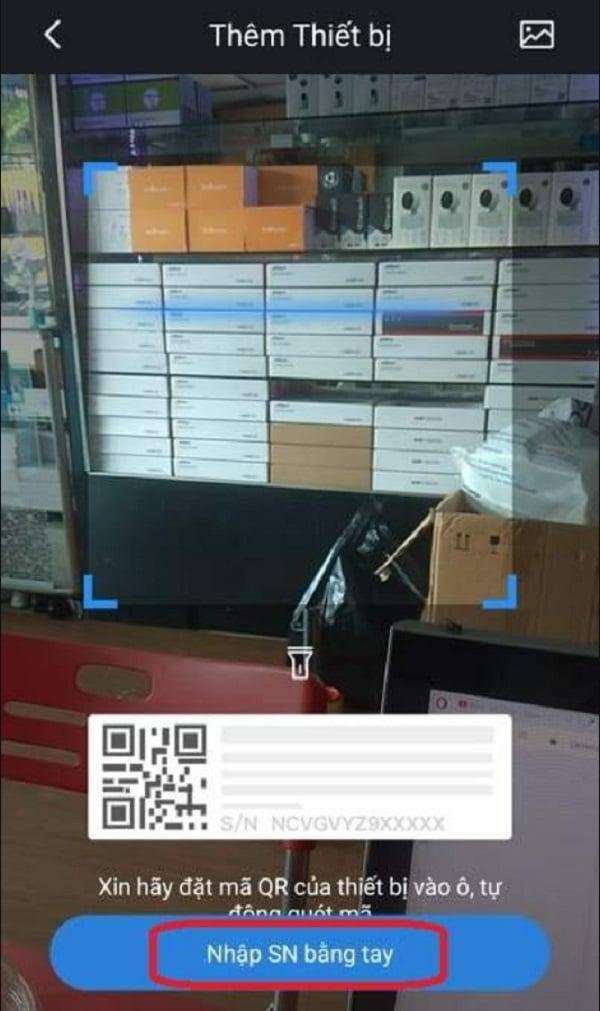 Quét mã QR
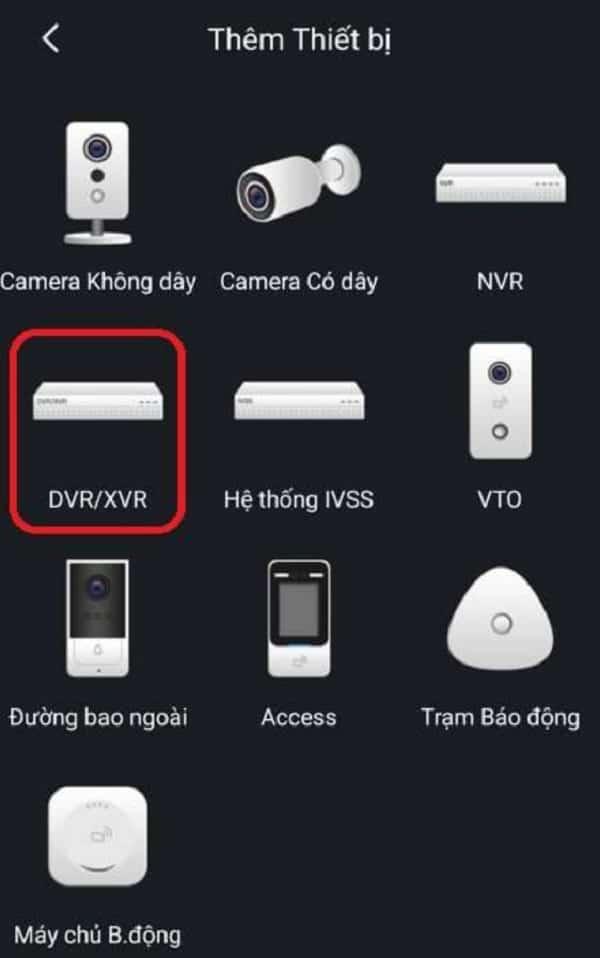 Nhập mã thiết bị
Phương thức 2: Sử dụng Địa Chỉ IP/Tên Miền
- Nhập các thông tin sau:
- Địa chỉ: Nhập tên miền của camera.
- Cổng: 37777.
- Tên thiết bị: Đặt tên tùy ý.
- Username: Admin.
- Mật khẩu: Xem trên phiếu bảo hành.
 Nhập thông tin thiết bị
Bước 5: Hoàn Tất Cài Đặt
Lưu các thiết lập và hoàn tất việc cài đặt. Bây giờ, bạn đã có thể giám sát camera Dahua từ điện thoại của mình.
 Đăng nhập và kiểm tra
Cách Cài Đặt Camera Dahua Trên Máy Tính
Bước 1: Tải Và Cài Đặt Ứng Dụng SmartPSS
- Tải ứng dụng SmartPSS: Tại đây.
- Giải nén và cài đặt phần mềm.
 Tải ứng dụng SmartPSS
Bước 2: Cài Đặt Ứng Dụng
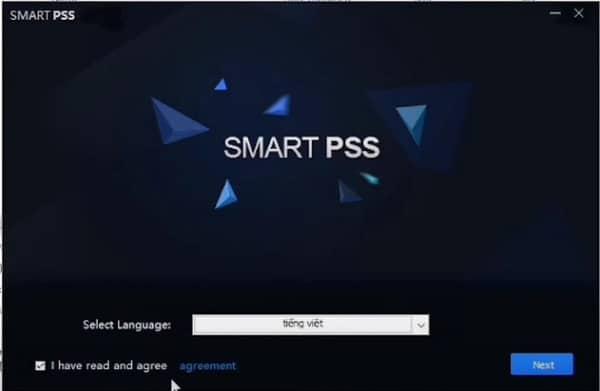
- Chọn ngôn ngữ “Tiếng Việt”.
- Nhấn “Next” và tích chọn “I have read and agree”.
 Chọn ngôn ngữ tiếng Việt
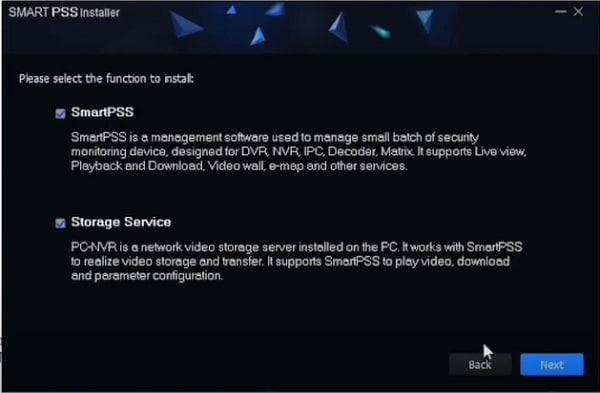
- Chọn “SmartPSS” và nhấn “Next”.
- Nhấn “Install” để cài đặt và hoàn tất bằng cách nhấn “Finish”.
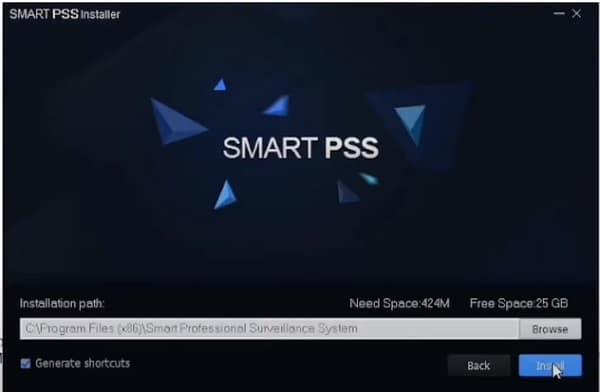 Chọn SmartPSS
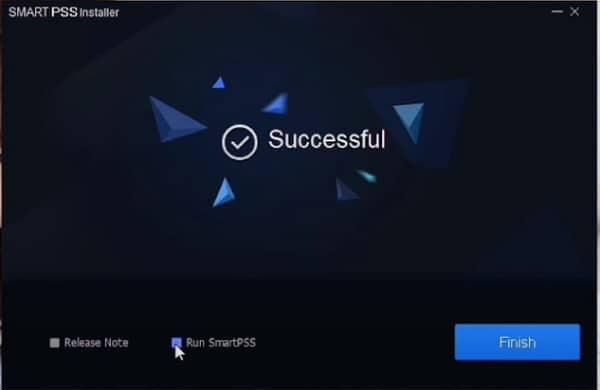 Nhấn Finish
Bước 3: Thêm Thiết Bị Vào SmartPSS
- Nhập mật khẩu quản trị viên và lưu.
- Tại menu chính, chọn “Thiết bị” và nhấn “Thêm”.
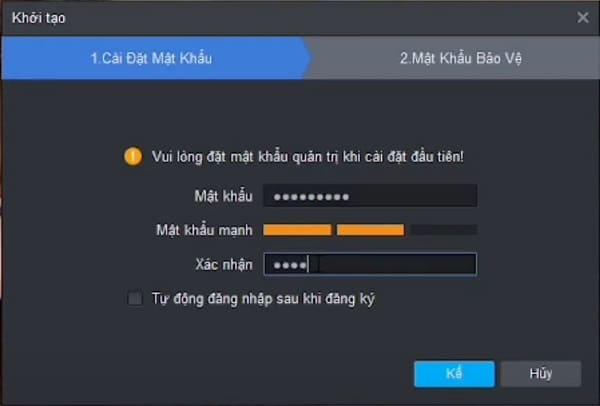 Nhập mật khẩu quản trị viên
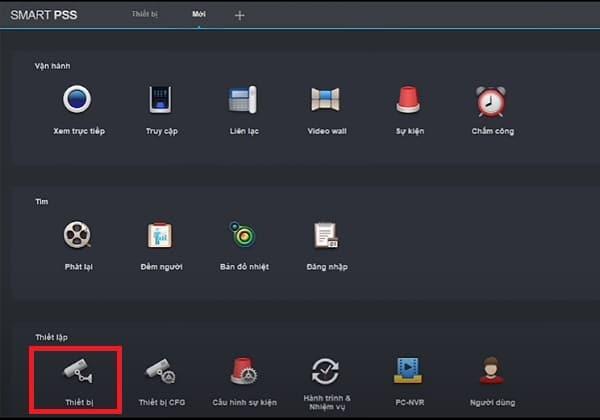 Thêm thiết bị
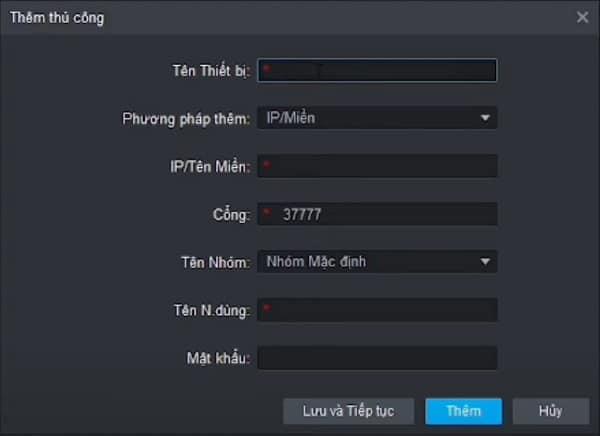
- Nhập các thông tin sau:
- Tên thiết bị: Đặt tên tùy ý.
- Phương pháp thêm: Chọn IP/Miền.
- IP/Tên miền: Nhập tên miền của camera.
- Cổng: 37777.
- Tên người dùng: Admin.
- Mật khẩu: Nhập mật khẩu của thiết bị.
Nhập thông tin thiết bị
Bước 4: Hoàn Tất Cài Đặt
Sau khi nhấn “Thêm”, bạn đã hoàn tất và có thể xem camera Dahua trực tiếp trên máy tính của mình.
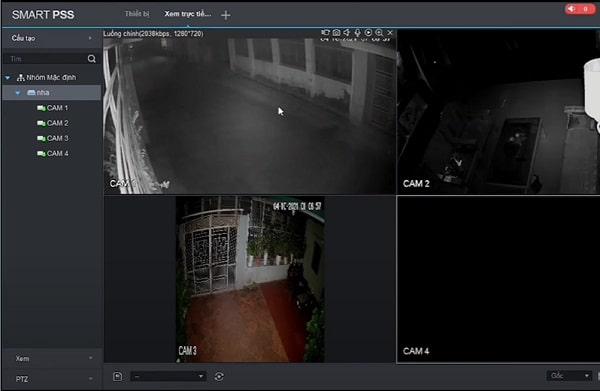 Xem camera trên máy tính
Kết Luận
Với những bước hướng dẫn chi tiết trên, hy vọng bạn có thể dễ dàng cài đặt và sử dụng camera Dahua từ xa để đảm bảo an ninh cho gia đình hoặc doanh nghiệp của mình. Đừng ngần ngại chia sẻ trải nghiệm của bạn và khám phá thêm các bài viết hữu ích khác trên website chúng tôi. Nếu bạn cần hỗ trợ hoặc mua các sản phẩm camera Dahua chính hãng, hãy liên hệ với chúng tôi ngay hôm nay!