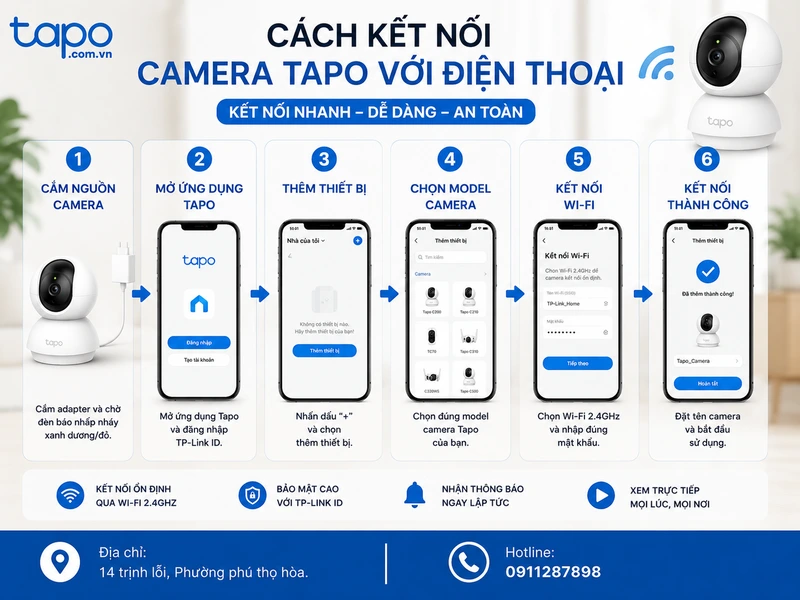
Bạn đã lắp đặt camera an ninh nhưng chưa biết cách kết nối với điện thoại để theo dõi từ xa? Đừng lo lắng! Bài viết này sẽ hướng dẫn bạn cách kết nối camera với điện thoại một cách chi tiết và đơn giản nhất, giúp bạn dễ dàng giám sát ngôi nhà hay cửa hàng của mình mọi lúc mọi nơi.
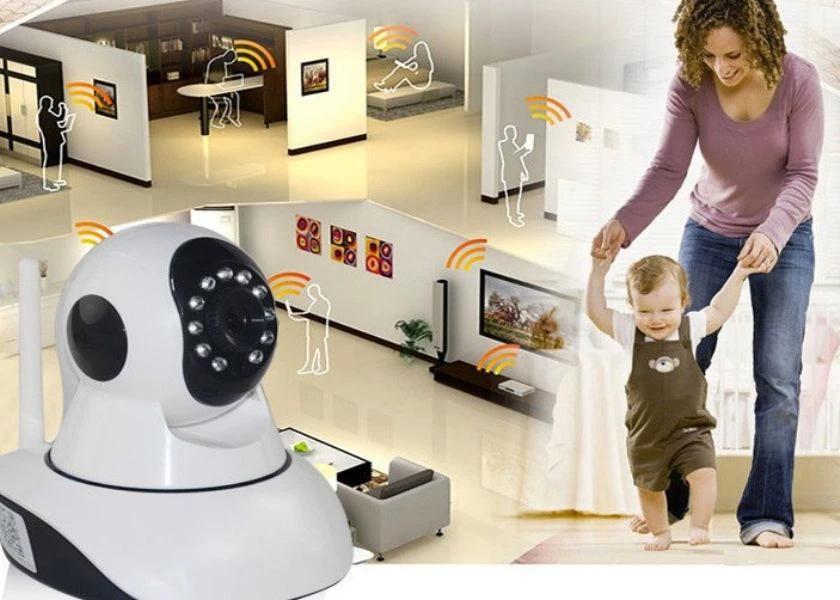 kết nối camera với điện thoại để làm gì
Tại sao nên kết nối camera với điện thoại?
Kết nối camera với điện thoại mang lại nhiều lợi ích thiết thực:
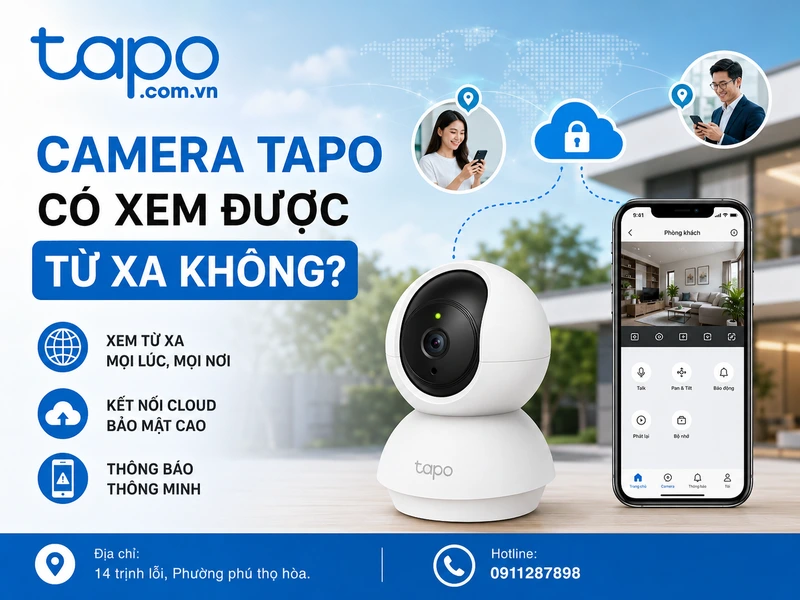
- Giám sát từ xa: Bạn có thể theo dõi tình hình nhà cửa, cửa hàng mọi lúc mọi nơi.
- Phòng chống trộm cắp hiệu quả: Phát hiện và ứng phó kịp thời khi có đột nhập.
- Quan sát các hoạt động: Theo dõi trẻ nhỏ, người giúp việc, nhân viên…
- Lưu trữ bằng chứng: Ghi lại các sự cố, vi phạm để làm bằng chứng khi cần.
- Tiện lợi và linh hoạt: Không cần ngồi trước màn hình máy tính để theo dõi.
Anh Minh, chuyên gia về camera an ninh cho biết: “Kết nối camera với điện thoại giúp người dùng chủ động hơn trong việc bảo vệ tài sản và an ninh. Đây là xu hướng tất yếu của công nghệ camera hiện đại.”
Hướng dẫn chi tiết cách kết nối camera với điện thoại
1. Kết nối bằng ứng dụng Mi Home
Mi Home là ứng dụng phổ biến hỗ trợ nhiều loại camera thông minh. Cách kết nối như sau:
- Tải ứng dụng Mi Home từ App Store hoặc Google Play.
- Đăng ký tài khoản Mi Home.
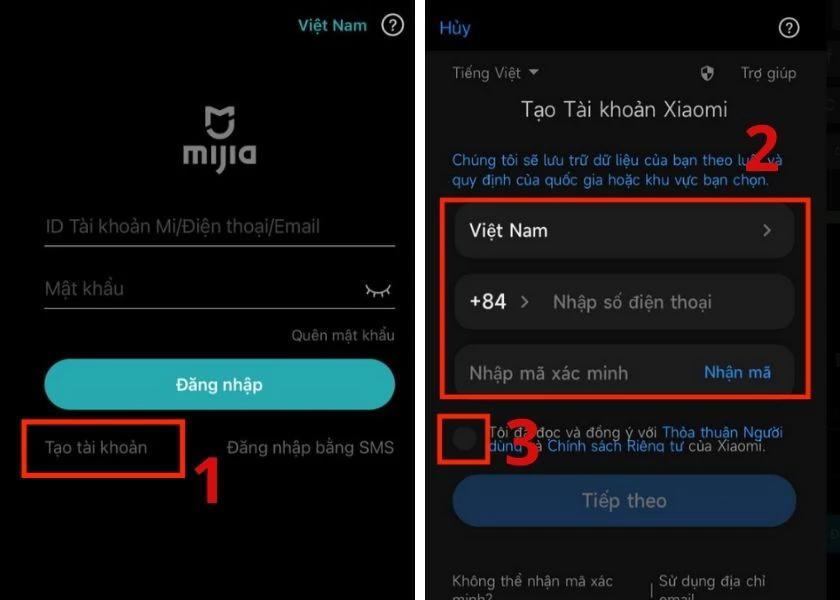 nhấn tạo tài khoản trên mi home
- Bật Wifi và Bluetooth trên điện thoại.
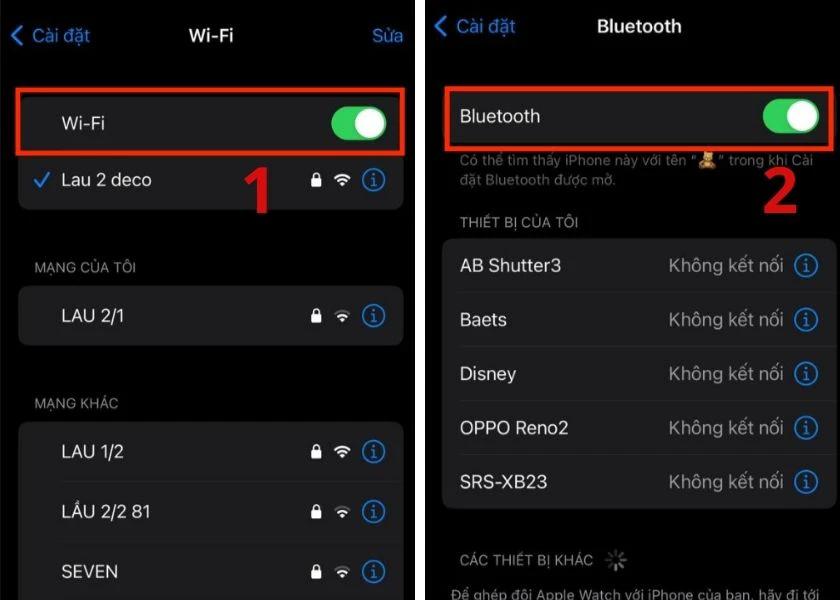 mở wifi và bluetooth trên điện thoại
- Trong ứng dụng, chọn “+” để thêm thiết bị mới.
- Chọn loại camera cần kết nối.
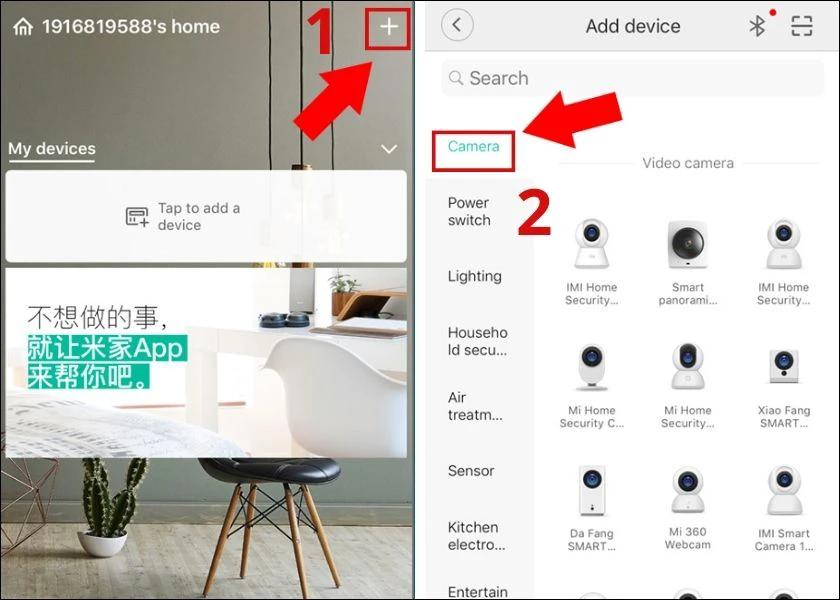 cách kết nối camera với điện thoại trên mi home
- Bật nguồn camera, đợi đèn LED nhấp nháy vàng.
- Nhập mật khẩu Wifi cho camera.
- Quét mã QR trên màn hình điện thoại vào mắt camera.
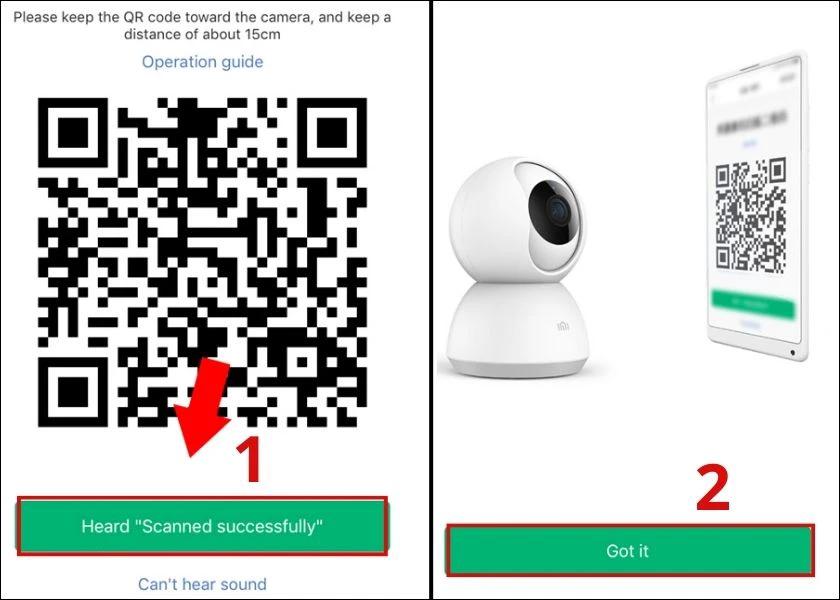 quét mã vạch trên màn hình điện thoại vào mắt camera để tiến hành kết nối
- Đợi kết nối hoàn tất là xong.
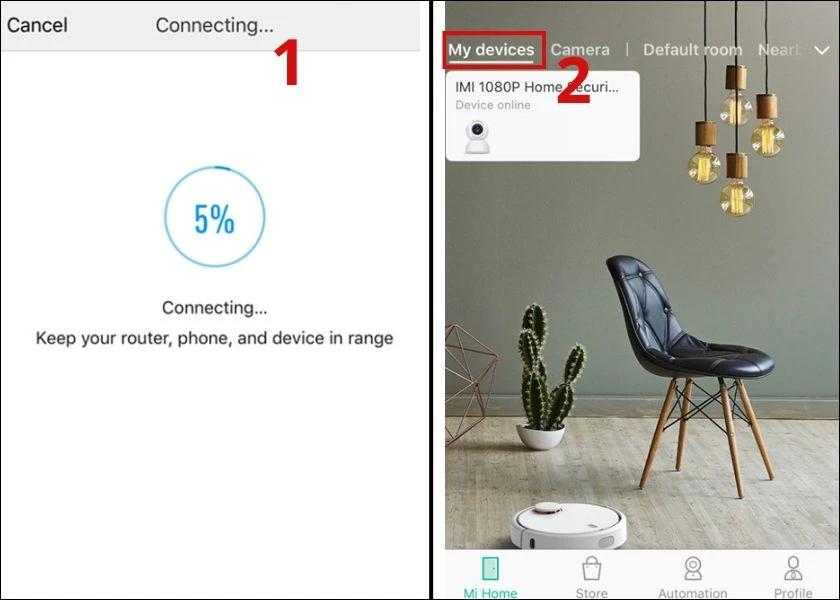 camera với điện thoại đã được kết nối nhờ mi home
2. Kết nối bằng ứng dụng Yoosee
Yoosee là ứng dụng chuyên dụng cho camera Yoosee, cách kết nối như sau:
- Tải ứng dụng Yoosee.
- Đăng ký tài khoản Yoosee.
- Chọn “+” để thêm thiết bị mới.
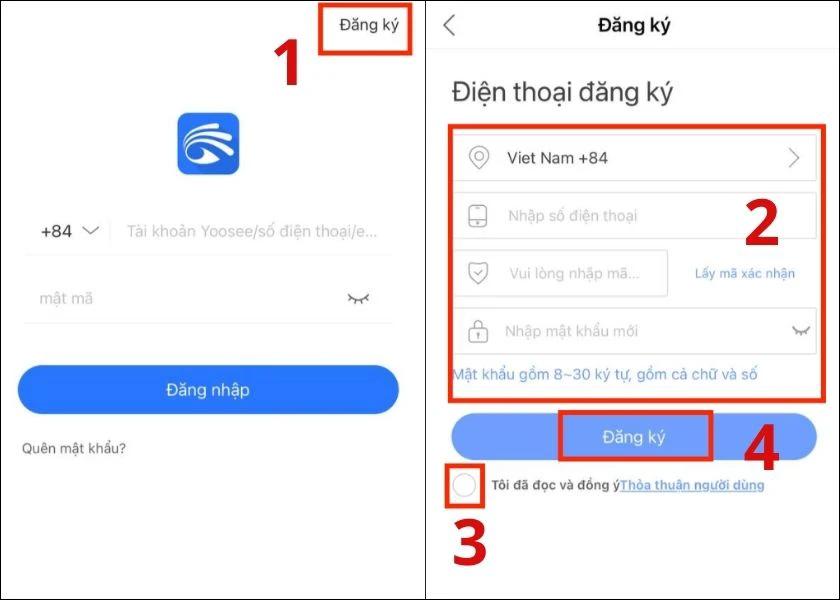 hướng dẫn cách kết nối camera với điện thoại bằng yoosee
- Chọn phương thức thêm camera (QR, kết nối nhanh, Smartlink).
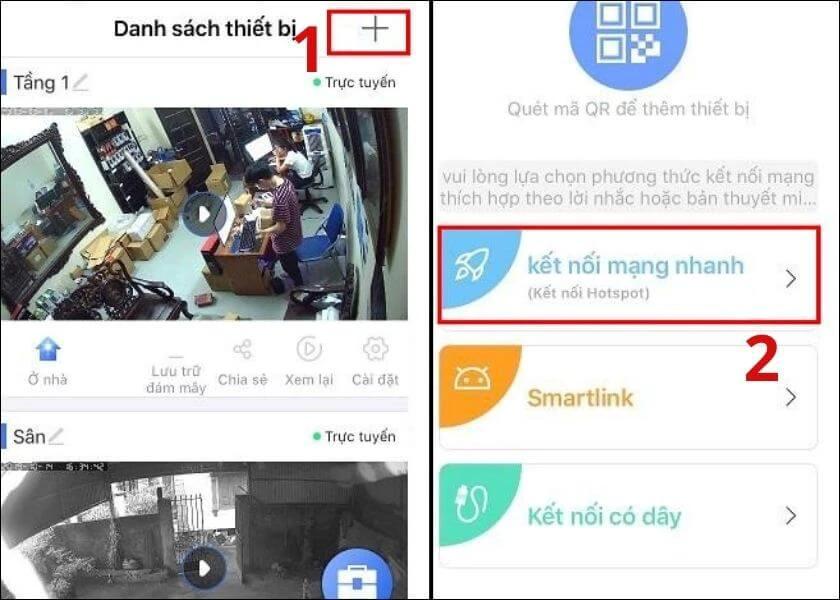 thêm thiết bị camera trên màn hình yoosee
- Nhập mật khẩu Wifi cho camera.
- Bật nguồn camera, đợi tiếng “dudu”.
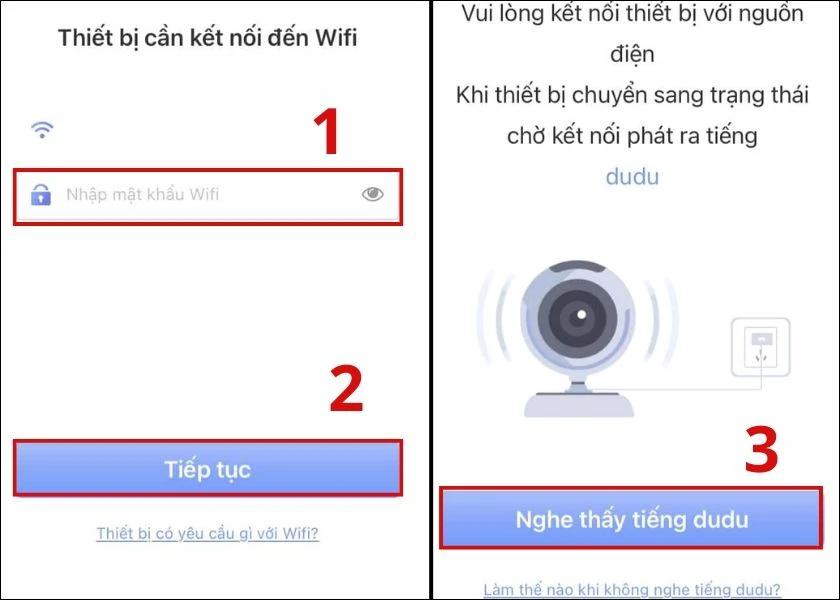 kết nối camera với nguồn điện
- Quét mã QR trên màn hình vào mắt camera.
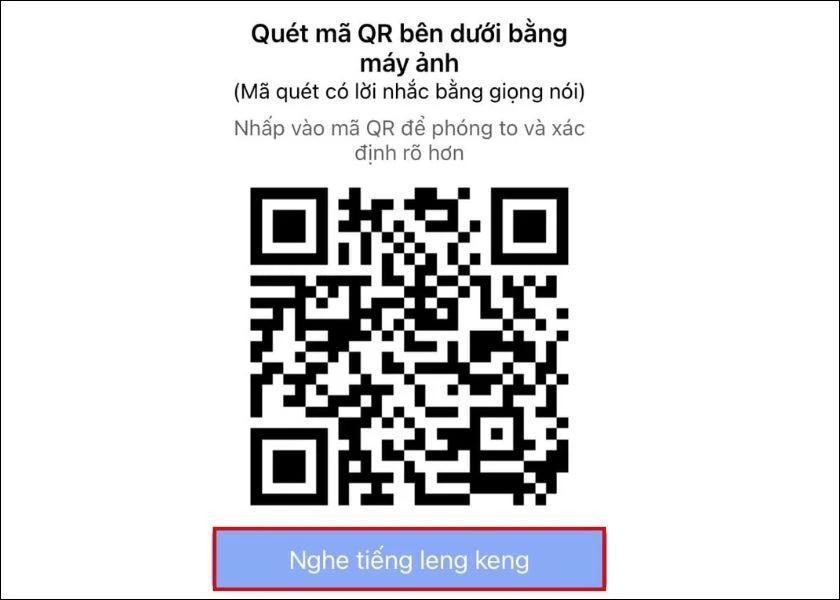 quét mã qr trên màn hình điện thoại vào mắt camera để kết nối
- Đặt tên cho camera.
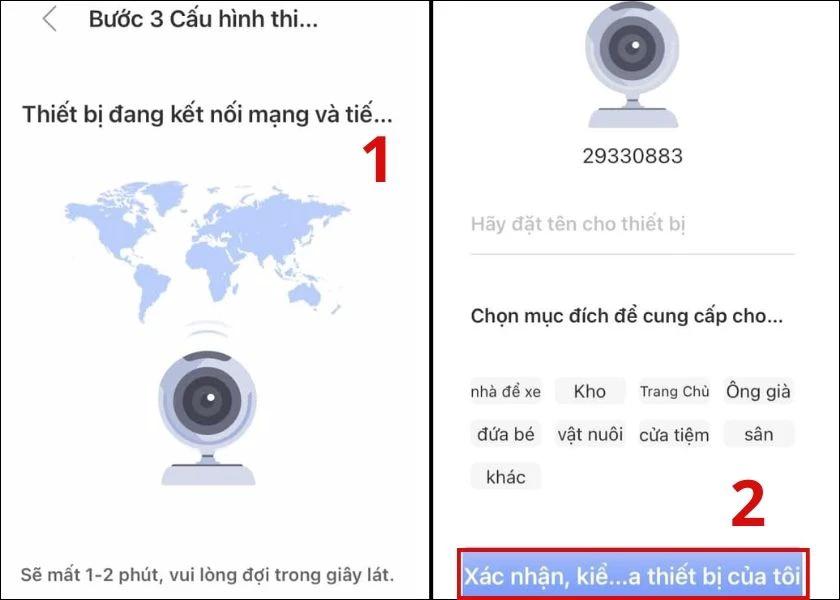 đặt tên cho camera kết nối thành công với điện thoại
- Hoàn tất kết nối.
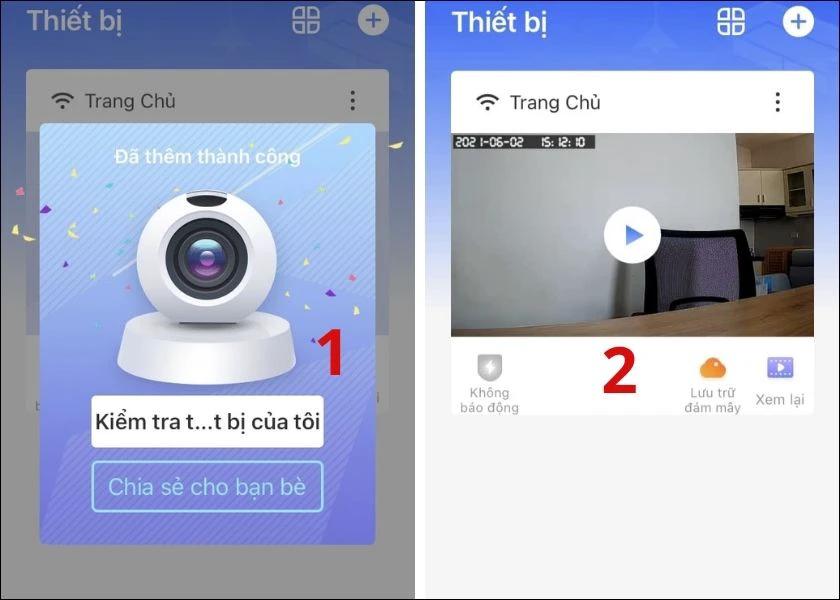 thành công kết nối camera với điện thoại nhờ app yoosee
3. Kết nối bằng ứng dụng KBVIEW Lite
KBVIEW Lite là ứng dụng của hãng camera KBVISION. Cách kết nối:
- Tải ứng dụng KBVIEW Lite.
- Mở ứng dụng, chọn “Quản lý thiết bị”.
- Chọn “+” để thêm camera mới.
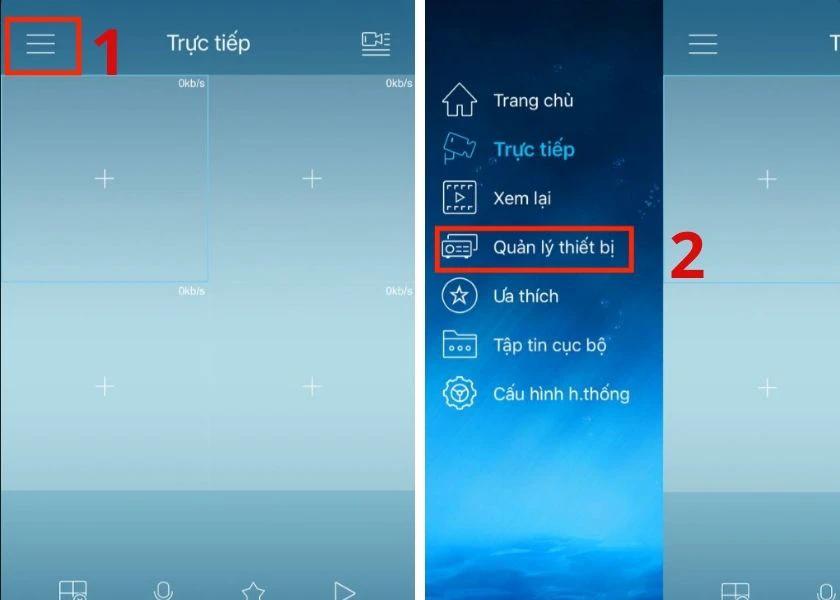 hướng dẫn cách kết nối điện thoại với camera nhờ kbview lite
- Chọn loại camera (Wifi hoặc có dây).
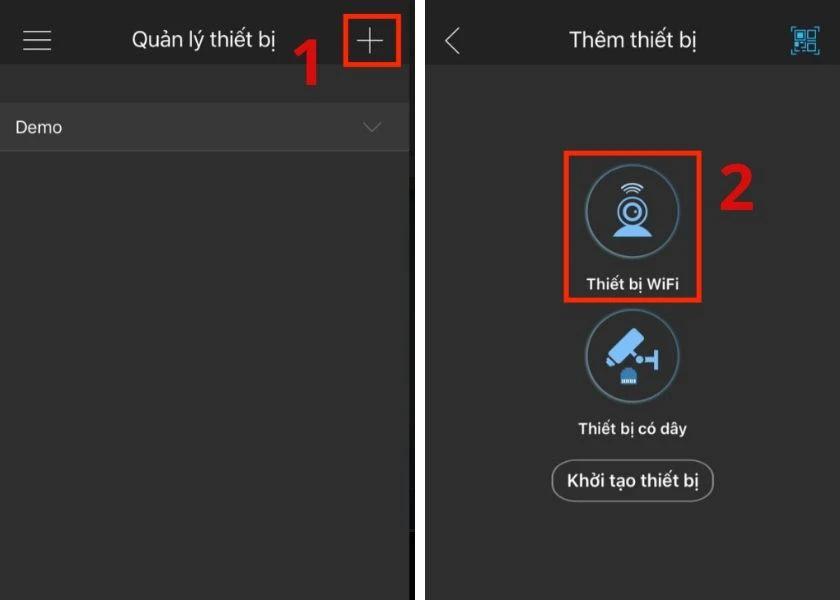 chọn loại camera phù hợp
- Chọn phương thức kết nối (P2P hoặc IP/Tên miền).
- Nhập thông tin thiết bị camera.
- Chọn “Bắt đầu xem trực tiếp”.
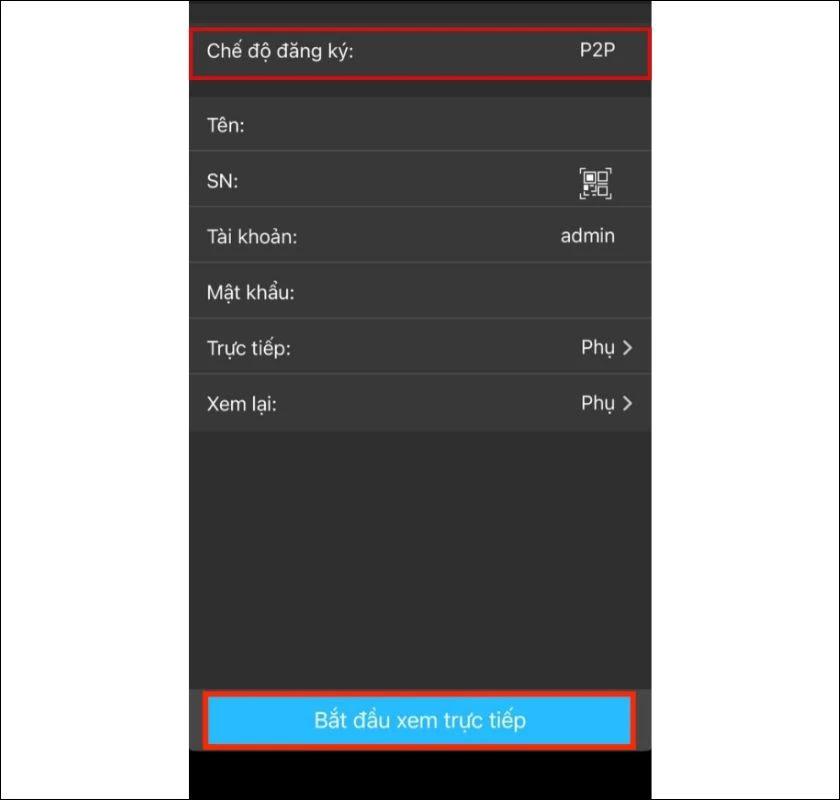 chọn bắt đầu xem trực tiếp
Lưu ý khi kết nối camera với điện thoại
- Đảm bảo camera và điện thoại kết nối cùng một mạng Wifi.
- Một số camera chỉ hỗ trợ Wifi 2.4GHz, không hỗ trợ 5GHz.
- Cập nhật phần mềm camera và ứng dụng thường xuyên để đảm bảo tính năng mới nhất.
- Đặt mật khẩu mạnh cho tài khoản và camera để bảo mật.
- Kiểm tra tính tương thích giữa camera và ứng dụng trước khi mua.
Chị Hương, một người dùng camera Tapo chia sẻ: “Ban đầu tôi cũng lo lắng việc kết nối sẽ phức tạp. Nhưng làm theo hướng dẫn trên ứng dụng, tôi đã kết nối thành công chỉ trong vài phút. Giờ tôi có thể theo dõi cửa hàng mọi lúc, rất yên tâm.”
Với hướng dẫn chi tiết trên, hy vọng bạn đã có thể tự tin kết nối camera với điện thoại của mình. Hãy thử ngay để tận hưởng sự tiện lợi mà công nghệ mang lại. Nếu gặp khó khăn, đừng ngần ngại để lại bình luận bên dưới, chúng tôi sẽ hỗ trợ bạn sớm nhất có thể.
Chúc bạn thành công và có trải nghiệm tuyệt vời với camera an ninh của mình!