
Cách kết nối Tapo C200C với app Tapo, đăng nhập tài khoản TP-Link, bấm dấu cộng và chọn đúng loại camera. Cắm nguồn, chờ đèn nhấp nháy đỏ xanh, cho điện thoại vào Wi-Fi của camera theo hướng dẫn trong app, rồi chọn mạng Wi-Fi 2.4GHz nhà bạn và nhập mật khẩu. Camera không nhận mạng 5GHz. Tapo C200C là camera Wi-Fi xoay ngang dọc dùng trong nhà, cài hoàn toàn bằng app Tapo trên điện thoại. Phần lớn lỗi khi kết nối lần đầu không nằm ở camera mà ở Wi-Fi nhà và quyền của điện thoại. Bài này đi theo đúng thứ tự cài và các lỗi hay gặp với C200C.
Chuẩn bị trước khi kết nối Tapo C200C
Trước khi bắt đầu, bạn nên kiểm tra điện thoại, mạng Wi-Fi và tình trạng hoạt động của camera. Chuẩn bị đầy đủ giúp quá trình cài đặt diễn ra nhanh hơn, hạn chế phải reset và thực hiện lại từ đầu.
- Wi-Fi 2.4GHz: Camera chỉ kết nối băng tần 2.4GHz. Nếu modem gộp chung một tên cho cả hai băng, nên tách riêng tên mạng 2.4GHz.
- Mật khẩu Wi-Fi chính xác: Gõ sai một ký tự là camera báo kết nối thất bại.
- Điện thoại: Bật Bluetooth, bật vị trí (định vị) và cấp quyền cho app Tapo. Tắt VPN nếu đang dùng.
- Vị trí cài: Đặt camera gần modem khi cài lần đầu, xong mới mang đến chỗ lắp.
- Thẻ nhớ: Nếu muốn ghi hình, lắp thẻ trước khi cắm nguồn. Vị trí khe thẻ xem bài Tapo C200C gắn thẻ nhớ ở đâu.
Ngoài những yếu tố trên, hãy kiểm tra adapter nguồn và ổ cắm điện. Camera cần được cấp nguồn ổn định trong suốt quá trình cài đặt. Nếu đèn không sáng, camera không phát Wi-Fi tạm hoặc thiết bị liên tục khởi động lại, hãy thử ổ cắm khác và kiểm tra adapter trước khi thao tác tiếp. Bạn cũng nên tải ứng dụng Tapo từ Google Play hoặc App Store thay vì cài tệp ứng dụng không rõ nguồn gốc. Nếu đã cài app từ trước, hãy kiểm tra xem ứng dụng có phiên bản cập nhật hay không.
Các bước thêm Tapo C200C vào app Tapo
Bước 1: Tải app Tapo và đăng nhập tài khoản
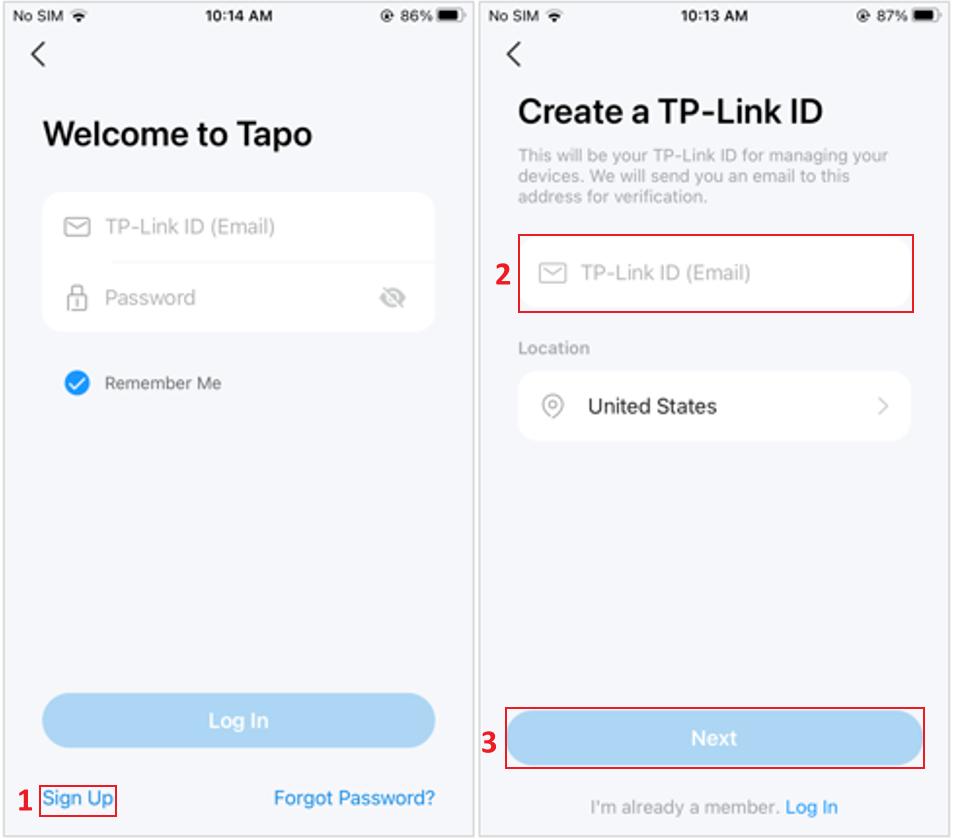
Mở Google Play trên điện thoại Android hoặc App Store trên iPhone, tìm ứng dụng Tapo và cài đặt. Sau khi mở ứng dụng, đăng nhập bằng TP-Link ID hiện có hoặc đăng ký tài khoản mới theo hướng dẫn. Nếu đã có tài khoản nhưng không nhớ mật khẩu, hãy sử dụng chức năng khôi phục mật khẩu. Bạn nên đăng nhập đúng tài khoản sẽ sử dụng lâu dài để quản lý camera, xem hình ảnh trực tiếp và chia sẻ quyền truy cập với người thân.
Bước 2: Thêm camera vào ứng dụng
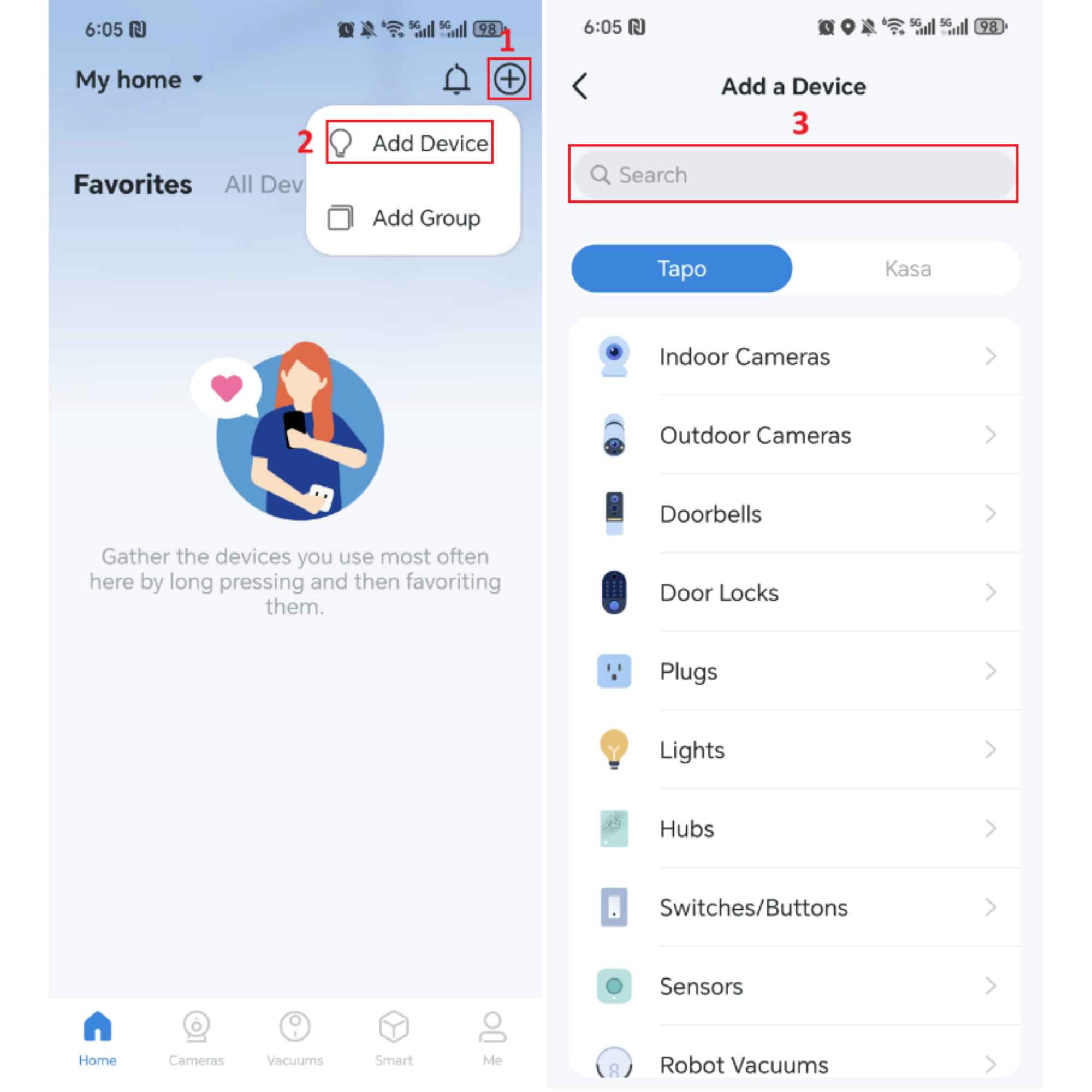
Tại giao diện chính của app Tapo, bấm dấu cộng để thêm thiết bị. Chọn danh mục camera và tìm đúng mẫu Tapo C200C hoặc lựa chọn tương ứng theo danh sách hiển thị trên ứng dụng. Không nên chọn đại một mẫu camera có ngoại hình tương tự. Nếu ứng dụng không hiển thị đúng tên C200C, hãy kiểm tra lại phiên bản app, khu vực tài khoản và hướng dẫn cài đặt đi kèm sản phẩm.
Bước 3: Cấp nguồn và kiểm tra đèn báo
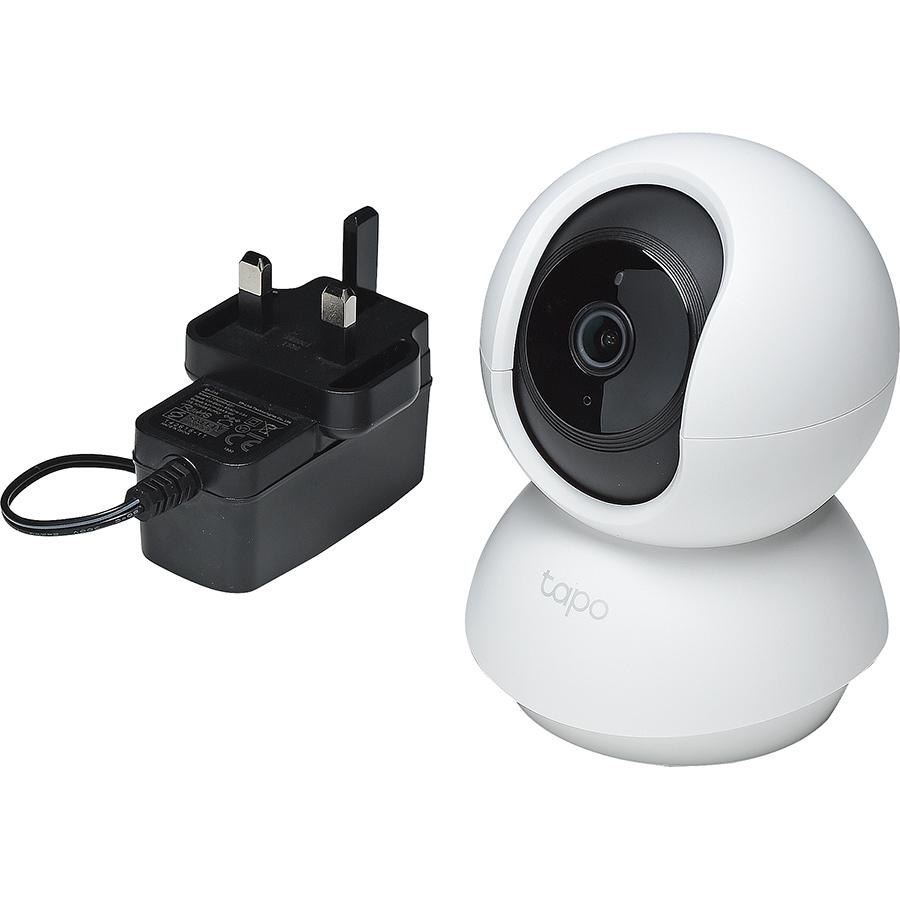
Cắm adapter vào camera rồi kết nối với ổ điện. Chờ camera khởi động, thường khoảng một phút tùy tình trạng thiết bị.
Khi đèn báo nhấp nháy đỏ và xanh xen kẽ, camera thường đã sẵn sàng để thiết lập. Nếu đèn không có trạng thái này, hãy kiểm tra xem thiết bị đã được reset về trạng thái cài đặt ban đầu chưa.
Trong trường hợp camera đã được cài trước đó, bạn có thể cần khôi phục cài đặt gốc trước khi thêm lại. Không nên rút điện liên tục khi camera đang khởi động hoặc cập nhật firmware.
Bước 4: Kết nối điện thoại với Wi-Fi tạm của camera
Làm theo hướng dẫn trên app Tapo để điện thoại kết nối vào mạng Wi-Fi tạm do camera phát ra, thường có tên bắt đầu bằng Tapo_Cam. Trên một số điện thoại, ứng dụng có thể tự chuyển mạng; trên thiết bị khác, bạn cần mở phần cài đặt Wi-Fi và chọn mạng tương ứng thủ công.
Nếu điện thoại thông báo mạng này không có Internet, đừng vội ngắt kết nối. Đây có thể là mạng thiết lập ban đầu của camera, không phải mạng Wi-Fi dùng để truy cập Internet.
Sau khi kết nối, quay lại ứng dụng Tapo để tiếp tục. Nếu điện thoại tự động chuyển về Wi-Fi nhà hoặc dùng dữ liệu di động, hãy thực hiện lại theo hướng dẫn trên màn hình.
Bước 5: Chọn Wi-Fi gia đình và nhập mật khẩu
Ứng dụng sẽ yêu cầu chọn mạng Wi-Fi để camera sử dụng. Hãy chọn mạng 2.4GHz đang hoạt động và nhập chính xác mật khẩu. Nếu tên Wi-Fi nhà bạn có cả băng tần 2.4GHz và 5GHz, cần chắc chắn đang chọn đúng mạng tương thích. Trường hợp hai băng tần dùng chung tên, bạn có thể cần cấu hình lại modem hoặc tách riêng tên mạng để việc thiết lập thuận tiện hơn. Không nên sử dụng mạng Wi-Fi công cộng có trang đăng nhập qua trình duyệt. Loại mạng này có thể không phù hợp để thiết lập camera tại nhà.
Bước 6: Chờ camera kết nối hoàn tất
Sau khi nhập mật khẩu, chờ ứng dụng gửi thông tin mạng đến camera. Thiết bị sẽ kết nối với Wi-Fi gia đình và hoàn tất quá trình thiết lập. Đèn báo chuyển sang trạng thái xanh đứng yên thường cho biết camera đã kết nối mạng thành công. Nếu ứng dụng vẫn đang xử lý, hãy chờ thêm một chút thay vì đóng app hoặc rút nguồn ngay lập tức. Nếu kết nối thất bại, hãy kiểm tra mật khẩu, khoảng cách đến modem và trạng thái mạng 2.4GHz trước khi thử lại.
Bước 7: Đặt tên và hoàn tất cấu hình
Sau khi kết nối thành công, đặt tên camera theo vị trí sử dụng như phòng khách, phòng ngủ hoặc cửa hàng. Cách đặt tên rõ ràng sẽ giúp bạn quản lý dễ dàng hơn nếu lắp nhiều camera Tapo. Tiếp theo, chọn vị trí thiết bị theo hướng dẫn của ứng dụng và kiểm tra xem có bản cập nhật firmware hay không.
Nếu có, hãy cập nhật khi nguồn điện và kết nối mạng ổn định. Muốn xem cài đặt chi tiết sau khi kết nối như ghi hình, cảnh báo chuyển động, chia sẻ cho người nhà, đọc bài cài đặt camera IP Wi-Fi Tapo từ A đến Z.
Cách kiểm tra Tapo C200C đã kết nối thành công chưa
Sau khi cài đặt, bạn nên kiểm tra một vài chức năng cơ bản để chắc chắn camera hoạt động bình thường.
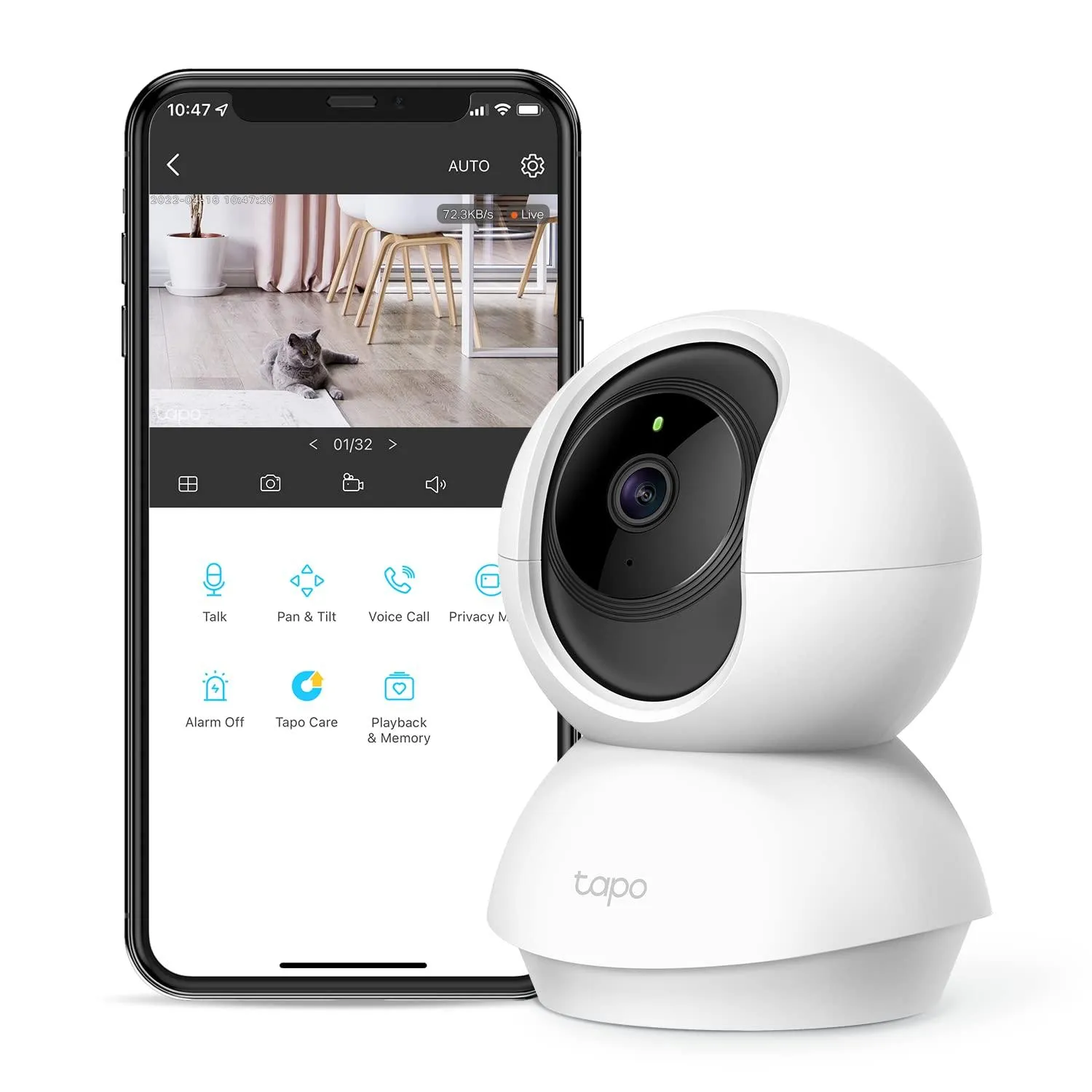
Kiểm tra hình ảnh trực tiếp: Trên trang chủ app Tapo, chọn camera vừa thêm và mở chế độ xem trực tiếp. Nếu hình ảnh hiển thị ổn định, camera đã có thể truyền hình ảnh đến điện thoại.
Thử điều khiển xoay: Sử dụng các nút điều hướng trên ứng dụng để xoay camera ngang và dọc. Nếu thiết bị phản hồi bình thường, chức năng điều khiển từ xa đang hoạt động.
Kiểm tra kết nối sau khi đổi vị trí: Nếu dự định đặt camera ở phòng khác, hãy chuyển thiết bị đến vị trí lắp và mở ứng dụng kiểm tra lại. Tường dày, cửa kim loại hoặc khoảng cách xa modem có thể làm tín hiệu yếu.
Kiểm tra tính năng ghi hình: Nếu đã lắp thẻ nhớ, mở phần cài đặt lưu trữ để kiểm tra thẻ có được nhận hay không. Làm theo hướng dẫn trong app để định dạng thẻ nếu cần. Lưu ý rằng xem trực tiếp được không đồng nghĩa với việc camera đã ghi hình vào thẻ nhớ.
Lỗi hay gặp khi kết nối Tapo C200C
| Lỗi | Nguyên nhân | Cách xử lý |
|---|---|---|
| App không thấy mạng Wi-Fi nhà | Chỉ có mạng 5GHz hoặc tên mạng gộp hai băng | Bật hoặc tách riêng mạng 2.4GHz trên modem |
| Báo kết nối thất bại ở bước cuối | Sai mật khẩu, sóng yếu, mạng ẩn tên | Nhập lại mật khẩu, đặt camera gần modem, hiện tên mạng |
| Không tìm thấy Wi-Fi tạm của camera | Đèn chưa nhấp nháy đỏ xanh | Reset camera rồi làm lại từ bước 3 |
| App báo camera đã thuộc tài khoản khác | Camera còn gắn tài khoản cũ | Nhờ chủ tài khoản cũ gỡ thiết bị |
| Kết nối xong nhưng hay mất mạng | Camera đặt xa modem, nhiễu sóng | Dời modem, thêm bộ kích sóng hoặc Mesh |
Nếu modem không tách được băng tần, xem bài camera Tapo chỉ nhận Wi-Fi 2.4GHz. Camera đã cài với người khác hoặc bấm reset không ăn, xem bài camera Tapo không reset được.
Điện thoại không tìm thấy Wi-Fi của camera
Nếu không thấy mạng Tapo_Cam trong danh sách Wi-Fi, trước tiên hãy quan sát đèn báo trên camera. Nếu đèn chưa nhấp nháy đỏ xanh, thiết bị có thể chưa vào chế độ thiết lập. Bạn nên đặt điện thoại gần camera, tắt rồi bật lại Wi-Fi trên điện thoại và kiểm tra quyền truy cập mạng cục bộ hoặc vị trí mà ứng dụng yêu cầu. Nếu vẫn không thấy mạng, hãy thực hiện reset đúng hướng dẫn dành cho C200C rồi thử lại.
Đã nhập đúng mật khẩu nhưng camera vẫn không kết nối
Mật khẩu đúng chưa chắc đã giải quyết được lỗi nếu tín hiệu Wi-Fi yếu hoặc modem đang sử dụng cấu hình không tương thích. Hãy đưa camera đến gần modem, xác nhận mạng 2.4GHz đang bật và kiểm tra xem điện thoại có kết nối Internet bình thường hay không. Nếu mạng Wi-Fi đang ẩn tên, hãy thử bật hiển thị SSID trong phần cài đặt modem. Bạn cũng có thể khởi động lại modem rồi tiến hành cài đặt lại khi mạng đã hoạt động ổn định.
Camera kết nối được nhưng xem từ xa không ổn định
Nếu camera hoạt động bình thường khi điện thoại ở nhà nhưng thường xuyên mất kết nối khi ra ngoài, hãy kiểm tra Internet tại nơi lắp camera. Khả năng xem từ xa phụ thuộc vào kết nối mạng của camera và điện thoại. Không nên đặt camera ở vị trí bị che chắn quá nhiều hoặc sát thiết bị có thể gây nhiễu sóng. Nếu cần tăng vùng phủ Wi-Fi, hãy cân nhắc bộ Mesh hoặc bộ mở rộng sóng phù hợp với diện tích sử dụng.
Cách kết nối Tapo C200Cvới điện thoại không quá phức tạp nếu bạn thực hiện đúng các bước trên ứng dụng Tapo, sử dụng Wi-Fi 2.4GHz và nhập chính xác mật khẩu mạng. Sau khi kết nối thành công, bạn có thể xem hình ảnh trực tiếp, điều khiển camera xoay ngang dọc, thiết lập cảnh báo chuyển động và quản lý việc ghi hình ngay trên điện thoại. Để camera hoạt động ổn định lâu dài, nên đặt thiết bị ở vị trí có tín hiệu Wi-Fi tốt, cập nhật firmware khi cần và kiểm tra thẻ nhớ nếu sử dụng tính năng lưu trữ.
Câu hỏi thường gặp
Tapo C200C có kết nối Wi-Fi 5GHz được không?
Không. Tapo C200C chỉ kết nối Wi-Fi băng tần 2.4GHz. Modem phát cả hai băng vẫn dùng được, miễn là có mạng 2.4GHz đang bật. Nếu modem gộp chung một tên, nên tách riêng tên mạng 2.4GHz để app và camera nhận đúng băng tần khi cài lần đầu.
Reset Tapo C200C để kết nối lại thế nào?
Xoay ống kính lên trên để thấy nút reset cạnh khe thẻ nhớ. Khi camera đang có điện, nhấn giữ nút khoảng 5 giây đến khi đèn đổi màu rồi thả ra. Camera khởi động lại, chờ đèn nhấp nháy đỏ xanh là có thể cài lại từ đầu trên app Tapo.
Tapo C200C khác C200 khi kết nối không?
Cách kết nối hai mẫu gần như giống nhau: cùng dùng app Tapo, cùng Wi-Fi 2.4GHz, cùng các bước thêm thiết bị. Khác biệt nằm ở tính năng hình ảnh và nhận diện. Chi tiết so sánh có trong bài Tapo C200 và C200C khác nhau thế nào.
Tapo C200C bảo hành bao lâu?
Camera Tapo là sản phẩm TP-Link, bảo hành 24 tháng. Khi camera không kết nối được dù đã reset và đổi mạng, bạn mang camera kèm adapter đến cửa hàng để kỹ thuật kiểm tra. Trường Thịnh có nhận bảo hành tại cửa hàng 14 Trịnh Lỗi nên bạn không cần tự gửi đi xa.
Có thể kết nối Tapo C200C với hai điện thoại không?
Bạn có thể sử dụng tính năng chia sẻ thiết bị trong ứng dụng Tapo để người thân cùng xem camera, tùy theo quyền được cấp. Người được chia sẻ cần cài app và làm theo hướng dẫn để chấp nhận quyền truy cập. Không nên chia sẻ mật khẩu tài khoản chính cho nhiều người nếu chỉ cần cho phép họ xem camera.
Vì sao Tapo C200C đã kết nối nhưng không xoay được?
Hãy kiểm tra xem hình ảnh trực tiếp có hiển thị bình thường không và ứng dụng có phản hồi khi bạn bấm nút điều khiển hay không. Nếu camera vừa khởi động, hãy chờ thiết bị hoàn tất quá trình khởi tạo. Nếu vẫn không xoay, thử đóng mở lại ứng dụng và kiểm tra nguồn điện. Trường hợp camera phát ra tiếng bất thường hoặc không phản hồi dù đã khởi động lại, nên kiểm tra kỹ thuật.
Cài mãi Tapo C200C không vào mạng? Gọi/Zalo 0911 287 898 để kỹ thuật hướng dẫn qua điện thoại, hoặc mang camera đến 14 Trịnh Lỗi, P. Phú Thọ Hòa, TP.HCM để được cài và kiểm tra trực tiếp. Sản phẩm TP-Link chính hãng, thanh toán chuyển khoản trước khi giao.
Camera Tapo xoay 360° — tư vấn đúng nhu cầu, báo giá nhanh
Nhận tư vấn và báo giá
Để lại số điện thoại, kỹ thuật viên gọi lại tư vấn đúng nhu cầu.
