Trong thời đại số hóa mạnh mẽ ngày nay, việc bảo vệ gia đình và tài sản của chúng ta trở nên càng quan trọng hơn bao giờ hết. Công nghệ camera giám sát ngày càng tiến bộ và phổ biến, và trong số đó, camera Yoosee nổi lên như một lựa chọn đáng tin cậy và tiện lợi. Với khả năng kết nối trực tiếp với điện thoại thông minh, việc cài đặt và sử dụng camera Yoosee trên điện thoại di động đã trở nên dễ dàng hơn bao giờ hết.
Bất kể bạn là người mới bắt đầu hay đã có kinh nghiệm với công nghệ, bạn sẽ tìm thấy hướng dẫn này hữu ích và thú vị. Hãy cùng bắt đầu khám phá cách cài đặt camera Yoosee trên điện thoại di động và trải nghiệm công nghệ giám sát tiên tiến nhất để bảo vệ tài sản và người thân yêu của bạn.
Hướng Dẫn Tải và Đăng Ký Tài Khoản Phần Mềm Yoosee
Bước 1: Tải phần mềm Yoosee
Để bắt đầu quá trình cài đặt camera Yoosee trên điện thoại di động của bạn, bạn chỉ cần truy cập vào cửa hàng ứng dụng tương ứng với hệ điều hành của bạn. Đối với người dùng Android, bạn có thể tìm thấy phần mềm Yoosee trên CH Play, trong khi người dùng iOS có thể tìm thấy nó trên App Store. Chỉ cần tìm kiếm từ khóa “Yoosee” và tiến hành tải về ứng dụng.
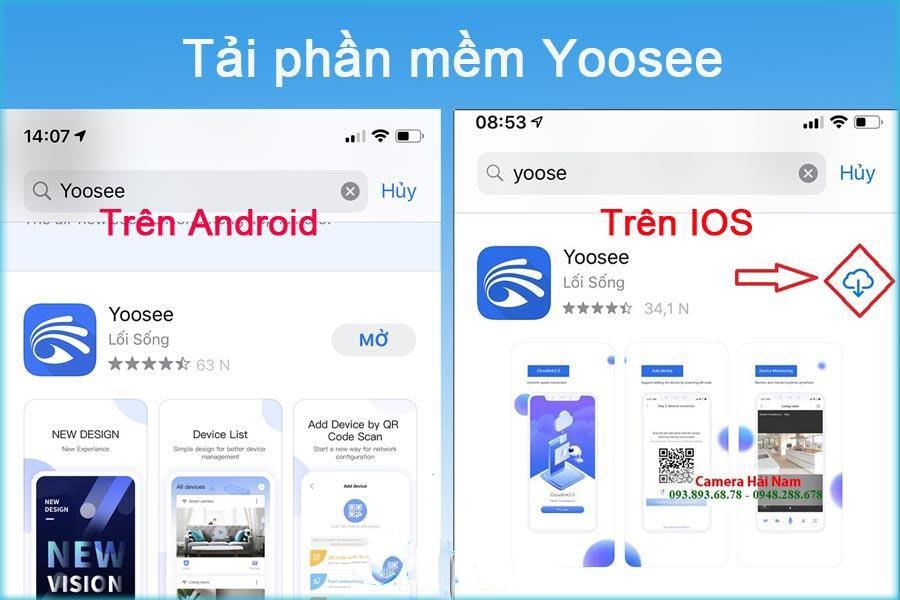 Tải phần mềm Yoosee
Bước 2: Đăng ký tài khoản Yoosee
Để cài đặt Camera Yoosee, bạn cần đăng ký một tài khoản trên ứng dụng Yoosee. Mở ứng dụng Yoosee vừa được cài đặt và chọn “Đồng ý” để chấp nhận chính sách quyền riêng tư của phần mềm. Tiếp theo, bấm “Cho phép” để cấp quyền cho ứng dụng.
Cách 1: Đăng ký tài khoản Yoosee bằng số điện thoại
- Nhập số điện thoại, bắt đầu bằng +84 và không nhập số 0 ở đầu (ví dụ: +84123456789). Bấm vào nút “Lấy mã xác nhận”. Nhập mã này vào ô thứ hai.
- Tạo mật khẩu, chọn mật khẩu cần chứa cả chữ và số, có độ dài từ 8-30 ký tự. Đánh dấu vào ô “Tôi đã đọc và đồng ý với thỏa thuận người dùng”.
- Nhấn “Xác nhận” để hoàn thành quá trình đăng ký.
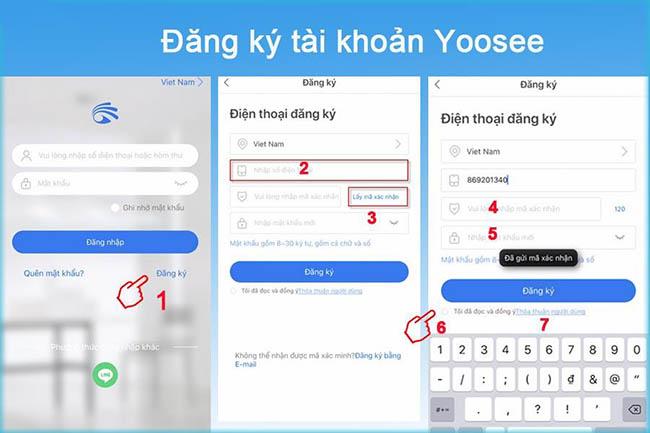 Đăng ký tài khoản Yoosee bằng số điện thoại
Cách 2: Đăng ký tài khoản Yoosee bằng Email
- Nhập địa chỉ email và chọn “Gửi mã xác minh qua hộp thư”. Nhận mã xác minh trong hộp thư của bạn và nhập mã này vào ô thứ hai.
- Tạo mật khẩu với độ dài từ 8-30 ký tự, bao gồm cả chữ và số. Đánh dấu vào ô “Tôi đã đọc và đồng ý với thỏa thuận người dùng” và nhấp vào “Đăng ký”.
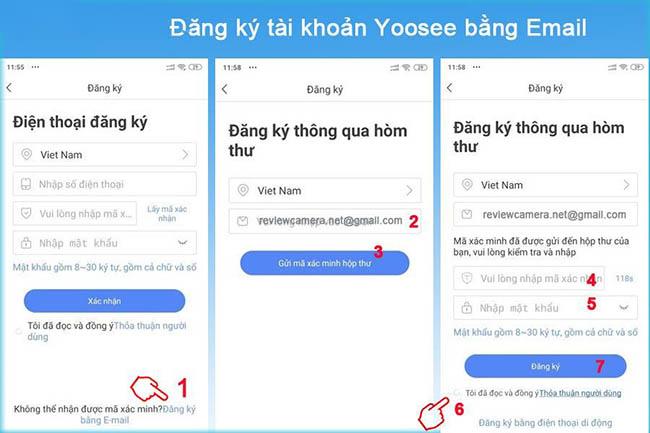 Đăng ký tài khoản Yoosee bằng Email
Hướng Dẫn Kết Nối Camera Yoosee Với Wifi
Reset camera Yoosee trước tiến hành cài đặt
- Cắm nguồn điện cho camera Yoosee.
- Tìm nút reset trên thân camera. Nhấn và giữ nút reset khoảng 10-15 giây cho đến khi nghe thấy thông báo về việc reset thành công.
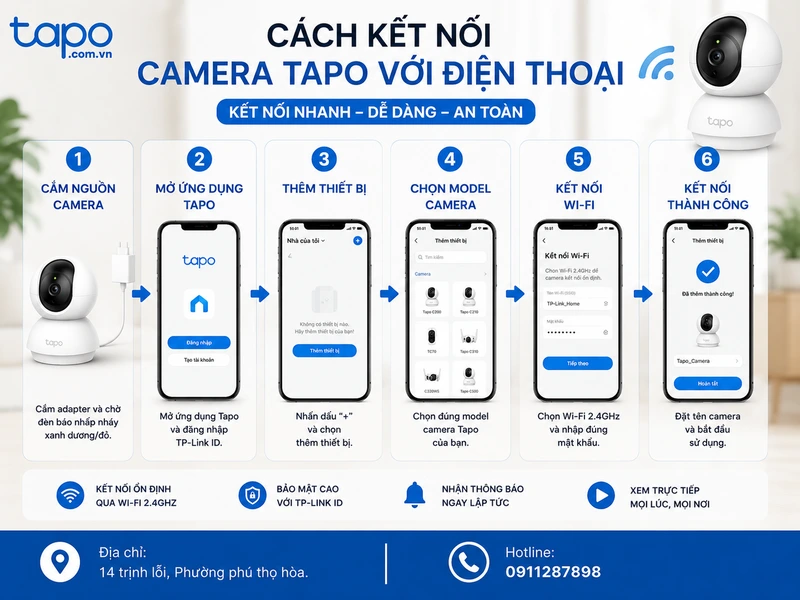
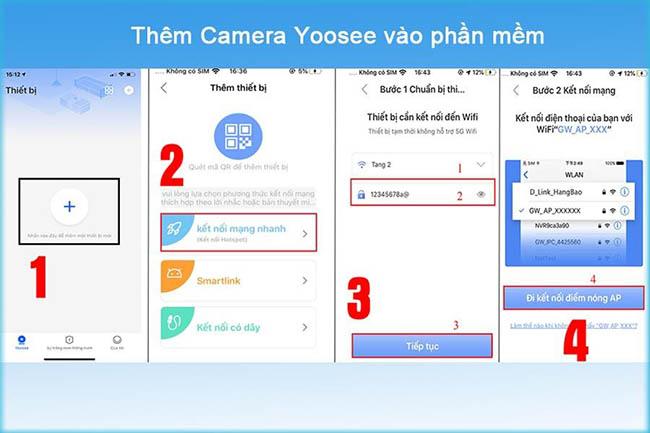 Kết nối Camera Yoosee với điện thoại
Kết nối camera yoosee với điện thoại bằng mạng LAN
- Cắm nguồn và dây mạng cho Camera Yoosee.
- Trên giao diện chính của ứng dụng Yoosee, nhấn vào biểu tượng dấu “+” để thêm camera.
- Chọn “Kết nối có dây” và làm theo hướng dẫn để hoàn tất kết nối.
Kết nối camera Yoosee với điện thoại bằng mạng wifi
Kết nối qua Hotspot
- Trên giao diện chính của ứng dụng Yoosee, bạn nhấn vào biểu tượng “+” và chọn “Kết nối mạng nhanh Hotspot”.
- Chọn mạng wifi mà bạn muốn kết nối và nhập mật khẩu tương ứng.
- Kết nối với wifi có tên dạng GW_AP_xxxxxx. Quay lại ứng dụng và hoàn tất cài đặt.
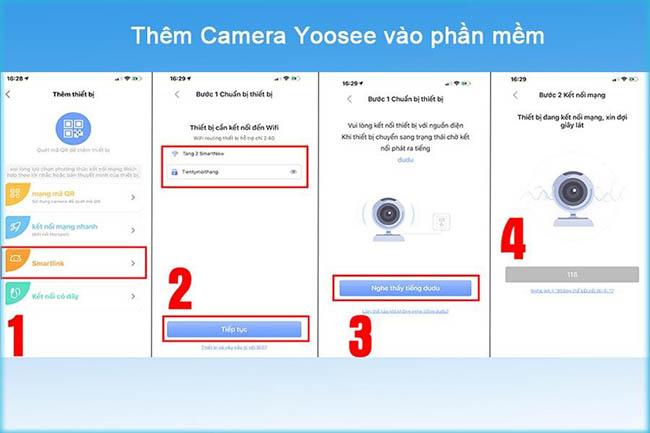 Cách kết nối camera Yoosee với điện thoại bằng phương thức Smartlink
Kết nối qua Smartlink
- Trên giao diện chính của ứng dụng Yoosee, bạn chọn biểu tượng “+” và chọn “Smarlink”.
- Nhập mật khẩu wifi và nhấn “Tiếp tục”.
- Phần mềm Yoosee sẽ tự động tìm kiếm và kết nối với camera của bạn.
Hướng Dẫn Cài Đặt Và Sử Dụng Camera Yoosee
Các chức năng trong phần cài đặt Yoosee
Cài đặt thời gian
- Cài đặt thời gian hiển thị trên camera Yoosee theo múi giờ GMT+7 của Việt Nam.
Cài đặt hình ảnh và âm thanh
- Định dạng video: Chọn định dạng PAL.
- Âm lượng: Tùy chỉnh âm lượng loa theo mong muốn.
- Độ phân giải: Lựa chọn độ phân giải và độ sắc nét cho video ghi hình.
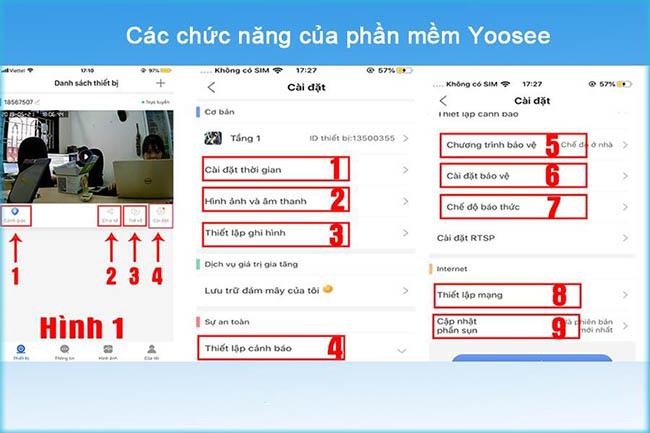 Điều khiển và cài đặt các tính năng cho camera Yoosee
Thiết lập ghi hình
- Ghi hình bằng tay: Camera sẽ liên tục ghi 24/24.
- Ghi hình theo cảnh báo: Camera chỉ ghi khi phát hiện chuyển động.
- Ghi hình theo lịch trình: Thiết lập khung giờ ghi hình cố định.
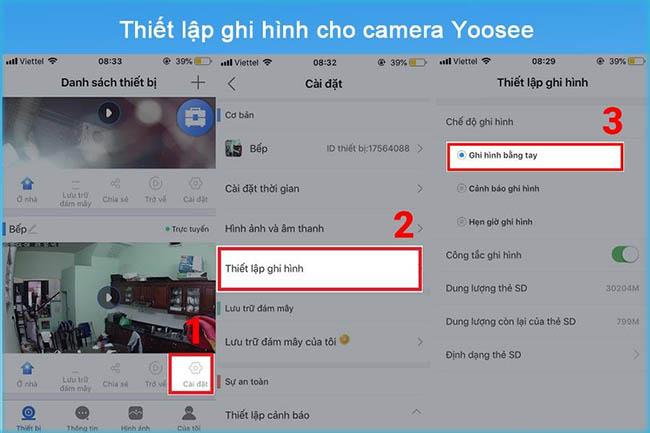 Thiết lập ghi hình cho camera Yoosee
Thiết lập cảnh báo
- Tiếp nhận tín hiệu cảnh báo: Khi phát hiện chuyển động, camera sẽ gửi thông báo và hình ảnh tới điện thoại của bạn.
- Điều chỉnh độ nhạy cảm biến chuyển động: Điều chỉnh mức độ nhạy của cảm biến phát hiện chuyển động.
Hướng dẫn các xem trực tiếp camera Yoosee trên điện thoại
- Mở ứng dụng Yoosee trên điện thoại di động của bạn.
- Đăng nhập vào tài khoản Yoosee và chọn camera mà bạn muốn xem trực tiếp.
- Nhấp vào nút “Xem trực tiếp” để xem hình ảnh từ camera.
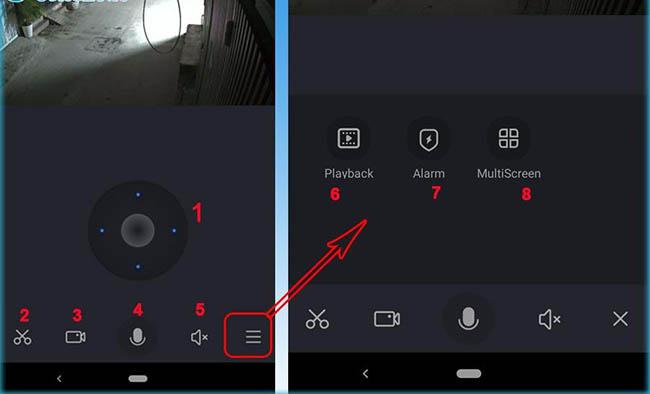 Hướng dẫn cách xem trực tiếp trên camera Yoosee trên điện thoại
Cách xem lại Camera Yoosee trên điện thoại
- Chọn “Trở về” hoặc “Playback” trên giao diện chính, sau đó chọn tab “Thẻ nhớ”.
- Kéo thanh timeline để chọn khung giờ mà bạn muốn xem lại và chọn đoạn video tương ứng.
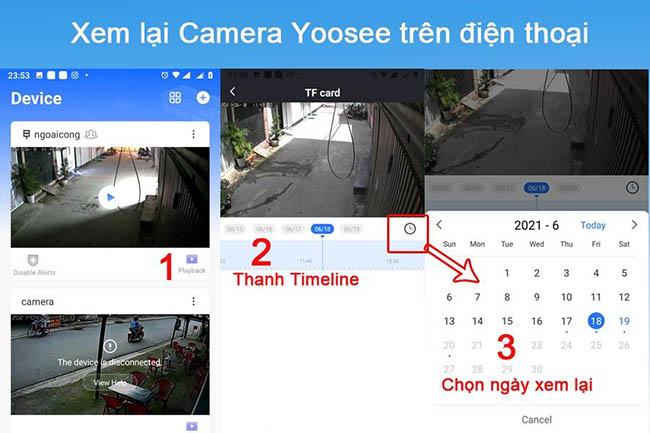 Xem lại camera Yoosee trên điện thoại
Cách chia sẻ Camera Yoosee cho điện thoại khác
- Trên giao diện chính của phần mềm, chọn camera mà bạn muốn chia sẻ và nhấn vào biểu tượng dấu ba chấm.
- Chọn “Chia sẻ” và cấp quyền chia sẻ.
- Nhập địa chỉ email, số điện thoại hoặc ID của tài khoản Yoosee khác và bấm “Xác nhận”.
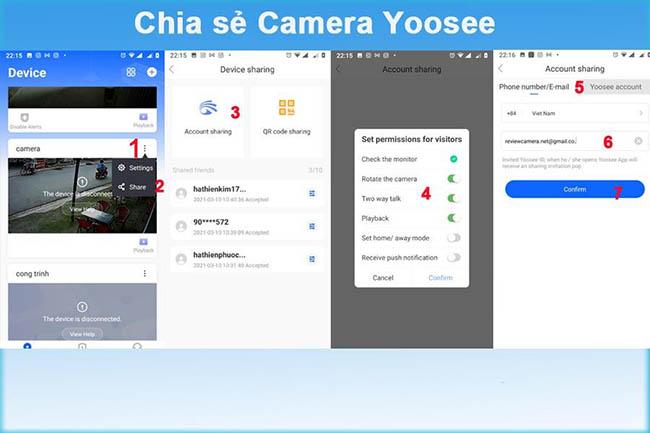 Cách chia sẻ xem camera Yoosee trên điện thoại
Thay đổi mật khẩu của Camera Yoosee
- Chọn Camera mà bạn muốn thay đổi mật khẩu và truy cập vào phần cài đặt.
- Chọn “Cài đặt an toàn” -> “Mật khẩu quản lý”.
- Nhập mật khẩu hiện tại và mật khẩu mới, sau đó nhấn “Lưu”.
Khôi phục mật khẩu camera Yoosee khi bị quên
- Tìm nút reset trên thân Camera Yoosee và giữ nút đó trong khoảng 10-20 giây.
- Sau khi camera được đặt lại về trạng thái mặc định, bạn cần cài đặt lại kết nối.
Bạn đã học được cách cài đặt camera Yoosee trên điện thoại di động qua bài hướng dẫn trên. Việc sở hữu và sử dụng camera Yoosee sẽ mang lại cho bạn sự an tâm và tiện lợi trong việc giám sát và bảo vệ nhà cửa hay nơi làm việc của bạn.
Nếu bạn cần thêm hỗ trợ hoặc có bất kỳ câu hỏi nào về việc cài đặt và sử dụng camera Yoosee, đừng ngần ngại liên hệ với chúng tôi:
CÔNG TY TNHH ĐẦU TƯ CÔNG NGHỆ TRƯỜNG THỊNH
- Địa chỉ: 58 Dân Chủ, Phường Tân Thành, Quận Tân Phú, TP Hồ Chí Minh
- Điện thoại: (028) 38 101 698 – 0911 28 78 98
- Email: [email protected]
- Website: https://truongthinhtelecom.com/
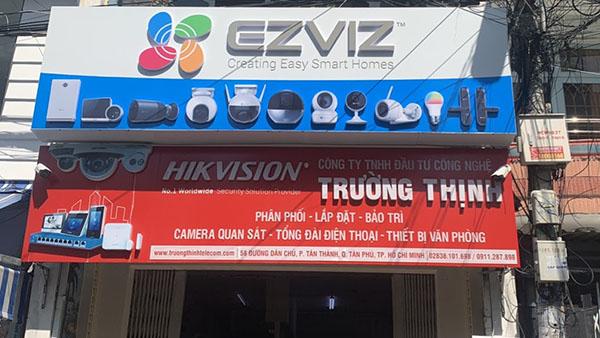 Trường Thịnh nhận cài đặt và lắp đặt camera Yoosee tại nhà