Trong thời đại số hóa hiện nay, việc lắp đặt và cài đặt camera an ninh đã trở thành một nhu cầu thiết yếu cho mỗi gia đình và doanh nghiệp. Đặc biệt, camera Tapo của TP-Link đã và đang được nhiều người dùng tại Việt Nam tin tưởng nhờ vào tính năng đa dạng và chất lượng hình ảnh vượt trội. Trong bài viết này, tôi sẽ hướng dẫn bạn cách cài đặt camera Tapo trên iPhone một cách chi tiết và dễ hiểu nhất. Hãy cùng khám phá nhé!
Tại sao nên chọn camera Tapo của TP-Link?
Camera Tapo được biết đến với nhiều ưu điểm vượt trội:
- Hình ảnh sắc nét: Độ phân giải cao, cho phép bạn theo dõi mọi chi tiết.
- Dễ dàng cài đặt: Giao diện thân thiện, hỗ trợ người dùng trong việc cấu hình nhanh chóng.
- Tính năng đa dạng: Phát hiện chuyển động, đàm thoại hai chiều, lưu trữ đám mây,…
Hướng dẫn cài đặt camera Tapo trên iPhone
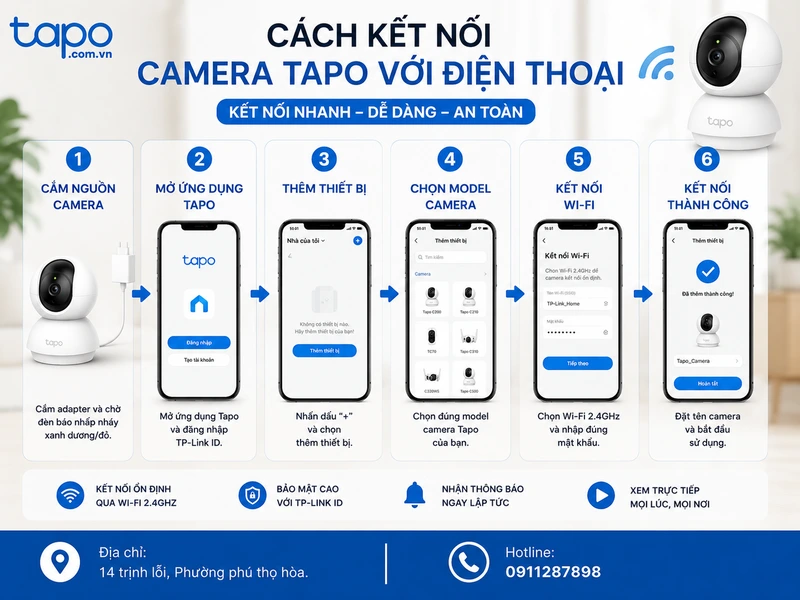
Bước 1: Tải và cài đặt ứng dụng Tapo
Trước tiên, bạn cần tải ứng dụng Tapo từ App Store. Để làm điều này, hãy mở App Store, tìm kiếm “Tapo” và cài đặt ứng dụng từ TP-Link.
Bước 2: Kết nối camera với nguồn điện
Sau khi đã có ứng dụng Tapo trên điện thoại, hãy kết nối camera của bạn với nguồn điện. Đảm bảo rằng đèn báo trên camera sáng lên, cho thấy thiết bị đã hoạt động.
Bước 3: Đăng nhập hoặc tạo tài khoản Tapo
Mở ứng dụng Tapo trên iPhone, bạn sẽ thấy màn hình đăng nhập. Nếu đã có tài khoản, hãy nhập thông tin của bạn để đăng nhập. Nếu chưa, hãy chọn “Đăng ký” để tạo một tài khoản mới.
Bước 4: Thêm thiết bị mới
Sau khi đăng nhập thành công, ở màn hình chính của ứng dụng, chọn “Thêm thiết bị” (dấu +). Chọn loại camera Tapo cần cài đặt (ví dụ: Tapo C200, Tapo C310,…) từ danh sách thiết bị có sẵn.
Bước 5: Kết nối camera với mạng Wi-Fi
Ứng dụng sẽ yêu cầu bạn kết nối camera với mạng Wi-Fi. Đảm bảo mạng Wi-Fi mà bạn chọn là mạng 2.4GHz (không phải 5GHz), sau đó nhập mật khẩu Wi-Fi của bạn.
Ứng dụng sẽ hiển thị mã QR để bạn quét bằng camera. Hướng camera vào mã QR trên màn hình điện thoại cho đến khi nghe thấy âm thanh hoặc đèn báo trên camera thay đổi.
Bước 6: Hoàn thiện quá trình cài đặt
Sau khi kết nối thành công, đặt tên cho camera và chọn vị trí lắp đặt. Bạn có thể tùy chỉnh các cài đặt cơ bản như thông báo phát hiện chuyển động, chế độ ban đêm, và hơn thế nữa.
Lưu ý và mẹo nhỏ khi sử dụng camera Tapo
Đặt vị trí camera hợp lý
Hãy đặt camera ở những vị trí chiến lược để bao quát được toàn bộ khu vực cần quan sát. Đặc biệt, tránh ánh sáng trực tiếp để giảm hiện tượng chói lóa.
Sử dụng thẻ nhớ hoặc lưu trữ đám mây
Tapo hỗ trợ lưu trữ qua thẻ nhớ microSD hoặc dịch vụ đám mây. Sử dụng thẻ nhớ sẽ giúp bạn lưu trữ dữ liệu cục bộ mà không cần phải trả phí hàng tháng.
Tận dụng tính năng đàm thoại hai chiều
Camera Tapo có tính năng đàm thoại hai chiều, giúp bạn có thể giao tiếp trực tiếp với người ở khu vực camera từ xa – rất tiện lợi khi cần trao đổi nhanh.
Kết luận
Hy vọng qua bài viết này, bạn đã có thể dễ dàng cài đặt camera Tapo trên iPhone và tận dụng hết những tính năng tuyệt vời của nó. Nếu có bất kỳ thắc mắc hay muốn chia sẻ kinh nghiệm sử dụng camera Tapo, đừng ngần ngại để lại bình luận bên dưới nhé! Cảm ơn bạn đã đọc và hẹn gặp lại ở các bài viết tiếp theo.