
Camera Tapo bị lỗi thường xuất hiện dưới nhiều dạng như đèn báo đỏ, không kết nối được WiFi, không nhận thẻ nhớ, không có bản ghi hoặc mất kết nối với ứng dụng. Phần lớn những sự cố này có thể được kiểm tra và xử lý tại nhà bằng cách xác định đúng trạng thái đèn, kiểm tra nguồn điện, kết nối mạng, thẻ nhớ và cài đặt ghi hình trước khi nghĩ đến việc reset thiết bị.
Bài viết dưới đây tổng hợp các lỗi camera Tapo thường gặp, nguyên nhân và cách khắc phục theo từng bước, đồng thời hướng dẫn bạn nhận biết khi nào cần liên hệ kỹ thuật hoặc mang camera đi bảo hành.
Đọc đúng ý nghĩa đèn trạng thái camera Tapo
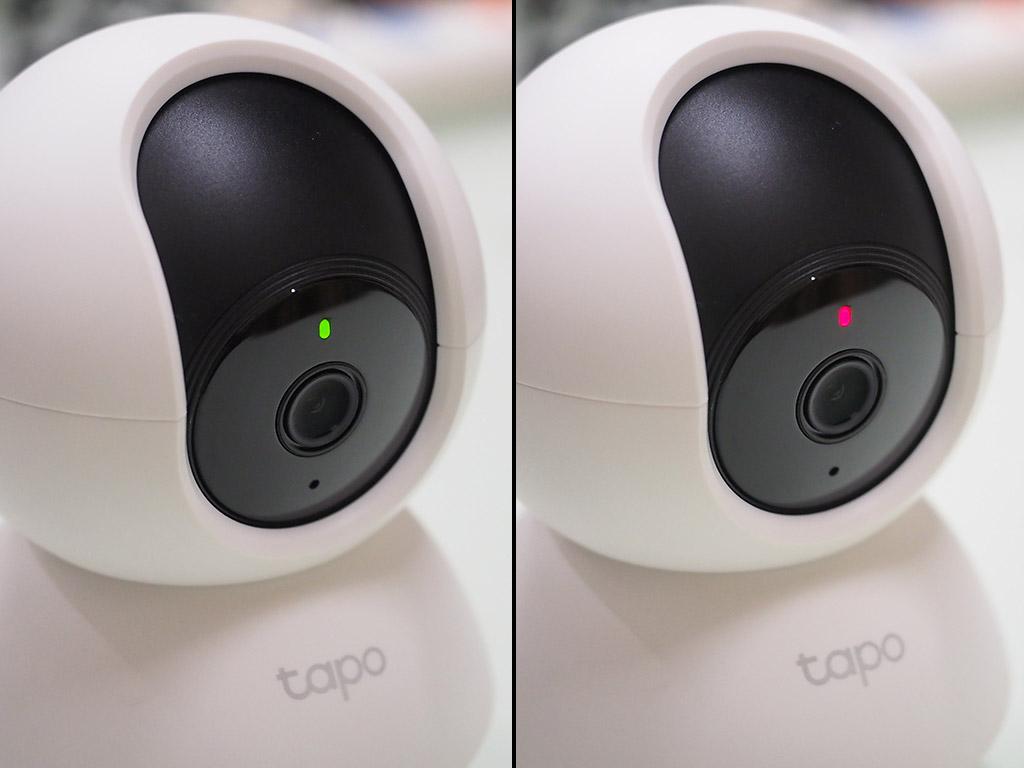
Đèn trạng thái là dấu hiệu đầu tiên giúp bạn xác định camera đang hoạt động bình thường, khởi động hay gặp vấn đề về kết nối. Tuy nhiên, màu sắc và cách nhấp nháy có thể khác nhau tùy model, vì vậy cần đối chiếu với hướng dẫn sử dụng của thiết bị cụ thể.
| Trạng thái đèn | Ý nghĩa thường gặp | Cách xử lý |
|---|---|---|
| Đỏ sáng đứng | Camera đang khởi động | Chờ khoảng 1–2 phút |
| Đỏ và xanh nhấp nháy xen kẽ | Camera sẵn sàng cài đặt trên một số mẫu | Mở ứng dụng Tapo để thêm thiết bị |
| Đỏ nhấp nháy | Có thể chưa kết nối WiFi hoặc đang trong quá trình thiết lập | Kiểm tra mạng, nguồn điện và cấu hình |
| Xanh sáng đứng | Thường cho biết camera đã kết nối thành công | Nếu không xem được, kiểm tra ứng dụng và tài khoản |
| Không lên đèn | Có thể mất nguồn hoặc đã tắt đèn trạng thái trong cài đặt | Kiểm tra adapter, ổ điện và cài đặt đèn |
Nếu đèn báo không thay đổi sau khi chờ khởi động, hãy kiểm tra xem adapter có được cắm chắc chắn hay không. Bạn cũng nên thử ổ điện khác để loại trừ nguyên nhân do nguồn cấp điện. Không nên kết luận camera đã hỏng chỉ dựa vào màu đèn. Hãy kết hợp trạng thái đèn với khả năng xem trực tiếp, tình trạng kết nối trên ứng dụng và lịch sử hoạt động của thiết bị.
Camera Tapo báo đèn đỏ: Nguyên nhân và cách xử lý
Camera Tapo báo đèn đỏ nhấp nháy liên tục thường khiến người dùng nghĩ rằng thiết bị bị hỏng. Trên thực tế, sự cố có thể liên quan đến WiFi, cấu hình mạng hoặc quá trình thiết lập camera.
WiFi đã đổi tên hoặc mật khẩu
Khi bạn đổi tên mạng hoặc mật khẩu WiFi, camera vẫn có thể lưu thông tin kết nối cũ. Vì không xác thực được với mạng mới, thiết bị sẽ không thể kết nối như trước.
Cách xử lý:
- Kiểm tra xem điện thoại có kết nối Internet qua WiFi mới hay không.
- Mở ứng dụng Tapo và kiểm tra trạng thái thiết bị.
- Nếu ứng dụng vẫn cho phép truy cập cài đặt mạng, thực hiện cập nhật thông tin theo hướng dẫn của model.
- Nếu không thể cấu hình lại, làm theo hướng dẫn thiết lập lại thiết bị của nhà sản xuất.
Sóng WiFi yếu hoặc không ổn định
Camera đặt quá xa bộ phát, nằm sau nhiều bức tường bê tông hoặc ở vị trí có nhiều vật cản có thể bị mất kết nối thường xuyên. Bạn hãy thử đưa camera lại gần bộ phát WiFi để kiểm tra. Nếu thiết bị hoạt động ổn định hơn khi ở gần, nguyên nhân nhiều khả năng nằm ở vùng phủ sóng.
Trong trường hợp cần mở rộng vùng phủ sóng, bạn có thể tham khảo bộ mở rộng sóng WiFi TP-Link RE315. Sau khi bố trí lại mạng, hãy kiểm tra xem camera có duy trì kết nối ổn định hay không.
Camera không kết nối được băng tần WiFi phù hợp
Nhiều mẫu camera Tapo chỉ hỗ trợ WiFi 2,4 GHz, trong khi một số thiết bị khác có thể hỗ trợ thêm băng tần 5 GHz. Nếu camera chỉ hỗ trợ 2,4 GHz nhưng bộ phát chỉ cung cấp mạng 5 GHz, quá trình kết nối sẽ không thành công. Bạn nên kiểm tra thông số của đúng model camera, sau đó bật băng tần tương thích trên bộ phát. Nếu bộ phát sử dụng chung tên mạng cho hai băng tần, hãy làm theo hướng dẫn của nhà sản xuất để bảo đảm camera kết nối đúng mạng.
Mạng Internet bị gián đoạn
Camera có thể mất kết nối khi modem hoặc router gặp sự cố, nhà mạng gián đoạn dịch vụ hoặc bộ phát hoạt động không ổn định. Hãy thử truy cập một trang web trên điện thoại đang kết nối cùng mạng WiFi. Nếu điện thoại cũng không có Internet, hãy kiểm tra modem và router trước khi thao tác với camera.
Bạn có thể xem hướng dẫn chi tiết tại bài camera Tapo đèn đỏ nhấp nháy và camera Tapo bị offline.
Lỗi camera Tapo không nhận thẻ nhớ
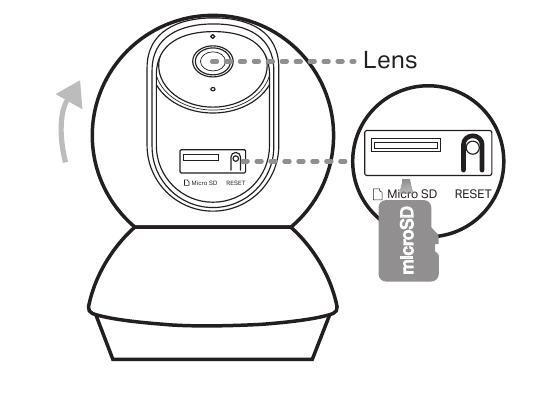
Thẻ nhớ là bộ phận quan trọng nếu bạn muốn lưu video để xem lại trực tiếp trên camera. Khi ứng dụng báo không có thẻ nhớ, thẻ nhớ bất thường hoặc không thể ghi dữ liệu, hãy kiểm tra lần lượt các nguyên nhân sau.
Thẻ nhớ chưa được lắp đúng cách
Thẻ có thể bị lỏng, đặt chưa đúng chiều hoặc tiếp xúc kém với khe cắm.
Cách kiểm tra:
- Tắt nguồn camera trước khi tháo hoặc lắp lại thẻ.
- Tháo thẻ nhớ và kiểm tra bề mặt tiếp xúc.
- Lắp lại thẻ đúng chiều theo hướng dẫn của thiết bị.
- Cấp nguồn và mở ứng dụng Tapo để kiểm tra trạng thái thẻ.
Không cố ép thẻ vào khe cắm nếu cảm thấy bị kẹt hoặc không đúng chiều.
Thẻ nhớ chưa được định dạng
Thẻ nhớ mới mua hoặc từng sử dụng trên thiết bị khác có thể cần được định dạng trước khi camera sử dụng. Bạn mở ứng dụng Tapo, vào phần cài đặt camera và tìm mục lưu trữ hoặc thẻ nhớ. Nếu có tùy chọn định dạng, hãy thực hiện theo hướng dẫn trên màn hình.
Lưu ý: Định dạng sẽ xóa dữ liệu đang lưu trên thẻ. Hãy sao lưu các video quan trọng trước khi thực hiện.
Thẻ nhớ không tương thích hoặc đã bị hỏng
Không phải mọi loại thẻ nhớ đều phù hợp với mọi camera. Dung lượng tối đa, loại thẻ và yêu cầu về tốc độ cần được kiểm tra theo thông số của từng model. Nếu thẻ không được nhận diện, bạn có thể tháo thẻ và thử đọc trên máy tính bằng đầu đọc thẻ phù hợp, chẳng hạn TP-Link UA430D.
Nếu máy tính cũng không đọc được, thẻ có thể đã hỏng. Nếu máy tính nhận thẻ bình thường nhưng camera vẫn báo lỗi, hãy kiểm tra khả năng tương thích và thử một thẻ khác đáp ứng yêu cầu của thiết bị.
Cách xử lý khi camera Tapo không nhận thẻ nhớ mới
Nếu thẻ nhớ mới mua vẫn không được nhận diện, bạn nên:
- Kiểm tra dung lượng tối đa được hỗ trợ.
- Xác nhận thẻ thuộc loại tương thích với camera.
- Định dạng thẻ theo hướng dẫn của nhà sản xuất.
- Khởi động lại camera sau khi lắp thẻ.
- Thử một thẻ khác đã được xác nhận hoạt động bình thường.
Nếu camera không nhận bất kỳ thẻ nào phù hợp, khả năng lỗi khe cắm hoặc phần cứng cần được kiểm tra thêm.
Bạn có thể tham khảo hướng dẫn đầy đủ tại bài camera Tapo không nhận thẻ nhớ.
Camera Tapo lỗi không có bản ghi để xem lại
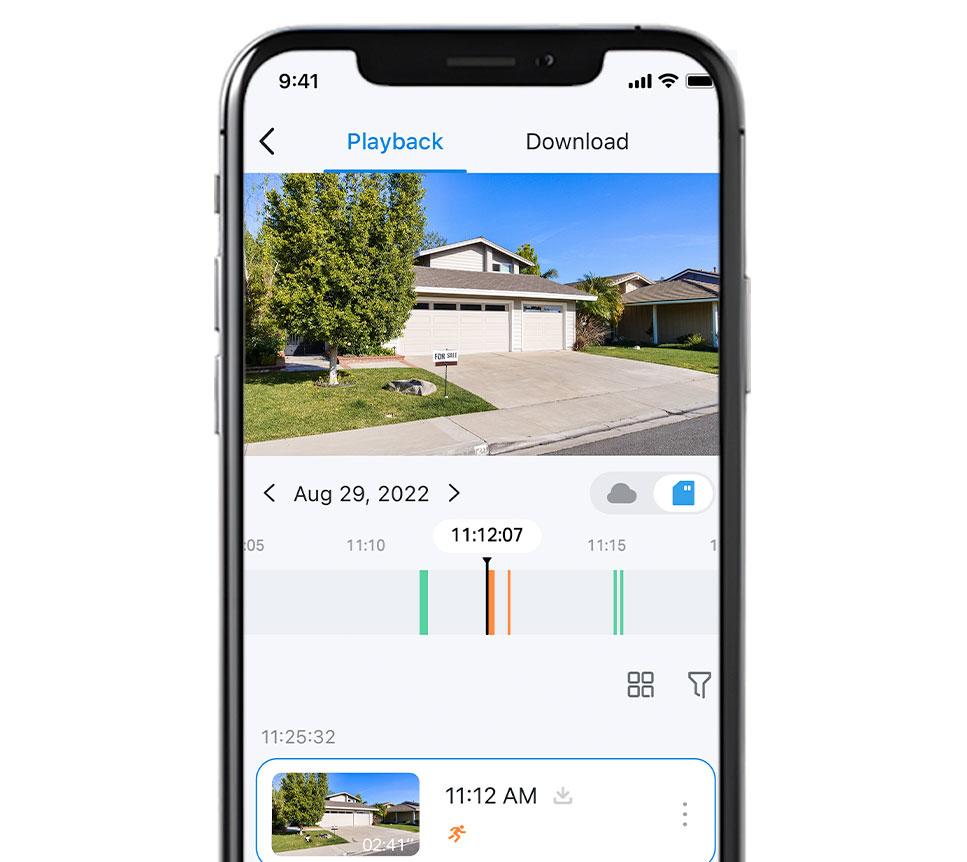
Một tình huống thường gặp là camera vẫn xem trực tiếp bình thường nhưng khi mở mục xem lại, người dùng không tìm thấy video. Cần phân biệt hai chức năng: xem trực tiếp hiển thị hình ảnh tại thời điểm hiện tại, còn xem lại yêu cầu camera đã lưu dữ liệu trước đó vào phương tiện lưu trữ được hỗ trợ.
Camera chưa bật ghi hình
Nếu camera chỉ được thiết lập để xem trực tiếp mà chưa cấu hình ghi hình, bạn sẽ không có video để xem lại. Hãy mở ứng dụng Tapo, chọn camera và kiểm tra các tùy chọn ghi hình, lịch ghi hoặc cài đặt lưu trữ. Tên mục có thể khác nhau tùy model và phiên bản ứng dụng. Nếu muốn lưu lại toàn bộ diễn biến trong ngày, hãy kiểm tra xem camera có hỗ trợ ghi liên tục và thẻ nhớ có đủ dung lượng hay không.
Camera đang ghi theo sự kiện chuyển động
Ở chế độ ghi theo sự kiện, camera chỉ lưu video khi phát hiện chuyển động hoặc sự kiện đáp ứng điều kiện đã thiết lập. Vì vậy, các khoảng thời gian không phát hiện sự kiện có thể không có bản ghi. Nếu muốn theo dõi liên tục, hãy kiểm tra khả năng ghi liên tục của model và điều chỉnh lịch ghi nếu thiết bị hỗ trợ.
Chế độ riêng tư đang được bật
Một số mẫu camera Tapo có chế độ riêng tư giúp tạm ngừng quan sát theo cài đặt của người dùng. Khi chế độ này được kích hoạt, chức năng ghi hình có thể bị ảnh hưởng. Bạn hãy kiểm tra trạng thái chế độ riêng tư trong ứng dụng và tắt nếu không có nhu cầu sử dụng. Sau đó, kiểm tra lại cấu hình ghi hình.
Thẻ nhớ đầy hoặc gặp lỗi
Thẻ nhớ đầy không nhất thiết khiến camera ngừng ghi. Nếu thiết bị hỗ trợ và tùy chọn ghi đè được bật, dữ liệu cũ có thể được thay thế bằng dữ liệu mới khi dung lượng không còn đủ. Ngược lại, nếu ghi đè bị tắt hoặc thẻ gặp lỗi, camera có thể không tiếp tục lưu video như mong muốn. Hãy kiểm tra dung lượng thẻ, tùy chọn ghi đè và thông báo lỗi trong ứng dụng. Nếu cần định dạng lại thẻ, hãy sao lưu dữ liệu quan trọng trước.
Thời gian trên camera không chính xác
Nếu ngày, giờ hoặc múi giờ không đúng, bạn có thể tìm video ở sai khoảng thời gian. Hãy kiểm tra cài đặt thời gian, múi giờ và kết nối mạng của camera. Sau khi chỉnh sửa, mở lại mục xem lại và chọn đúng ngày, giờ cần kiểm tra. Nếu camera đã bật ghi hình nhưng vẫn không có video, hãy tham khảo thêm bài hướng dẫn xử lý camera Tapo không có bản ghi.
Camera Tapo bị offline hoặc mất kết nối với ứng dụng
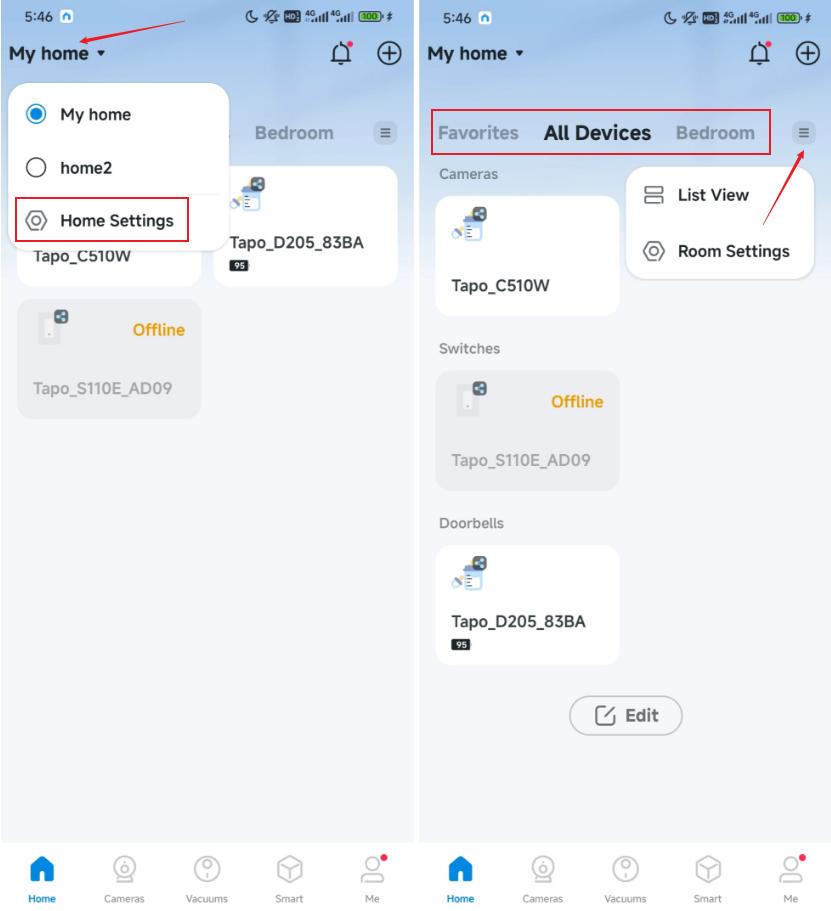
Camera Tapo bị offline là tình trạng ứng dụng không thể kết nối đến thiết bị. Nguyên nhân có thể xuất phát từ nguồn điện, WiFi, Internet hoặc cấu hình mạng.
Bạn nên thực hiện theo trình tự sau:
Bước 1: Kiểm tra nguồn điện. Xác nhận adapter được cắm chắc chắn, dây nguồn không bị lỏng và camera có dấu hiệu hoạt động.
Bước 2: Kiểm tra mạng WiFi. Dùng điện thoại kết nối cùng mạng để xác nhận WiFi vẫn hoạt động. Nếu vừa đổi tên hoặc mật khẩu mạng, hãy kiểm tra cấu hình kết nối của camera.
Bước 3: Khởi động lại thiết bị mạng. Nếu modem hoặc router hoạt động bất thường, bạn có thể khởi động lại theo hướng dẫn của nhà cung cấp dịch vụ.
Bước 4: Kiểm tra khoảng cách. Nếu camera ở quá xa bộ phát, hãy thử đưa thiết bị lại gần để xác định liệu sóng WiFi có phải nguyên nhân hay không.
Bước 5: Kiểm tra ứng dụng và tài khoản. Đảm bảo bạn đang đăng nhập đúng tài khoản đã thêm camera, ứng dụng được cập nhật và điện thoại có kết nối Internet.
Nếu camera vẫn offline sau các bước trên, hãy ghi lại trạng thái đèn và thông báo lỗi trên ứng dụng trước khi tiếp tục xử lý. Những thông tin này giúp xác định nguyên nhân nhanh hơn.
Cách reset camera Tapo đúng cách
Reset là biện pháp nên sử dụng khi các cách kiểm tra thông thường không hiệu quả, khi cần thiết lập lại thiết bị hoặc khi chuyển camera sang cấu hình khác theo hướng dẫn của nhà sản xuất. Trước khi reset, hãy lưu ý rằng thao tác này có thể xóa cấu hình thiết bị, khiến bạn phải thiết lập lại mạng WiFi và thêm camera vào ứng dụng. Reset cũng không phải là cách sửa chữa chắc chắn đối với thẻ nhớ hỏng hoặc lỗi phần cứng.
Các bước reset camera Tapo
- Để camera được cấp nguồn ổn định.
- Xác định vị trí nút Reset theo hướng dẫn của model.
- Nhấn giữ nút theo thời gian quy định trong sách hướng dẫn. Trên một số mẫu, thời gian có thể khoảng 5 giây nhưng không áp dụng cho tất cả thiết bị.
- Quan sát đèn trạng thái và chờ camera khởi động lại.
- Mở ứng dụng Tapo và thực hiện lại quy trình thêm thiết bị nếu cần.
Nếu camera đang hoạt động bình thường nhưng chỉ mất kết nối sau khi đổi mật khẩu WiFi, hãy ưu tiên phương án cấu hình lại mạng nếu ứng dụng và model cho phép, thay vì reset ngay.
Nếu quên mật khẩu hoặc không thể thiết lập lại theo cách thông thường, xem hướng dẫn tại bài cách reset camera Tapo khi quên mật khẩu.
Bảng tra nhanh các lỗi camera Tapo thường gặp
| Lỗi | Nguyên nhân thường gặp | Cách xử lý |
|---|---|---|
| Đèn đỏ, không kết nối | WiFi đổi mật khẩu, sóng yếu, băng tần không tương thích | Kiểm tra WiFi, cấu hình lại mạng |
| Không nhận thẻ nhớ | Thẻ lắp lỏng, chưa định dạng, không tương thích hoặc bị hỏng | Lắp lại, kiểm tra tương thích, thử thẻ khác |
| Không có bản ghi | Chưa bật ghi hình, ghi theo sự kiện, thẻ lỗi | Kiểm tra lịch ghi, dung lượng và trạng thái thẻ |
| Camera offline | Mất điện, mất Internet hoặc WiFi không ổn định | Kiểm tra nguồn, router và vùng phủ sóng |
| Quên mật khẩu | Không nhớ thông tin tài khoản hoặc cấu hình thiết bị | Khôi phục tài khoản hoặc làm theo hướng dẫn reset |
| Camera tự khởi động lại | Nguồn điện không ổn định hoặc lỗi thiết bị | Kiểm tra adapter, ổ điện và liên hệ kỹ thuật nếu vẫn xảy ra |
Khi nào nên mang camera Tapo đi bảo hành?
Không phải lỗi nào cũng cần mang camera đến cửa hàng. Tuy nhiên, nếu đã kiểm tra nguồn điện, WiFi, thẻ nhớ và cài đặt mà sự cố vẫn tiếp diễn, bạn nên liên hệ bộ phận kỹ thuật để được kiểm tra.
Những dấu hiệu cần chú ý gồm:
- Camera không lên đèn dù đã thử ổ điện và adapter phù hợp khác.
- Camera tự khởi động lại liên tục trong khi nguồn điện ổn định.
- Đã thực hiện đúng quy trình reset nhưng camera vẫn không vào trạng thái sẵn sàng cài đặt.
- Camera không nhận bất kỳ thẻ nhớ tương thích nào, kể cả thẻ mới đã được kiểm tra.
- Camera không xoay được, phát ra tiếng động bất thường hoặc hình ảnh bị sọc, mất màu dù đã kiểm tra cài đặt.
Khi mang thiết bị đi kiểm tra, bạn nên chuẩn bị tên model, thông tin mua hàng, mô tả thời điểm bắt đầu lỗi và hình ảnh hoặc video ghi lại tình trạng thực tế. Nếu ứng dụng hiển thị mã lỗi, hãy chụp lại để kỹ thuật viên tham khảo.
Theo thông tin được cung cấp trên Tapo.com.vn, camera Tapo mua tại đây được bảo hành chính hãng 24 tháng và áp dụng chính sách đổi mới 1 đổi 1 trong 7 ngày nếu lỗi kỹ thuật, theo điều kiện của đơn vị bán hàng. Bạn nên xác nhận điều kiện bảo hành cụ thể, thời điểm áp dụng và giấy tờ cần thiết trước khi gửi thiết bị.
Tapo.com.vn thuộc hệ thống Trường Thịnh Telecom, địa chỉ 14 Trịnh Lỗi, P. Phú Thọ Hòa, TP.HCM. Nếu cần tham khảo thiết bị thay thế hoặc lắp thêm camera, bạn có thể xem danh mục camera Tapo xoay 360 độ.
Camera Tapo bị lỗicó thể xuất phát từ nhiều nguyên nhân, nhưng không phải trường hợp nào cũng cần reset hoặc thay mới thiết bị. Khi camera báo đèn đỏ, không nhận thẻ nhớ, không có bản ghi hoặc bị offline, bạn nên kiểm tra theo thứ tự: nguồn điện, trạng thái đèn, WiFi, thẻ nhớ và cài đặt ghi hình.
Cách xử lý đúng trình tự giúp tiết kiệm thời gian, hạn chế mất cấu hình và tránh xóa dữ liệu không cần thiết. Nếu đã thử các bước cơ bản mà camera vẫn không hoạt động ổn định, hãy liên hệ kỹ thuật để được kiểm tra chính xác hơn.
Câu hỏi thường gặp về lỗi camera Tapo
Camera Tapo báo đèn đỏ có phải bị hỏng không?
Không hẳn. Đèn đỏ có thể xuất hiện trong quá trình khởi động hoặc khi camera chưa kết nối được mạng, tùy theo model. Bạn nên kiểm tra nguồn điện, WiFi và hướng dẫn đèn trạng thái trước khi kết luận thiết bị bị hỏng.
Reset camera Tapo có làm mất video trên thẻ nhớ không?
Reset chủ yếu đưa cấu hình thiết bị về trạng thái ban đầu, nhưng cách xử lý dữ liệu có thể khác nhau theo model và thao tác thực hiện. Để tránh mất dữ liệu quan trọng, hãy sao lưu video trước khi reset hoặc định dạng thẻ nhớ.
Vì sao camera Tapo xem trực tiếp được nhưng không xem lại được?
Nguyên nhân thường gặp là chưa bật ghi hình, đang sử dụng chế độ ghi theo sự kiện, thẻ nhớ gặp lỗi hoặc thời gian trên camera không chính xác. Hãy kiểm tra từng mục trong ứng dụng trước khi reset.
Camera Tapo không nhận thẻ nhớ mới mua thì phải làm sao?
Bạn nên kiểm tra loại thẻ và dung lượng tối đa được hỗ trợ, sau đó định dạng thẻ theo hướng dẫn của nhà sản xuất. Nếu vẫn không nhận, hãy thử một thẻ tương thích khác để xác định lỗi nằm ở thẻ hay khe cắm.
Camera Tapo bật ghi hình nhưng vẫn không có bản ghi là vì sao?
Hãy kiểm tra xem camera đang ghi liên tục hay ghi theo sự kiện. Ngoài ra, thẻ nhớ đầy khi tắt ghi đè, thẻ bị lỗi, lịch ghi chưa đúng hoặc thời gian trên camera sai cũng có thể khiến bạn không tìm thấy video.
Thẻ nhớ đầy có làm camera Tapo ngừng ghi không?
Điều này phụ thuộc vào cài đặt ghi đè và khả năng hỗ trợ của thiết bị. Nếu bật ghi đè, camera có thể ghi dữ liệu mới thay thế dữ liệu cũ. Nếu tắt ghi đè hoặc thẻ gặp lỗi, việc ghi hình có thể bị gián đoạn. Bạn nên kiểm tra dung lượng còn trống, trạng thái thẻ và tùy chọn ghi đè trong ứng dụng Tapo.
Bạn cần hỗ trợ kiểm tra lỗi camera Tapo? Gọi hoặc nhắn Zalo 0888 319 798, gửi kèm hình ảnh đèn báo và tên model để Tapo.com.vn hướng dẫn xử lý hoặc tư vấn quy trình bảo hành.
Camera Tapo trong nhà — tư vấn đúng nhu cầu, báo giá nhanh
Nhận tư vấn và báo giá
Để lại số điện thoại, kỹ thuật viên gọi lại tư vấn đúng nhu cầu.
