
Nếu bạn đang phân phối hoặc lắp đặt camera Tapo, Vigi, hay đơn giản là cần đổi mật khẩu Wi-Fi cho gia đình, công ty, thì việc nắm chắc cách đăng nhập TP-Link mới là điều bắt buộc. Bài viết này tổng hợp kinh nghiệm thực tế từ các dự án lắp đặt camera và mạng nội bộ mà chúng tôi triển khai mỗi ngày, giúp bạn vào trang quản trị TP-Link nhanh, đúng, và an toàn. Từ khóa chính cách đăng nhập tp link mới sẽ xuất hiện xuyên suốt, nhưng mọi hướng dẫn được trình bày tự nhiên, rõ ràng, bám sát nhu cầu của người dùng Việt Nam.
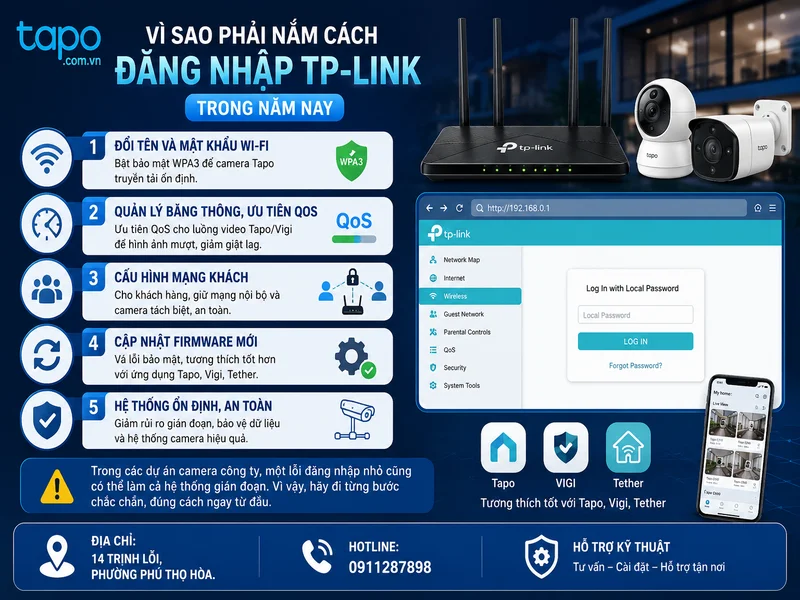
Vì sao phải nắm cách đăng nhập TP-Link trong năm nay
- Đổi tên và mật khẩu Wi-Fi, bật bảo mật WPA3 để camera Tapo truyền tải ổn định.
- Quản lý băng thông, ưu tiên QoS cho luồng video Tapo/Vigi để hình ảnh mượt, giảm giật lag.
- Cấu hình mạng khách cho khách hàng, giữ mạng nội bộ và camera tách biệt, an toàn.
- Cập nhật firmware mới để vá lỗi bảo mật, tương thích tốt hơn với ứng dụng Tapo, Vigi, Tether.
Trong các dự án camera công ty, một lỗi đăng nhập nhỏ cũng có thể làm cả hệ thống gián đoạn. Vì vậy, hãy đi từng bước chắc chắn, đúng cách ngay từ đầu.
Các địa chỉ đăng nhập TP-Link chuẩn hiện nay
Hiện TP-Link cung cấp nhiều cách truy cập trang quản trị tùy đời thiết bị và firmware. Bạn có thể dùng:
- 192.168.1.1: Thường dùng với nhiều dòng router và modem cũ, một số Archer.
- 192.168.0.1: Phổ biến trên các model router TP-Link mới bán tại Việt Nam.
- tplinkwifi.net: Tên miền nội bộ để truy cập quản trị, dùng rộng rãi trên firmware mới.
- tplinklogin.net: Địa chỉ cũ, một số thiết bị đời trước vẫn hỗ trợ.
Mẹo nhanh:
- Luôn kiểm tra tem dán sau thiết bị để xác nhận địa chỉ đăng nhập mặc định.
- Nếu mạng có nhiều router, hãy xác định đúng Default Gateway đang kết nối trước khi truy cập.

Cách đăng nhập TP-Link mới theo từng giao diện
Dòng router mới (New UI – Archer, một số modem ISP, firmware từ 2021 trở đi)
- Kết nối máy tính hoặc điện thoại vào Wi-Fi hoặc cắm dây LAN của router TP-Link.
- Mở trình duyệt và truy cập: tplinkwifi.net hoặc 192.168.0.1. Nếu không vào được, thử 192.168.1.1.
- Lần đầu đăng nhập: thiết bị yêu cầu bạn tạo mật khẩu quản trị mới, không dùng username mặc định. Hãy đặt mật khẩu mạnh, dài tối thiểu 12 ký tự, có chữ hoa, chữ thường, số và ký tự đặc biệt.
- Nếu được đề nghị liên kết với TP-Link ID (Cloud), hãy đăng ký hoặc đăng nhập để quản lý từ xa bằng ứng dụng TP-Link Tether.
- Sau khi vào trang quản trị:
- Đổi tên Wi-Fi (SSID) cho 2.4 GHz và 5 GHz, tránh tên trùng lặp.
- Bật bảo mật WPA2/WPA3, tắt WPS để tăng an toàn cho camera và mạng IoT.
- Cập nhật firmware trong mục System hoặc Advanced để sử dụng tính năng mới và vá lỗi bảo mật.
Kinh nghiệm triển khai camera:
- Ưu tiên băng thông cho camera Tapo/Vigi bằng QoS, giữ steady bitrate video.
- Với hệ thống nhiều camera, cân nhắc chạy dây LAN hoặc chuẩn Wi-Fi 5/6 ở băng tần 5 GHz.
Dòng router cũ (Classic UI – nhiều model đời trước, một số modem ISP)
- Truy cập 192.168.1.1 hoặc 192.168.0.1, đôi khi tplinklogin.net vẫn hoạt động.
- Username/Password mặc định thường là admin/admin. Một số biến thể có thể là:
- admin/root
- root/root
- megavnn/megavnn
- Kiểm tra mặt sau thiết bị để chắc chắn thông tin mặc định; nếu không đúng, có thể router đã được ai đó đổi mật khẩu trước đó.

Đăng nhập bằng ứng dụng TP-Link Tether (Android/iOS)
- Tải TP-Link Tether từ App Store hoặc Google Play.
- Đăng nhập TP-Link ID (email) hoặc tạo tài khoản mới.
- Ứng dụng tự nhận diện router trong cùng mạng. Chọn router, nhập mật khẩu quản trị cục bộ nếu được yêu cầu.
- Quản lý Wi-Fi, chặn thiết bị lạ, bật Guest Network, cập nhật firmware ngay trên điện thoại.
Ưu điểm: dễ dùng, quản lý từ xa nếu đã liên kết Cloud. Thích hợp cho chủ shop, văn phòng cần kiểm soát nhanh khi hệ thống có camera Tapo.
Hệ thống Mesh Deco
- Không dùng giao diện web truyền thống; đăng nhập và cấu hình bằng ứng dụng Deco.
- Tạo mạng Mesh ổn định cho căn hộ nhiều tầng; phân vùng băng thông cho camera ở vị trí xa.
Omada Controller (EAP) và Vigi cho doanh nghiệp
- Omada: đăng nhập qua Omada Controller (phần mềm hoặc thiết bị phần cứng OC200/OC300) theo địa chỉ hiển thị khi cài đặt Controller, quản lý tập trung điểm phát EAP.
- Vigi: dùng ứng dụng VIGI hoặc phần mềm VIGI Security Manager trên PC. Với camera IP Vigi, có thể truy cập web UI của từng camera qua địa chỉ IP trong mạng LAN để tinh chỉnh dòng mã hóa, bitrate, phát hiện chuyển động, VLAN, và bảo mật.
Không vào được trang đăng nhập? 12 lỗi phổ biến và cách xử lý
- Chưa kết nối đúng Wi-Fi/LAN của router TP-Link.
- Gõ sai địa chỉ: thiếu http, thừa https. Thử http://192.168.0.1 hoặc http://tplinkwifi.net.
- Mạng có nhiều router, thiết bị của bạn đang nhận Gateway khác. Hãy tìm đúng Default Gateway.
- IP xung đột: máy và router không cùng subnet. Đặt IP tĩnh cho máy theo dải 192.168.0.X hoặc 192.168.1.X.
- Trình duyệt cache, extension chặn trang. Dùng chế độ ẩn danh hoặc trình duyệt khác.
- VPN/Proxy can thiệp. Tắt tạm thời.
- Dùng mạng di động 4G/LTE thay vì Wi-Fi router cần quản lý.
- Dây LAN lỏng, cổng sai. Thử cắm lại và kiểm tra đèn LAN.
- Router bị treo do mất điện; khởi động lại thiết bị.
- Firmware quá cũ, lỗi tên miền nội bộ. Truy cập trực tiếp bằng địa chỉ IP.
- Sai mật khẩu quản trị. Thử mật khẩu khác hoặc reset đúng cách.
- Thiết bị ISP khóa trang quản trị nâng cao. Liên hệ nhà mạng để bridge hoặc cấp quyền.
Tìm Default Gateway trên các hệ điều hành
- Windows: mở Command Prompt, gõ ipconfig, xem Default Gateway.
- macOS: vào System Settings > Network > chọn interface đang dùng > Advanced > TCP/IP.
- Linux: gõ ip route hoặc route -n, xem dòng default via.
- Android: vào Wi-Fi đang kết nối > chi tiết mạng > cổng mặc định.
- iOS: vào Wi-Fi > bấm biểu tượng chữ “i” > Router.
Đặt IP cùng subnet khi cần
- Windows: Control Panel > Network and Sharing Center > Change adapter settings > IPv4 > đặt IP thủ công, ví dụ 192.168.0.10, subnet 255.255.255.0, gateway 192.168.0.1.
- Sau khi cấu hình xong, nhớ trả về chế độ DHCP tự động.
Reset đúng cách khi quên mật khẩu
- Cắm nguồn, chờ router khởi động ổn định.
- Dùng tăm bấm giữ nút Reset 10–12 giây đến khi tất cả đèn nháy cùng lúc, thả ra và đợi boot lại.
- Truy cập lại địa chỉ mặc định, tạo mật khẩu quản trị mới, rồi cấu hình Wi-Fi, Internet.

Bảo mật sau khi đăng nhập: khuyến nghị mới
- Đổi mật khẩu quản trị mạnh và khác mật khẩu Wi-Fi.
- Bật WPA3 (nếu hỗ trợ), tối thiểu WPA2, tắt WPS.
- Tách mạng Guest cho khách, không cho truy cập thiết bị nội bộ hoặc camera.
- Cập nhật firmware định kỳ, bật tự động nếu có.
- Tắt quản trị từ xa trên WAN, chỉ quản trị trong LAN hoặc qua Cloud bảo mật TP-Link ID.
- Bật bảo vệ DoS, chặn thiết bị lạ, đặt lịch bật tắt Wi-Fi theo giờ làm việc.
- Sao lưu cấu hình sau khi hoàn tất cài đặt.
- Với hệ thống camera:
- Ưu tiên băng thông và QoS cho luồng video Tapo/Vigi.
- Dùng VLAN hoặc SSID riêng cho camera, tránh chung với mạng văn phòng.
- Nếu có NVR/VMS, dùng dây LAN cho camera cố định để đảm bảo độ ổn định.
Hướng dẫn nhanh cấu hình Internet cho người dùng Việt Nam
- PPPoE: liên hệ ISP (VNPT, Viettel, FPT) để lấy user/pass PPPoE, vào mục Internet > chọn PPPoE > nhập thông tin > Save.
- Bridge/Router của ISP: yêu cầu nhà mạng chuyển modem về Bridge Mode, router TP-Link quay PPPoE để kiểm soát mạng tốt hơn.
- IPTV: bật IGMP Snooping/Proxy nếu dùng truyền hình Internet, cấu hình cổng LAN theo hướng dẫn ISP.
- MAC Clone: nếu ISP khóa MAC, vào Internet > MAC Clone để sao chép MAC máy đang kết nối.
- Time Zone: đặt múi giờ GMT+7 để lịch, nhật ký hoạt động chính xác.
Câu hỏi thường gặp
- Không vào được tplinkwifi.net?
- Dùng địa chỉ IP trực tiếp: 192.168.0.1 hoặc 192.168.1.1. Kiểm tra Default Gateway.
- Mật khẩu mặc định TP-Link là gì?
- Dòng mới thường yêu cầu tạo mật khẩu ngay lần đầu. Dòng cũ hay dùng admin/admin, nhưng hãy kiểm tra tem dán sau máy.
- Đăng nhập camera Tapo như thế nào?
- Dùng ứng dụng Tapo trên điện thoại để thêm và quản lý camera. Một số model hỗ trợ RTSP/ONVIF, bạn cấu hình stream trong app và sử dụng với NVR/VMS.
- Đăng nhập camera Vigi?
- Cài VIGI Security Manager trên PC hoặc dùng ứng dụng VIGI. Có thể truy cập web UI của từng camera theo địa chỉ IP trong LAN để tinh chỉnh chi tiết.
- Có cần đặt lại toàn bộ sau khi reset?
- Có. Hãy chuẩn bị sẵn thông tin PPPoE, SSID, mật khẩu Wi-Fi, tùy chọn QoS, VLAN nếu dùng cho camera.
Nắm vững cách đăng nhập TP Link mới giúp bạn chủ động quản trị Wi-Fi, tối ưu hiệu năng cho hệ thống camera Tapo/Vigi, và giữ an toàn cho toàn mạng. Hãy bắt đầu bằng việc xác định đúng địa chỉ đăng nhập, tạo mật khẩu quản trị mạnh, cập nhật firmware và cấu hình QoS cho camera. Nếu bạn đang chuẩn bị lắp đặt camera Tapo cho gia đình, cửa hàng hay văn phòng, đừng ngần ngại chia sẻ trải nghiệm dưới phần bình luận, hoặc khám phá thêm các bài viết chuyên sâu khác trên website để hoàn thiện hệ thống theo tiêu chuẩn chuyên nghiệp.
Xem thêm: Cách reset camera VIGI về mặc định: nút reset, ứng dụng và đầu ghi
Camera VIGI PoE và đầu ghi — tư vấn đúng nhu cầu, báo giá nhanh
Nhận tư vấn và báo giá
Để lại số điện thoại, kỹ thuật viên gọi lại tư vấn đúng nhu cầu.
