
Cách bật chế độ riêng tư camera Tapo là thao tác cần thiết khi người dùng muốn tạm thời ngừng quan sát hoặc ghi hình tại một khu vực nhất định mà không cần tháo camera hay ngắt kết nối thiết bị. Để thực hiện, bạn chỉ cần mở ứng dụng Tapo, chọn đúng camera cần thiết lập, truy cập phần cài đặt và kích hoạt tính năng Privacy Mode. Khi áp dụng cách bật chế độ riêng tư camera Tapo thành công, camera sẽ dừng hoạt động quan sát theo cấu hình của thiết bị, giúp bảo vệ không gian cá nhân trong những thời điểm cần thiết như khi gia đình sinh hoạt, họp riêng hoặc không muốn ghi lại hình ảnh trong phòng làm việc.
Chế độ riêng tư trên camera Tapo đặc biệt hữu ích với các mẫu camera được sử dụng trong nhà, phòng ngủ, phòng khách, văn phòng nhỏ hoặc khu vực làm việc cá nhân. Thay vì phải rút nguồn camera hoặc xóa thiết bị khỏi tài khoản, người dùng có thể chủ động tìm hiểu cách bật chế độ riêng tư camera Tapo để kiểm soát thời điểm camera hoạt động thông qua ứng dụng quản lý trên điện thoại.
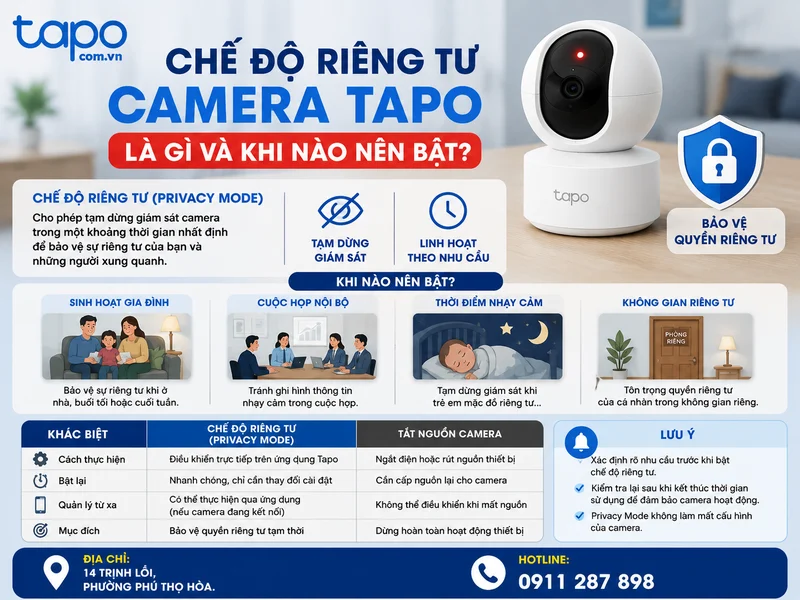
Chế độ riêng tư camera Tapo là gì và khi nào nên bật?
Chế độ riêng tư camera Tapo (Privacy Mode) là tính năng cho phép người dùng tạm dừng hoạt động giám sát của camera trong một khoảng thời gian nhất định. Đây là giải pháp được thiết kế để cân bằng giữa nhu cầu bảo vệ an ninh và quyền riêng tư trong không gian sử dụng camera.
Khi học cách bật chế độ riêng tư camera Tapo, camera có thể ngừng truyền hình ảnh trực tiếp hoặc dừng các hoạt động ghi hình tùy theo dòng sản phẩm và thiết lập được hỗ trợ. Người dùng không cần xóa camera khỏi ứng dụng, reset thiết bị hoặc thay đổi cấu hình mạng. Khi cần sử dụng lại, chỉ cần tắt chế độ riêng tư để camera hoạt động bình thường.
Ví dụ, một gia đình lắp camera Tapo tại phòng khách để theo dõi trẻ nhỏ hoặc thú cưng khi đi làm. Tuy nhiên, vào buổi tối khi cả nhà sinh hoạt chung, chủ nhà có thể thực hiện cách bật chế độ riêng tư camera Tapo để tránh việc camera tiếp tục ghi nhận hình ảnh cá nhân. Tương tự, tại văn phòng nhỏ, camera có thể được chuyển sang trạng thái riêng tư trong các cuộc họp nội bộ hoặc khi nhân viên cần trao đổi thông tin nhạy cảm.
Nhiều người thường nhầm lẫn giữa việc tìm cách bật chế độ riêng tư camera Tapo và việc tắt nguồn camera. Hai thao tác này có điểm khác biệt rõ ràng:
| Tiêu chí | Chế độ riêng tư camera Tapo | Tắt nguồn camera |
|---|---|---|
| Cách thực hiện | Điều khiển trực tiếp trên ứng dụng Tapo | Ngắt điện hoặc rút nguồn thiết bị |
| Khả năng bật lại | Nhanh chóng, chỉ cần thay đổi cài đặt | Cần cấp nguồn lại cho camera |
| Quản lý từ xa | Có thể thực hiện qua ứng dụng nếu camera đang kết nối | Không thể điều khiển khi mất nguồn |
| Mục đích sử dụng | Bảo vệ quyền riêng tư tạm thời | Dừng hoàn toàn hoạt động thiết bị |
Việc sử dụng Privacy Mode phù hợp giúp người dùng chủ động hơn trong quản lý camera thông minh. Tuy nhiên, trước khi bật tính năng này, cần xác định rõ mục đích sử dụng để tránh tình trạng camera bị tạm dừng trong thời điểm cần giám sát.
Điều kiện cần chuẩn bị trước khi bật chế độ riêng tư camera Tapo
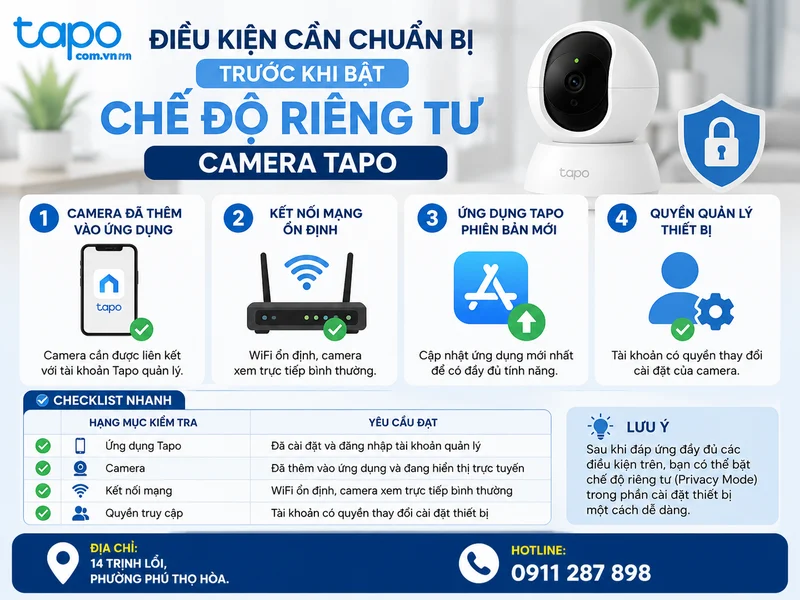
Trước khi thực hiện cách bật chế độ riêng tư camera Tapo, người dùng nên kiểm tra một số điều kiện cơ bản để quá trình cài đặt diễn ra thuận lợi. Việc chuẩn bị trước giúp hạn chế các lỗi như không tìm thấy tùy chọn riêng tư, không lưu được cài đặt hoặc camera không phản hồi.
Kiểm tra camera đã được thêm vào ứng dụng Tapo
Điều kiện đầu tiên để áp dụng cách bật chế độ riêng tư camera Tapo là camera cần được liên kết với tài khoản Tapo đang sử dụng. Hãy mở ứng dụng Tapo và kiểm tra xem thiết bị có xuất hiện trong danh sách quản lý hay không.
Nếu camera chưa được thêm vào ứng dụng, người dùng cần hoàn tất quá trình cài đặt ban đầu trước khi tìm hiểu cách bật chế độ riêng tư camera Tapo cùng các tính năng nâng cao như Privacy Mode. Một tài khoản không có quyền quản trị cũng có thể không nhìn thấy đầy đủ các tùy chọn thiết lập.
Đảm bảo camera đang kết nối mạng ổn định
Camera Tapo cần duy trì kết nối WiFi để nhận lệnh thay đổi trạng thái từ ứng dụng. Nếu biểu tượng thiết bị đang ngoại tuyến hoặc tín hiệu mạng yếu, thao tác áp dụng cách bật chế độ riêng tư camera Tapo có thể không thực hiện thành công.
Người dùng nên kiểm tra nhanh bằng cách mở chế độ xem trực tiếp trên ứng dụng. Nếu hình ảnh hiển thị ổn định, camera đang sẵn sàng nhận cấu hình mới.
Cập nhật ứng dụng Tapo và kiểm tra quyền quản lý
Ứng dụng Tapo phiên bản cũ có thể có giao diện khác hoặc thiếu hướng dẫn cách bật chế độ riêng tư camera Tapo chính xác. Trước khi thao tác, nên đảm bảo ứng dụng đang sử dụng phiên bản mới.
Ngoài ra, cần đăng nhập đúng tài khoản đã cài đặt camera ban đầu. Trong trường hợp camera thuộc tài khoản khác hoặc được chia sẻ quyền xem, một số tính năng quản trị có thể không xuất hiện.
Checklist chuẩn bị trước khi bật Privacy Mode camera Tapo
| Hạng mục kiểm tra | Yêu cầu đạt |
|---|---|
| Ứng dụng Tapo | Đã cài đặt và đăng nhập tài khoản quản lý |
| Camera | Đã thêm vào ứng dụng và đang hiển thị trực tuyến |
| Kết nối mạng | WiFi ổn định, camera xem trực tiếp bình thường |
| Quyền truy cập | Tài khoản có quyền thực hiện cách bật chế độ riêng tư camera Tapo |
Sau khi hoàn tất các bước chuẩn bị trên, người dùng có thể tiến hành thực hiện cách bật chế độ riêng tư camera Tapo trực tiếp trong phần cài đặt thiết bị mà không cần thực hiện thêm thao tác phức tạp.
Cách bật chế độ riêng tư camera Tapo trên ứng dụng Tapo từng bước
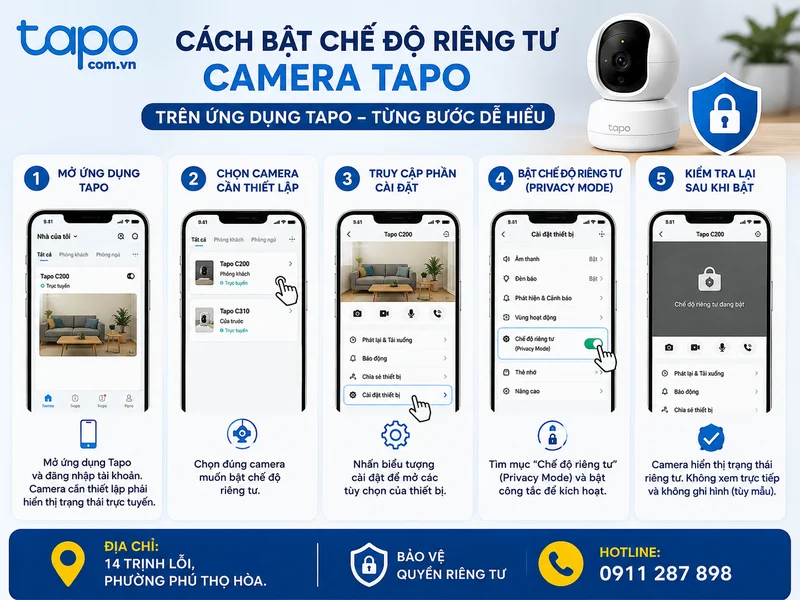
Sau khi camera đã sẵn sàng, người dùng có thể thực hiện cách bật chế độ riêng tư camera Tapo theo quy trình dưới đây. Các bước có thể thay đổi nhẹ tùy theo phiên bản ứng dụng hoặc dòng camera Tapo đang sử dụng, nhưng nguyên tắc thao tác nhìn chung tương tự.
Bước 1: Mở ứng dụng Tapo trên điện thoại
Truy cập ứng dụng Tapo trên điện thoại Android hoặc iPhone, sau đó đăng nhập bằng tài khoản đang quản lý camera. Tại màn hình chính, kiểm tra danh sách thiết bị đã kết nối.
Kết quả cần đạt: Camera cần thiết lập phải xuất hiện trong danh sách và có trạng thái hoạt động bình thường.
Nếu chưa đạt: Kiểm tra lại tài khoản đăng nhập hoặc kết nối mạng của camera.
Bước 2: Chọn camera muốn bật chế độ riêng tư
Nhấn chọn camera cần thay đổi cài đặt. Nếu trong nhà có nhiều camera Tapo, cần xác định chính xác thiết bị muốn thực hiện cách bật chế độ riêng tư camera Tapo để tránh ảnh hưởng đến khu vực giám sát khác.
Ví dụ, gia đình có một camera tại cửa ra vào và một camera trong phòng khách. Nếu chỉ cần bảo vệ sự riêng tư trong phòng khách, hãy chọn đúng camera này để áp dụng cách bật chế độ riêng tư camera Tapo thay vì bật cho toàn bộ hệ thống.
Bước 3: Truy cập phần cài đặt thiết bị
Sau khi mở giao diện camera, tìm biểu tượng cài đặt của thiết bị. Tại đây, người dùng có thể quản lý các tùy chọn liên quan đến hoạt động của camera, chuẩn bị cho thao tác cách bật chế độ riêng tư camera Tapo.
Bước 4: Kích hoạt chế độ riêng tư Privacy Mode
Tìm mục liên quan đến chế độ riêng tư hoặc Privacy Mode, sau đó bật công tắc tính năng. Đây là bước quan trọng nhất trong hướng dẫn cách bật chế độ riêng tư camera Tapo. Khi trạng thái chuyển sang bật, camera sẽ áp dụng cấu hình mới.
Tiêu chí kiểm tra: Ứng dụng hiển thị trạng thái Privacy Mode đang được kích hoạt và camera phản hồi theo đúng thiết lập.
Lưu ý: Không nên thoát ứng dụng hoặc tắt mạng ngay sau khi thực hiện cách bật chế độ riêng tư camera Tapo. Hãy chờ thiết bị đồng bộ cài đặt để tránh việc camera chưa nhận được lệnh mới.
Bước 5: Kiểm tra lại sau khi bật
Sau khi kích hoạt, người dùng nên quay lại giao diện chính hoặc thử mở chế độ xem camera để xác nhận trạng thái. Nếu camera không còn hoạt động theo chế độ thông thường và hiển thị trạng thái riêng tư, thao tác hướng dẫn cách bật chế độ riêng tư camera Tapo đã hoàn tất.
Đối với hệ thống có nhiều camera Tapo, nên thực hiện lần lượt từng thiết bị và ghi nhớ khu vực nào đang áp dụng cách bật chế độ riêng tư camera Tapo để dễ dàng quản lý sau này.
Cách kiểm tra camera Tapo đã bật chế độ riêng tư thành công chưa
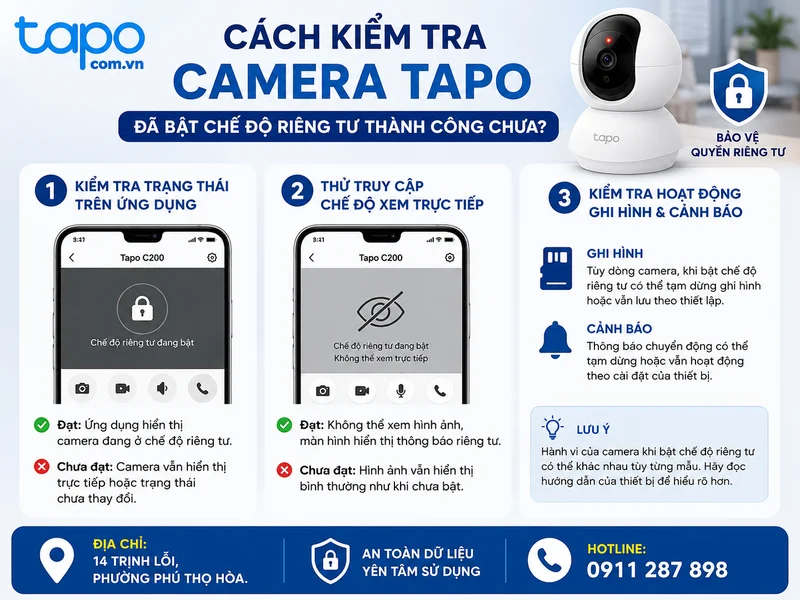
Sau khi thực hiện cách bật chế độ riêng tư camera Tapo, bước kiểm tra kết quả rất quan trọng để đảm bảo thiết bị đã nhận đúng lệnh. Nhiều trường hợp người dùng chỉ bật công tắc trong ứng dụng nhưng chưa xác nhận trạng thái thực tế, dẫn đến hiểu nhầm rằng camera vẫn đang hoạt động hoặc ngược lại.
Để kiểm tra xem cách bật chế độ riêng tư camera Tapo đã hoàn tất chưa, hãy mở lại ứng dụng Tapo và truy cập vào camera vừa thiết lập. Quan sát trạng thái hiển thị trên giao diện quản lý. Nếu chế độ riêng tư đã được kích hoạt, camera sẽ chuyển sang trạng thái tương ứng và không còn hoạt động xem trực tiếp như thông thường.
Kiểm tra trạng thái trên ứng dụng Tapo
Bước đầu tiên là xác nhận biểu tượng hoặc thông báo trạng thái riêng tư trên màn hình quản lý camera. Đây là dấu hiệu cho thấy cách bật chế độ riêng tư camera Tapo đã gửi lệnh thành công đến thiết bị.
Đạt: Ứng dụng hiển thị camera đang ở chế độ riêng tư và các chức năng quan sát bị giới hạn theo thiết lập.
Chưa đạt: Camera vẫn hiển thị hình ảnh trực tiếp như trước hoặc trạng thái chưa thay đổi. Khi đó cần kiểm tra lại kết nối mạng và thực hiện lại thao tác cách bật chế độ riêng tư camera Tapo.
Thử truy cập chế độ xem trực tiếp
Một cách kiểm tra đơn giản hiệu quả sau khi làm theo cách bật chế độ riêng tư camera Tapo là mở tính năng xem trực tiếp của camera. Nếu camera đã áp dụng cài đặt, người dùng sẽ không thể xem hình ảnh như khi thiết bị đang giám sát bình thường.
Ví dụ, với camera Tapo đặt tại phòng khách, sau khi áp dụng cách bật chế độ riêng tư camera Tapo trước thời điểm gia đình nghỉ ngơi, người dùng có thể kiểm tra nhanh trên điện thoại để đảm bảo hình ảnh không còn được truyền về ứng dụng.
Kiểm tra hoạt động ghi hình và cảnh báo
Ngoài hình ảnh trực tiếp, người dùng nên kiểm tra thêm các chức năng liên quan như ghi hình trên thẻ nhớ hoặc cảnh báo chuyển động nếu camera đang sử dụng các tính năng này. Tùy từng mẫu camera, sau khi thực hiện cách bật chế độ riêng tư camera Tapo, hành vi của thiết bị có thể có sự khác biệt.
Việc nắm rõ quy trình và cách bật chế độ riêng tư camera Tapo giúp người dùng tránh bỏ sót tình huống quan trọng, đặc biệt khi camera được lắp tại cửa hàng, văn phòng hoặc khu vực cần giám sát thường xuyên.
Các lỗi thường gặp khi bật chế độ riêng tư camera Tapo và cách xử lý
Trong quá trình sử dụng, một số người dùng có thể gặp tình trạng không tìm thấy tùy chọn riêng tư khi thực hiện cách bật chế độ riêng tư camera Tapo theo hoặc camera. Phần lớn lỗi này đến từ kết nối mạng, quyền quản lý thiết bị hoặc phiên bản ứng dụng.
Không tìm thấy tùy chọn Privacy Mode trên camera Tapo
Nếu không thấy mục chế độ riêng tư khi thực hiện cách bật chế độ riêng tư camera Tapo trong phần cài đặt, nguyên nhân có thể là do dòng camera đang sử dụng không hỗ trợ tính năng này hoặc ứng dụng chưa được cập nhật.
Cách xử lý:
- Kiểm tra lại phiên bản ứng dụng Tapo đang sử dụng.
- Đảm bảo đã đăng nhập bằng tài khoản quản trị camera để thực hiện cách bật chế độ riêng tư camera Tapo.
- Kiểm tra thông tin thiết bị để xác định các tính năng được hỗ trợ.
Camera vẫn hiển thị hình ảnh sau khi bật chế độ riêng tư
Đây là lỗi khiến nhiều người dùng nghĩ rằng cách bật chế độ riêng tư camera Tapo chưa thành công. Trước tiên, hãy chờ một khoảng thời gian ngắn để camera đồng bộ cài đặt.
Nếu trạng thái vẫn không thay đổi, hãy thử đóng và mở lại ứng dụng Tapo, kiểm tra kết nối WiFi hoặc thực hiện lại cách bật chế độ riêng tư camera Tapo sau khi khởi động lại camera.
Ứng dụng Tapo không kết nối được với camera
Khi camera đang ngoại tuyến, mọi thay đổi cài đặt từ điện thoại có thể không được gửi đến thiết bị. Người dùng nên kiểm tra:
| Nguyên nhân | Cách xử lý |
|---|---|
| Tín hiệu WiFi yếu | Đưa camera đến vị trí có kết nối ổn định hơn hoặc kiểm tra bộ phát mạng |
| Camera mất kết nối | Kiểm tra nguồn điện và trạng thái đèn báo thiết bị |
| Ứng dụng lỗi phiên bản | Cập nhật hoặc mở lại ứng dụng Tapo trước khi làm theo cách bật chế độ riêng tư camera Tapo |
| Sai tài khoản quản lý | Đăng nhập đúng tài khoản đã cài đặt camera |
Không lưu được thay đổi sau khi bật Privacy Mode
Nếu đã làm theo cách bật chế độ riêng tư camera Tapo nhưng trạng thái không được ghi nhận, người dùng nên kiểm tra xem camera có đang hoạt động ổn định hay không. Việc thay đổi liên tục nhiều cài đặt trong thời gian ngắn cũng có thể khiến thiết bị chưa kịp đồng bộ.
Nên thực hiện từng bước cách bật chế độ riêng tư camera Tapo, chờ camera xác nhận trạng thái mới rồi mới tiếp tục điều chỉnh các tính năng khác.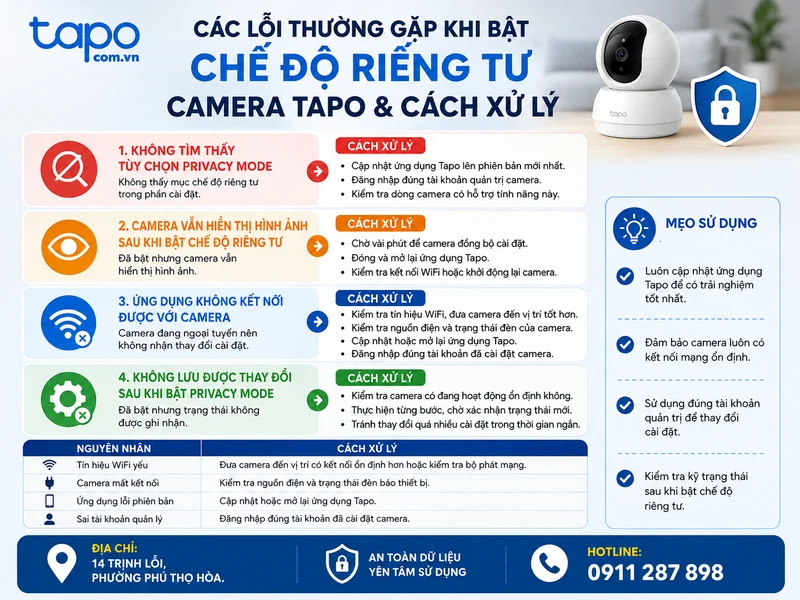
Các lỗi thường gặp khi bật chế độ riêng tư camera Tapo và cách xử lý
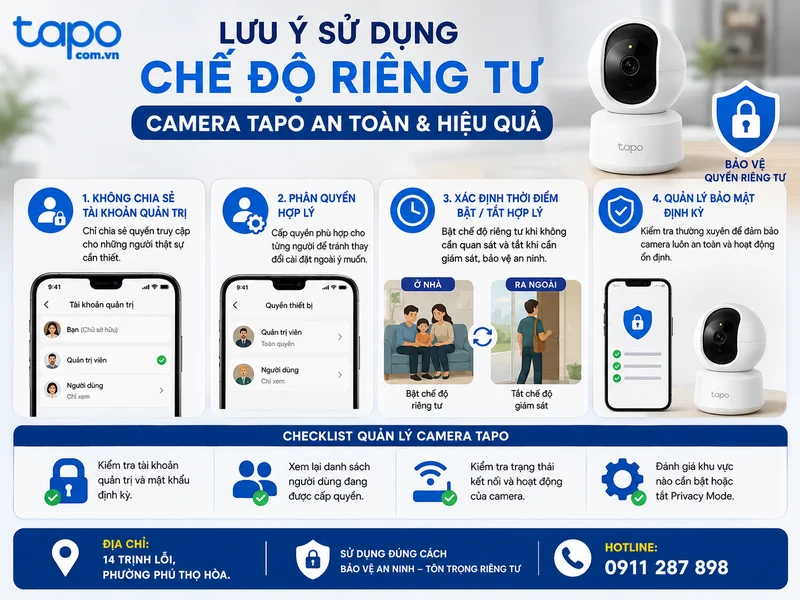
Lưu ý sử dụng chế độ riêng tư camera Tapo an toàn và hiệu quả
Hiểu rõ cách bật chế độ riêng tư camera Tapo giúp người dùng kiểm soát camera linh hoạt hơn, nhưng cần được sử dụng đúng cách để không ảnh hưởng đến khả năng bảo vệ an ninh. Một thiết lập phù hợp sẽ giúp camera vừa đảm bảo quyền riêng tư vừa duy trì hiệu quả giám sát khi cần thiết.
Không chia sẻ tài khoản quản trị camera tùy tiện
Tài khoản quản lý camera có quyền thực hiện cách bật chế độ riêng tư camera Tapo cũng như thay đổi nhiều cài đặt quan trọng, bao gồm bật hoặc tắt chế độ riêng tư. Vì vậy, chỉ nên chia sẻ quyền truy cập cho những người thực sự cần sử dụng.
Thiết lập quyền truy cập phù hợp cho từng người dùng
Trong gia đình hoặc môi trường làm việc, không phải ai cũng cần quyền thực hiện cách bật chế độ riêng tư camera Tapo. Việc phân quyền hợp lý giúp hạn chế tình trạng thay đổi cài đặt ngoài ý muốn.
Xác định thời điểm nên bật hoặc tắt chế độ riêng tư
Người dùng nên xây dựng thói quen áp dụng cách bật chế độ riêng tư camera Tapo khi không cần quan sát và tắt lại khi cần sử dụng camera để bảo vệ tài sản hoặc theo dõi khu vực quan trọng.
Ví dụ, camera trong phòng khách có thể dùng cách bật chế độ riêng tư camera Tapo khi gia đình ở nhà, nhưng nên chuyển về trạng thái hoạt động khi mọi người ra ngoài hoặc cần kiểm tra an ninh từ xa.
Kết hợp quản lý bảo mật camera định kỳ
Bên cạnh việc nắm vững cách bật chế độ riêng tư camera Tapo, người dùng nên kiểm tra định kỳ các thiết lập bảo mật như mật khẩu tài khoản, danh sách thiết bị được chia sẻ và tình trạng kết nối của camera.
Checklist quản lý camera Tapo:
- Kiểm tra tài khoản quản trị và mật khẩu định kỳ.
- Xem lại danh sách người dùng đang được cấp quyền thực hiện cách bật chế độ riêng tư camera Tapo.
- Kiểm tra trạng thái hoạt động của camera.
- Đánh giá khu vực nào cần bật hoặc tắt Privacy Mode.
Cách bật chế độ riêng tư camera Tapo là một thao tác đơn giản nhưng mang lại nhiều lợi ích trong việc kiểm soát quyền riêng tư khi sử dụng camera thông minh. Người dùng chỉ cần truy cập ứng dụng Tapo, chọn đúng thiết bị, mở phần cài đặt và kích hoạt Privacy Mode để tạm dừng hoạt động giám sát khi cần.
Để sử dụng hiệu quả, hãy luôn kiểm tra trạng thái sau khi bật, đảm bảo camera nhận lệnh thành công và duy trì thói quen quản lý tài khoản bảo mật. Khi thực hiện cách bật chế độ riêng tư camera Tapo đúng cách, thiết bị không chỉ hỗ trợ bảo vệ an ninh mà còn giúp người dùng chủ động hơn trong việc kiểm soát không gian cá nhân.
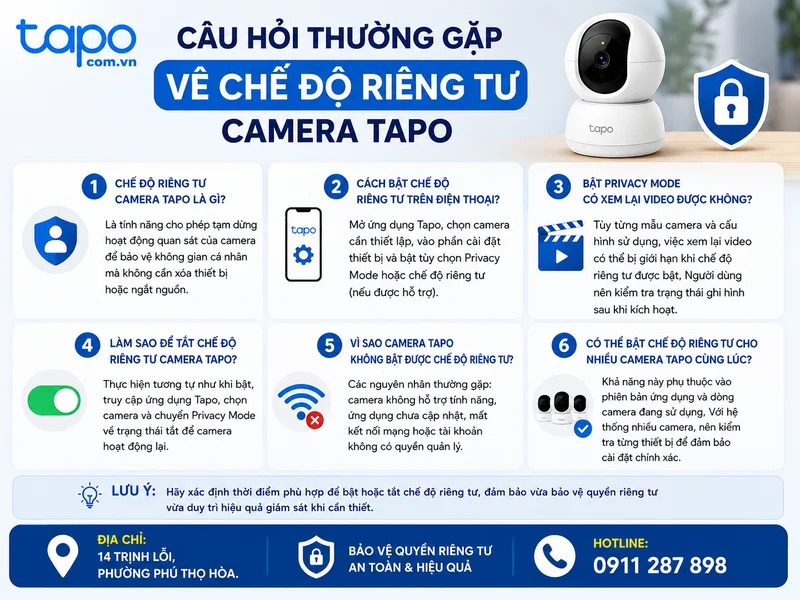
Câu hỏi thường gặp về chế độ riêng tư camera Tapo
Chế độ riêng tư camera Tapo là gì?
Chế độ riêng tư camera Tapo là tính năng cho phép người dùng tạm dừng hoạt động quan sát của camera để bảo vệ không gian cá nhân mà không cần xóa thiết bị hoặc ngắt nguồn.
Cách bật chế độ riêng tư camera Tapo trên điện thoại như thế nào?
Để thực hiện cách bật chế độ riêng tư camera Tapo, mở ứng dụng Tapo, chọn camera cần thiết lập, vào phần cài đặt thiết bị và bật tùy chọn Privacy Mode hoặc chế độ riêng tư nếu camera hỗ trợ.
Bật Privacy Mode camera Tapo có xem lại video được không?
Tùy từng mẫu camera và cấu hình sử dụng, việc xem lại video có thể bị giới hạn khi chế độ riêng tư được bật. Người dùng nên kiểm tra trạng thái ghi hình sau khi kích hoạt.
Làm sao để tắt chế độ riêng tư camera Tapo?
Thực hiện tương tự như khi bật, truy cập ứng dụng Tapo, chọn camera và chuyển Privacy Mode về trạng thái tắt để camera hoạt động lại.
Vì sao camera Tapo không bật được chế độ riêng tư?
Các nguyên nhân thường gặp gồm camera không hỗ trợ tính năng, ứng dụng chưa cập nhật, mất kết nối mạng hoặc tài khoản không có quyền quản lý thiết bị.
Có thể bật chế độ riêng tư cho nhiều camera Tapo cùng lúc không?
Khả năng này phụ thuộc vào phiên bản ứng dụng và dòng camera đang sử dụng. Với hệ thống nhiều camera, người dùng nên kiểm tra từng thiết bị để đảm bảo cài đặt chính xác.
Xem thêm: Camera Tapo không xoay được: nguyên nhân và cách xử lý từng bước
Camera Tapo trong nhà — tư vấn đúng nhu cầu, báo giá nhanh
Nhận tư vấn và báo giá
Để lại số điện thoại, kỹ thuật viên gọi lại tư vấn đúng nhu cầu.
