
TP-Link không cấp IP là tình trạng router hoặc bộ phát WiFi TP-Link không phân phối được địa chỉ mạng cho điện thoại, máy tính, camera hoặc các thiết bị khác. Lỗi này thường khiến thiết bị vẫn nhìn thấy tên WiFi nhưng không truy cập Internet, báo "đang lấy địa chỉ IP" hoặc nhận một địa chỉ IP bất thường như 169.x.x.x.
Nguyên nhân phổ biến liên quan đến tính năng DHCP trên router, cấu hình mạng bị sai, xung đột IP với modem nhà mạng hoặc thiết bị TP-Link hoạt động không ổn định sau thời gian dài. Trước khi reset toàn bộ cấu hình, người dùng nên kiểm tra theo từng bước để tránh phải cài đặt lại tên WiFi, mật khẩu và các thiết lập đang sử dụng.
Nội dung dưới đây hướng dẫn quy trình kiểm tra và xử lý từ cơ bản đến nâng cao, phù hợp cho các trường hợp dùng TP-Link tại gia đình, cửa hàng, văn phòng nhỏ hoặc hệ thống có camera kết nối mạng.
TP-Link không cấp IP là lỗi gì và dấu hiệu nhận biết chính xác
Địa chỉ IP là thông tin giúp các thiết bị trong mạng nhận diện và giao tiếp với nhau. Trên router TP-Link, nhiệm vụ cấp phát IP tự động thường do tính năng DHCP Server đảm nhận. Khi DHCP gặp lỗi hoặc router không thể phân phối IP, thiết bị kết nối vào WiFi có thể bị mất kết nối mạng dù tín hiệu sóng vẫn hiển thị đầy đủ.
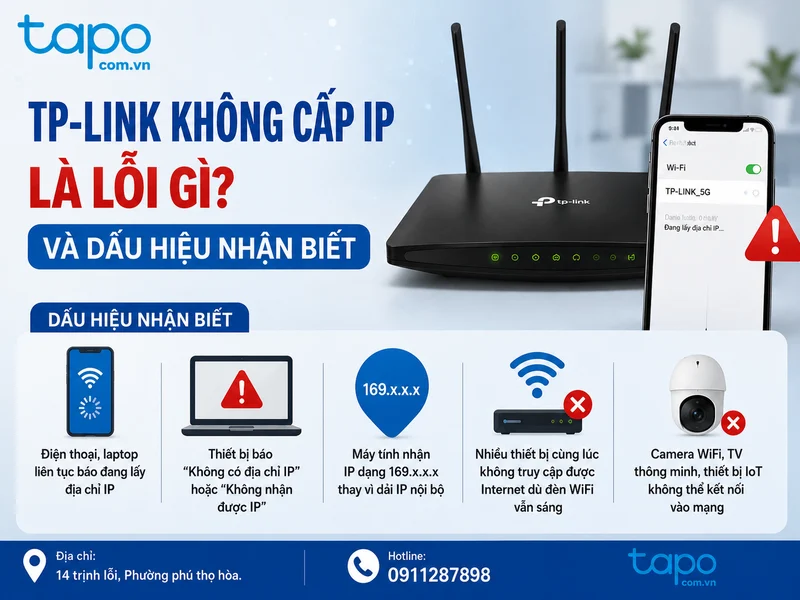
Một số biểu hiện thường gặp khi TP-Link không cấp địa chỉ IP gồm:
- Điện thoại hoặc laptop kết nối được với tên WiFi TP-Link nhưng liên tục báo đang lấy địa chỉ IP.
- Thiết bị báo “Không có địa chỉ IP” hoặc “Không nhận được IP”.
- Máy tính nhận IP dạng 169.x.x.x thay vì dải IP nội bộ của router.
- Nhiều thiết bị cùng lúc không truy cập được Internet dù đèn WiFi trên router vẫn sáng.
- Camera WiFi, TV thông minh hoặc thiết bị IoT không thể kết nối vào mạng.
Ví dụ thực tế: một cửa hàng sử dụng router TP-Link để phát WiFi cho khách và kết nối camera giám sát. Sau vài ngày hoạt động, khách vẫn thấy mạng WiFi nhưng điện thoại không vào được Internet, trong khi camera cũng mất kết nối. Trường hợp này có thể liên quan đến việc router không còn cấp IP mới cho thiết bị hoặc bảng DHCP bị lỗi.
Để xác định đúng nguyên nhân, cần phân biệt giữa lỗi “không có WiFi” và lỗi “có WiFi nhưng không được cấp IP”. Nếu thiết bị không nhìn thấy tên mạng, vấn đề thường nằm ở sóng WiFi hoặc phần cứng phát sóng. Ngược lại, nếu thấy WiFi nhưng không truy cập được, khả năng cao cần kiểm tra phần cấp phát IP và cấu hình mạng.
Kiểm tra trước khi sửa lỗi TP-Link không cấp IP
Trước khi thay đổi cấu hình router, người dùng nên chuẩn bị một số bước kiểm tra cơ bản. Việc này giúp xác định lỗi nằm ở router TP-Link, đường truyền Internet hay chính thiết bị đang kết nối.
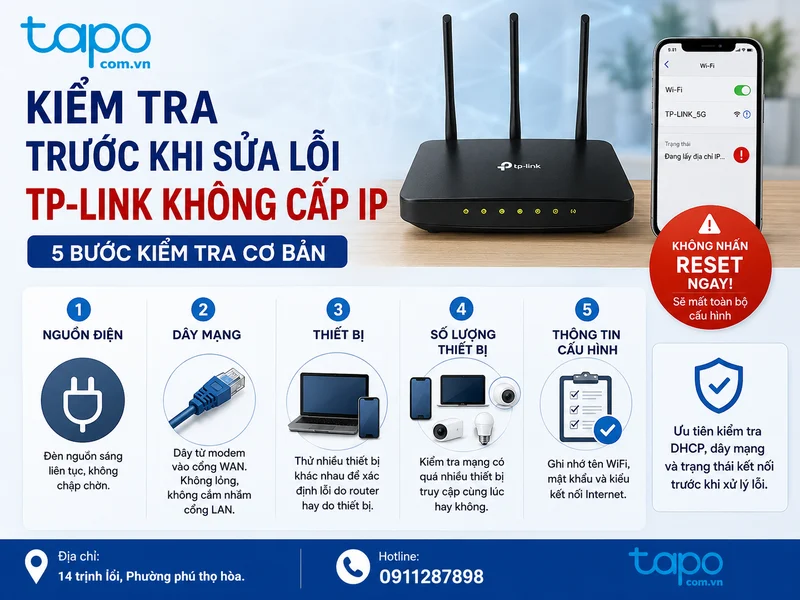
Checklist kiểm tra ban đầu:
- Nguồn điện: Kiểm tra router TP-Link có đang hoạt động ổn định hay bị treo. Đèn nguồn cần sáng liên tục, không chập chờn.
- Dây mạng: Kiểm tra dây cắm từ modem nhà mạng vào cổng WAN của TP-Link. Dây lỏng hoặc cắm nhầm cổng LAN có thể khiến router không nhận được kết nối phù hợp.
- Thiết bị gặp lỗi: Thử kết nối bằng nhiều thiết bị khác nhau. Nếu chỉ một điện thoại không nhận IP, có thể lỗi nằm ở thiết bị đó thay vì router.
- Số lượng thiết bị: Kiểm tra xem mạng đang có quá nhiều điện thoại, camera, máy tính hoặc thiết bị thông minh cùng truy cập hay không.
- Thông tin cấu hình: Nếu cần cấu hình lại, nên ghi nhớ tên WiFi, mật khẩu và kiểu kết nối Internet hiện tại.
Một lưu ý quan trọng là không nên nhấn nút RESET ngay khi gặp lỗi. Reset sẽ đưa router TP-Link về trạng thái mặc định và có thể làm mất toàn bộ cấu hình đang dùng. Người dùng nên ưu tiên kiểm tra DHCP, dây mạng và trạng thái kết nối trước khi thực hiện bước này.
Cách khắc phục TP-Link không cấp IP theo từng bước
Sau khi hoàn thành bước kiểm tra ban đầu, có thể xử lý lỗi theo thứ tự từ thao tác đơn giản đến cấu hình chuyên sâu. Mỗi bước nên kiểm tra lại kết quả trước khi chuyển sang bước tiếp theo.
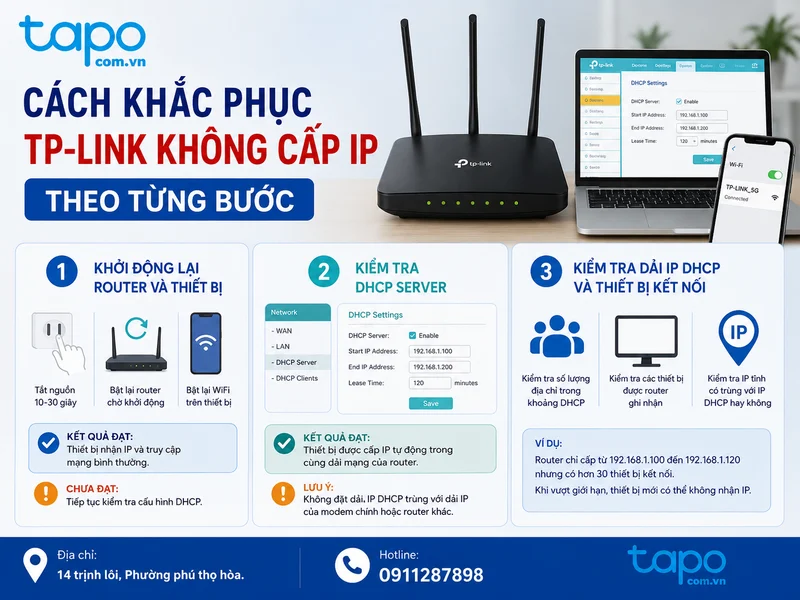
Bước 1: Khởi động lại router TP-Link và thiết bị kết nối
Thao tác thực hiện:
- Tắt nguồn router TP-Link trong khoảng 10-30 giây.
- Bật lại nguồn và chờ router khởi động hoàn toàn.
- Tắt rồi bật lại WiFi trên điện thoại hoặc máy tính cần kết nối.
Kết quả đạt: Thiết bị nhận được IP và truy cập mạng bình thường.
Nếu chưa đạt: Tiếp tục kiểm tra cấu hình DHCP vì lỗi có thể không chỉ do router bị treo tạm thời.
Đây là bước đơn giản nhưng hiệu quả trong nhiều trường hợp router hoạt động liên tục trong thời gian dài, đặc biệt với mạng có nhiều thiết bị truy cập cùng lúc.
Bước 2: Kiểm tra DHCP Server trên router TP-Link
DHCP có nhiệm vụ tự động cấp địa chỉ IP cho các thiết bị trong mạng. Nếu tính năng này bị tắt, thiết bị mới kết nối sẽ không nhận được IP.
Thao tác thực hiện:
- Đăng nhập vào giao diện quản trị router TP-Link.
- Kiểm tra mục DHCP Settings hoặc DHCP Server.
- Đảm bảo DHCP Server đang ở trạng thái bật.
- Kiểm tra dải cấp IP có phù hợp với mạng đang sử dụng.
Kết quả đạt: Thiết bị kết nối mới được cấp IP tự động trong cùng dải mạng của router.
Lưu ý: Không nên đặt dải IP DHCP trùng với dải IP của modem chính hoặc một router khác trong cùng hệ thống vì có thể gây xung đột.
Bước 3: Kiểm tra dải cấp phát IP có bị đầy hoặc sai cấu hình
Trong mạng có nhiều camera, điện thoại, máy tính hoặc thiết bị thông minh, số lượng địa chỉ IP khả dụng có thể bị giới hạn. Khi router hết IP để cấp phát, thiết bị mới sẽ không thể tham gia mạng.
Cần kiểm tra:
- Số lượng địa chỉ trong khoảng DHCP.
- Các thiết bị đang được router ghi nhận.
- Có thiết bị nào đặt IP tĩnh trùng với IP DHCP hay không.
Ví dụ: một router TP-Link chỉ cho phép cấp từ 192.168.1.100 đến 192.168.1.120 nhưng cửa hàng có hơn 30 thiết bị thường xuyên kết nối. Khi số lượng vượt giới hạn, một số thiết bị mới có thể gặp lỗi không nhận IP.
Các nguyên nhân phổ biến khiến TP-Link không cấp được địa chỉ IP
Sau khi đã kiểm tra các bước cơ bản, người dùng cần xác định nguyên nhân gốc để tránh lỗi TP-Link không cấp IP quay trở lại. Trong thực tế, tình trạng này thường không chỉ đến từ một lỗi mà có thể liên quan đến cấu hình mạng, thiết bị kết nối hoặc cách bố trí hệ thống.
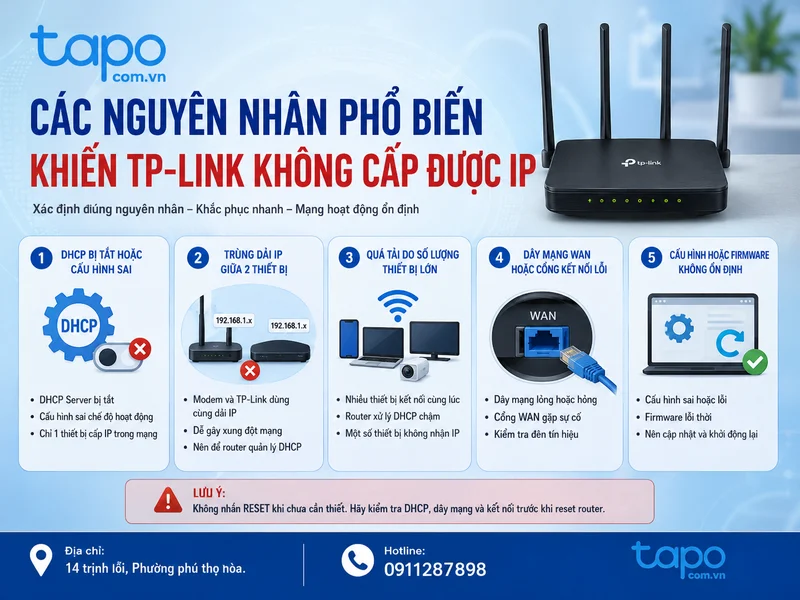
DHCP trên TP-Link bị tắt hoặc cấu hình chưa đúng
DHCP là thành phần chịu trách nhiệm tự động cấp địa chỉ IP cho các thiết bị trong mạng. Nếu DHCP Server bị vô tình tắt, thiết bị mới kết nối WiFi sẽ không được router cấp thông tin mạng như IP, gateway hoặc DNS.
Trường hợp này thường xuất hiện sau khi người dùng thay đổi chế độ hoạt động của router, cấu hình TP-Link làm Access Point hoặc chỉnh sửa các thiết lập mạng nâng cao. Khi đó cần kiểm tra lại vai trò của từng thiết bị để đảm bảo chỉ có một thiết bị chính đảm nhận việc cấp IP trong cùng hệ thống.
Trùng dải IP giữa TP-Link và modem nhà mạng
Một lỗi khá phổ biến là modem của nhà mạng và router TP-Link sử dụng cùng một dải mạng nội bộ. Ví dụ, cả hai thiết bị cùng dùng dải 192.168.1.x, dẫn đến xung đột khi cấp phát địa chỉ cho thiết bị kết nối.
Trong hệ thống có nhiều thiết bị mạng, camera hoặc bộ phát phụ, việc phân chia dải IP rõ ràng giúp mạng hoạt động ổn định hơn. Router chính nên quản lý DHCP, còn các thiết bị phụ cần được cấu hình đúng chế độ để tránh phát sinh nhiều nguồn cấp IP cùng lúc.
Router TP-Link bị quá tải do số lượng thiết bị kết nối lớn
Mỗi router đều có giới hạn nhất định về số lượng thiết bị có thể quản lý đồng thời. Với gia đình hiện đại, ngoài điện thoại và máy tính còn có camera WiFi, TV thông minh, máy in, thiết bị nhà thông minh và nhiều thiết bị IoT khác.
Ví dụ, một cửa hàng sử dụng TP-Link để phục vụ WiFi khách hàng đồng thời kết nối nhiều camera giám sát. Nếu router cấu hình thấp hoặc hoạt động liên tục trong thời gian dài, khả năng xử lý DHCP có thể giảm, khiến một số thiết bị mới không nhận được IP.
Dây mạng WAN hoặc cổng kết nối gặp vấn đề
Nếu TP-Link không nhận được kết nối đúng từ modem Internet, router có thể gặp lỗi trong quá trình phân phối mạng. Người dùng nên kiểm tra lại dây mạng từ modem vào cổng WAN, thử đổi dây khác hoặc kiểm tra đèn tín hiệu trên cổng mạng.
Cần phân biệt lỗi không cấp IP nội bộ và lỗi không nhận IP từ nhà mạng. Một số trường hợp thiết bị vẫn nhận IP từ TP-Link nhưng không có Internet do đường truyền WAN gặp sự cố.
Cấu hình router hoặc firmware hoạt động không ổn định
Sau thời gian dài sử dụng, cấu hình router có thể phát sinh lỗi do thay đổi nhiều thiết lập, cập nhật chưa hoàn chỉnh hoặc hoạt động liên tục không được khởi động lại. Việc cập nhật firmware phù hợp và duy trì cấu hình gọn gàng có thể giúp router hoạt động ổn định hơn.
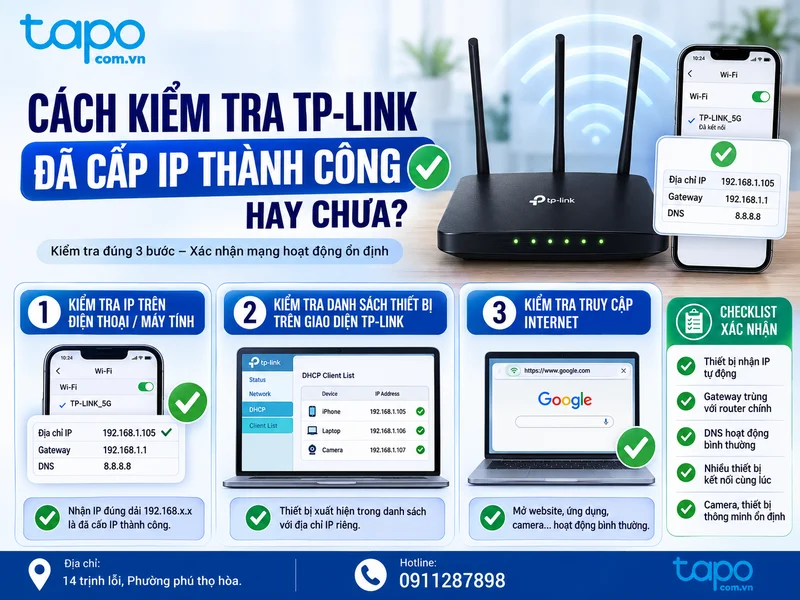
Cách kiểm tra TP-Link đã cấp IP thành công hay chưa
Sau khi xử lý lỗi, không nên chỉ kiểm tra việc kết nối WiFi mà cần xác nhận thiết bị đã nhận đúng thông tin mạng. Đây là bước giúp đảm bảo lỗi TP-Link không cấp IP đã được giải quyết hoàn toàn.
Kiểm tra địa chỉ IP trên điện thoại hoặc máy tính
Trên thiết bị kết nối, hãy mở phần thông tin mạng WiFi và kiểm tra địa chỉ IP được cấp.
- Nếu thiết bị nhận IP đúng theo dải mạng của router, ví dụ 192.168.x.x, khả năng cấp IP đã hoạt động bình thường.
- Nếu vẫn nhận IP dạng 169.x.x.x hoặc không có địa chỉ IP, router vẫn chưa cấp phát thành công.
Ngoài IP, cần kiểm tra thêm gateway và DNS vì đây là các thông tin giúp thiết bị truy cập Internet.
Kiểm tra danh sách thiết bị đang nhận IP trên router
Trong giao diện quản trị TP-Link, người dùng có thể kiểm tra danh sách Client List hoặc DHCP Client List để xem các thiết bị đang được router quản lý.
Kết quả đạt: Thiết bị cần kết nối xuất hiện trong danh sách với địa chỉ IP riêng.
Nếu chưa đạt: Cần kiểm tra lại DHCP, dải cấp phát IP hoặc khả năng kết nối giữa router và thiết bị.
Kiểm tra khả năng truy cập Internet sau khi nhận IP
Một thiết bị nhận được IP chưa đồng nghĩa mạng đã hoạt động hoàn chỉnh. Hãy thử mở website, kiểm tra ứng dụng cần Internet hoặc thử trên nhiều thiết bị khác nhau.
Checklist xác nhận sau khi sửa lỗi:
- Thiết bị nhận được địa chỉ IP tự động.
- Gateway trùng với địa chỉ router chính.
- DNS hoạt động bình thường.
- Nhiều thiết bị có thể kết nối cùng lúc.
- Camera hoặc thiết bị thông minh duy trì kết nối ổn định.
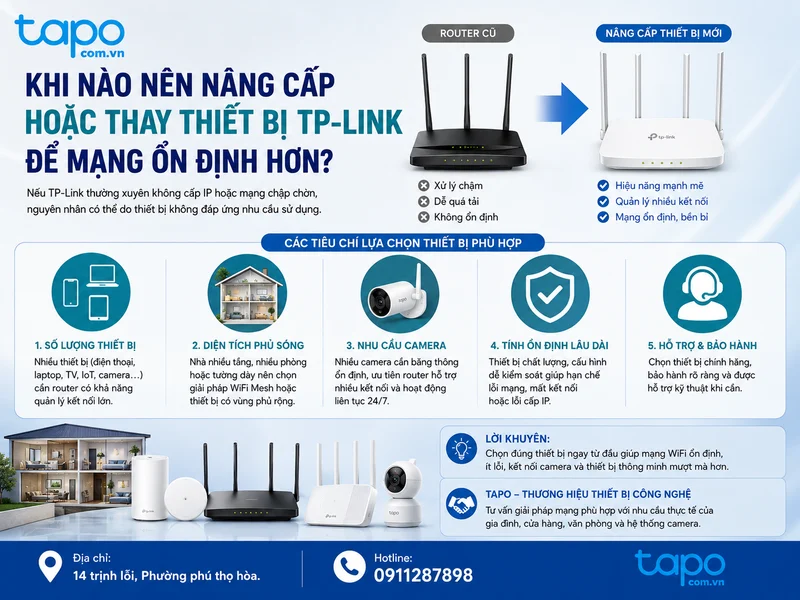
Khi nào nên nâng cấp hoặc thay đổi thiết bị TP-Link để mạng ổn định hơn
Nếu đã kiểm tra cấu hình nhưng tình trạng TP-Link không cấp IP thường xuyên lặp lại, nguyên nhân có thể nằm ở khả năng đáp ứng của thiết bị. Router đời cũ hoặc thiết bị không phù hợp với nhu cầu sử dụng có thể gây khó khăn khi quản lý nhiều kết nối cùng lúc.
Người dùng nên cân nhắc lựa chọn thiết bị mạng phù hợp dựa trên các tiêu chí:
- Số lượng thiết bị: Gia đình ít thiết bị có thể dùng router phổ thông, trong khi cửa hàng, văn phòng hoặc hệ thống camera cần thiết bị có khả năng quản lý nhiều kết nối hơn.
- Diện tích phủ sóng: Nhà nhiều tầng, nhiều phòng hoặc có tường dày nên ưu tiên giải pháp mở rộng vùng phủ thay vì chỉ tăng công suất phát.
- Nhu cầu camera: Camera WiFi cần mạng ổn định để duy trì truyền dữ liệu liên tục, đặc biệt khi có nhiều mắt camera hoạt động cùng lúc.
- Tính ổn định lâu dài: Thiết bị có khả năng quản lý tốt, cấu hình dễ kiểm soát sẽ giảm tình trạng mất kết nối hoặc lỗi cấp IP.
Với người dùng đang xây dựng hệ thống WiFi cho gia đình, cửa hàng hoặc kết hợp camera giám sát, việc chọn đúng thiết bị ngay từ đầu sẽ giúp hạn chế các lỗi phát sinh trong quá trình sử dụng. Tapo.com.vn có thể hỗ trợ định hướng giải pháp thiết bị mạng phù hợp theo nhu cầu thực tế thay vì chỉ thay router khi xảy ra sự cố.
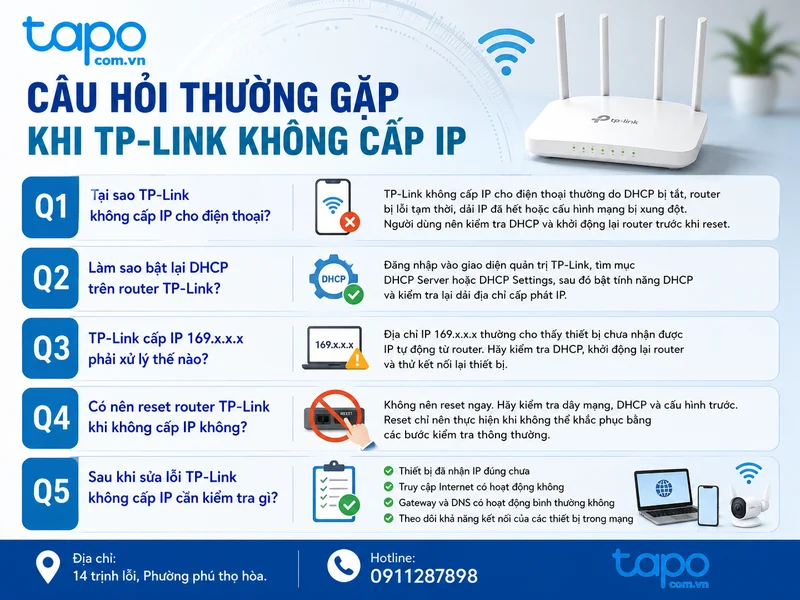
Câu hỏi thường gặp khi TP-Link không cấp IP
Tại sao TP-Link không cấp IP cho điện thoại?
TP-Link không cấp IP cho điện thoại thường do DHCP bị tắt, router bị lỗi tạm thời, dải IP đã hết hoặc cấu hình mạng bị xung đột. Người dùng nên kiểm tra DHCP và khởi động lại router trước khi reset.
Làm sao bật lại DHCP trên router TP-Link?
Đăng nhập vào giao diện quản trị TP-Link, tìm mục DHCP Server hoặc DHCP Settings, sau đó bật tính năng DHCP và kiểm tra lại dải địa chỉ cấp phát IP.
TP-Link cấp IP 169.x.x.x phải xử lý thế nào?
Địa chỉ IP 169.x.x.x thường cho thấy thiết bị chưa nhận được IP tự động từ router. Hãy kiểm tra DHCP, khởi động lại router và thử kết nối lại thiết bị.
Có nên reset router TP-Link khi không cấp IP không?
Không nên reset ngay. Hãy kiểm tra dây mạng, DHCP và cấu hình trước. Reset chỉ nên thực hiện khi không thể khắc phục bằng các bước kiểm tra thông thường.
Sau khi sửa lỗi TP-Link không cấp IP cần kiểm tra gì?
Cần kiểm tra thiết bị đã nhận IP đúng chưa, có truy cập Internet được không, gateway và DNS có hoạt động bình thường không, đồng thời theo dõi khả năng kết nối của các thiết bị trong mạng.
Lỗi TP-Link không cấp IP thường liên quan đến DHCP, xung đột cấu hình mạng, giới hạn thiết bị hoặc kết nối giữa các thiết bị mạng. Thay vì reset ngay từ đầu, người dùng nên thực hiện kiểm tra theo từng bước để giữ nguyên cấu hình và nhanh chóng xác định nguyên nhân.
Việc duy trì router được cấu hình đúng, lựa chọn thiết bị phù hợp với số lượng kết nối và thường xuyên kiểm tra hệ thống mạng sẽ giúp WiFi hoạt động ổn định hơn, đặc biệt với những môi trường có nhiều thiết bị như cửa hàng, văn phòng hoặc hệ thống camera.
Camera Tapo trong nhà — tư vấn đúng nhu cầu, báo giá nhanh
Nhận tư vấn và báo giá
Để lại số điện thoại, kỹ thuật viên gọi lại tư vấn đúng nhu cầu.
