
Bạn đang gặp vấn đề với camera Ezviz và cần phải reset lại thiết bị? Đừng lo lắng! Trong bài viết này, chúng tôi sẽ hướng dẫn bạn cách tự reset camera Ezviz một cách đơn giản và hiệu quả, mà không cần phải nhờ đến sự trợ giúp của đội ngũ kỹ thuật viên.
Khi nào cần reset camera Ezviz?
Trước khi đi vào hướng dẫn cụ thể, hãy cùng tìm hiểu một số trường hợp phổ biến khiến bạn cần phải reset lại camera Ezviz:
- Camera đột ngột mất kết nối do thay đổi mật khẩu WiFi hoặc router.
- Di chuyển camera đến vị trí mới, nằm ngoài phạm vi phủ sóng của WiFi hiện tại.
- Tài khoản Ezviz bị xóa và cần cài đặt lại từ đầu.
Theo chia sẻ của anh Nguyễn Văn A, một chuyên gia về camera an ninh với hơn 10 năm kinh nghiệm: “Việc reset camera Ezviz là một kỹ năng cần thiết mà mọi người dùng nên nắm vững. Nó không chỉ giúp bạn tiết kiệm thời gian và chi phí, mà còn đảm bảo camera hoạt động ổn định trong mọi tình huống.”
Vị trí nút reset trên các dòng camera Ezviz phổ biến
Trước khi bắt đầu quá trình reset, điều quan trọng là bạn cần xác định vị trí nút reset trên thiết bị. Dưới đây là thông tin về vị trí nút reset trên một số dòng camera Ezviz phổ biến:
1. Camera EZVIZ CS-CV246
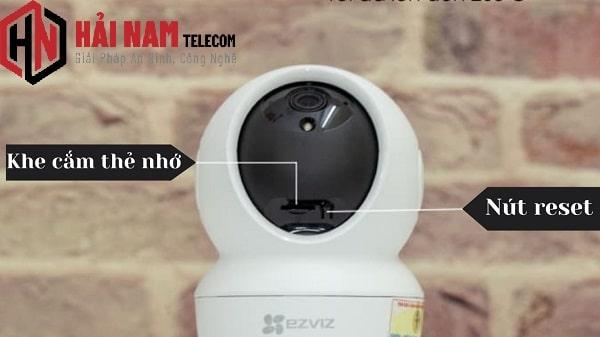 Nút reset camera Ezviz CS-CV246
Nút reset được ẩn sau nắp nhựa màu đen, nằm ngay tại vị trí mắt camera.
2. Camera EZVIZ C1C
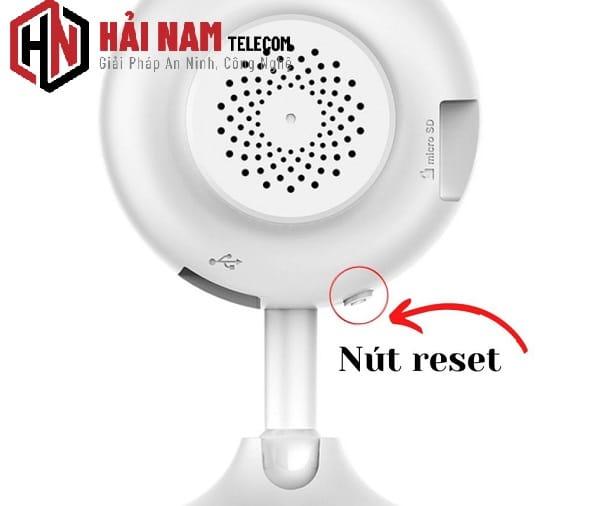 Nút reset camera Ezviz C1C
Nút reset dễ nhận thấy, nằm ở chân đế của camera.
3. Camera EZVIZ ngoài trời CS-CV310
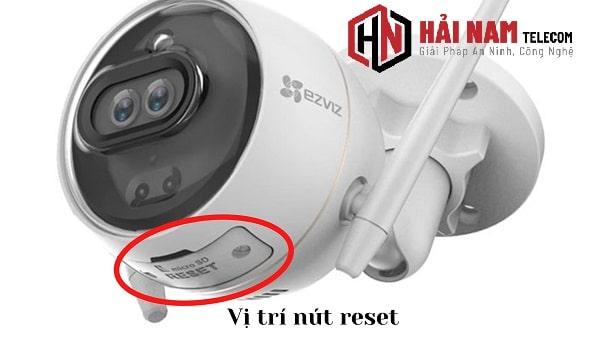 Nút reset camera Ezviz CS-CV310
Nút reset được giấu kín, bạn cần dùng tua vít nhỏ để mở nắp đậy ở phần hông camera.
Hướng dẫn chi tiết cách reset camera Ezviz
Sau đây là các bước cụ thể để reset camera Ezviz:
Bước 1: Mở ứng dụng Ezviz
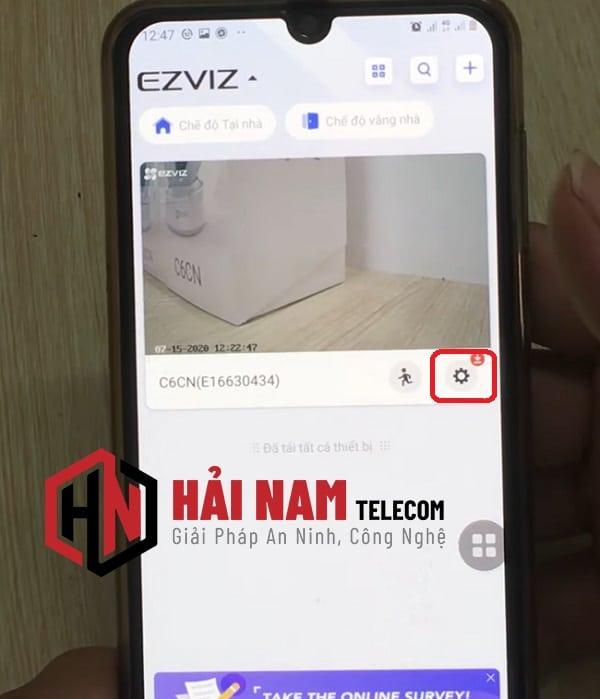 Mở ứng dụng Ezviz
Mở ứng dụng Ezviz trên điện thoại và nhấn vào biểu tượng bánh răng cài đặt ở góc phải màn hình chính.
Bước 2: Xóa thiết bị
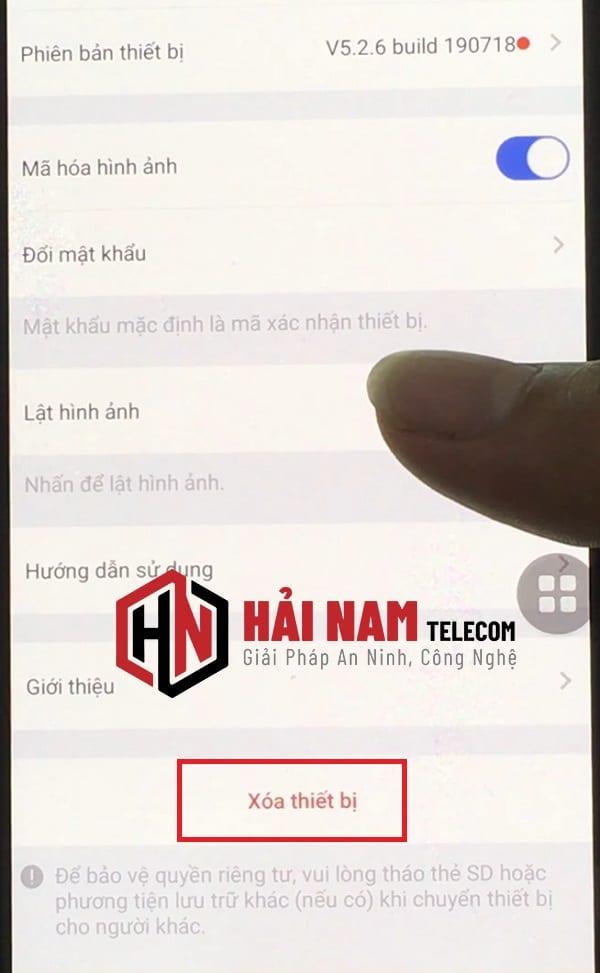 Xóa thiết bị
Kéo xuống cuối trang và chọn “Xóa thiết bị” để reset camera về trạng thái ban đầu.
Bước 3: Nhấn nút reset trên camera
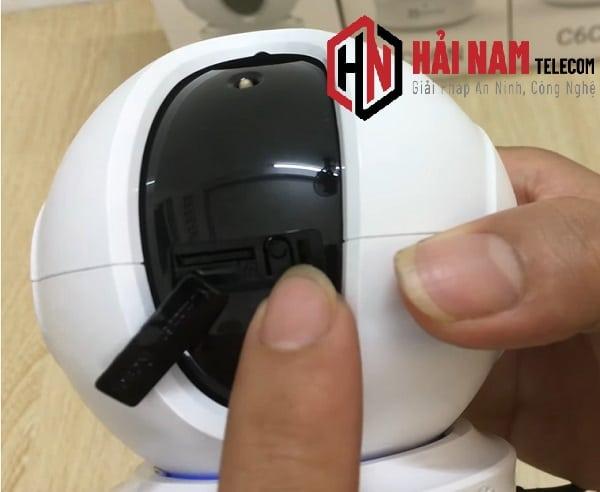 Nhấn nút reset
Nhấn và giữ nút reset trên camera trong khoảng 15-20 giây cho đến khi nghe thấy tiếng bíp báo hiệu. Sau đó, đợi khoảng 5 phút và lặp lại quá trình này một lần nữa.
Bước 4: Thêm thiết bị mới
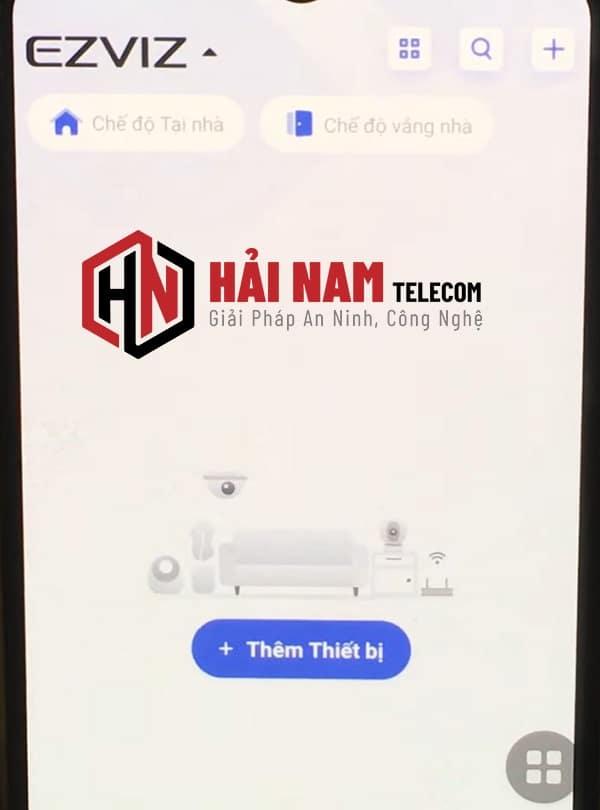 Thêm thiết bị mới
Quay lại ứng dụng Ezviz, nhấn vào biểu tượng “+” ở góc trên bên phải để thêm thiết bị mới.
Bước 5: Quét mã QR
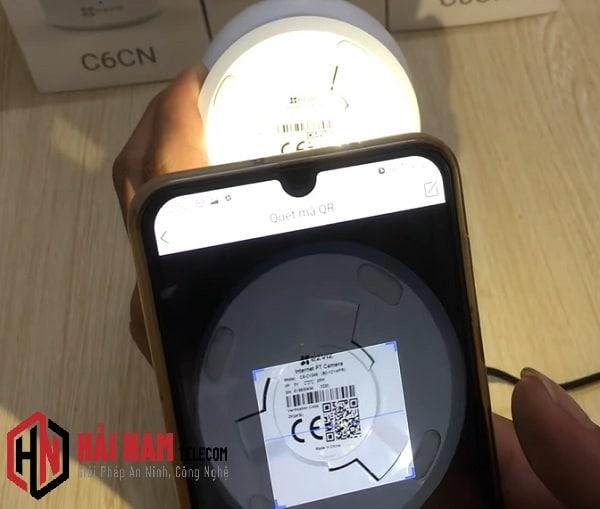 Quét mã QR
Sử dụng camera điện thoại để quét mã QR trên thân camera Ezviz.
Bước 6: Xác nhận nguồn điện
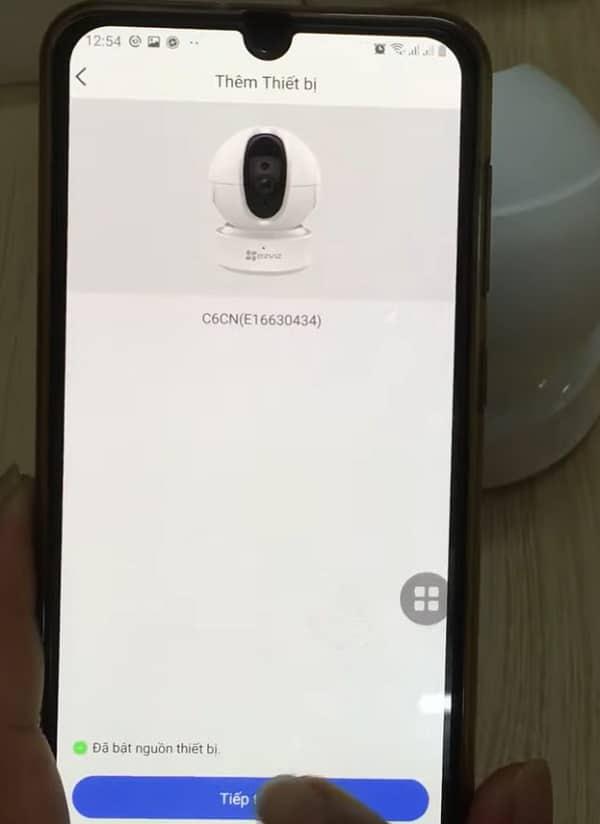 Xác nhận nguồn điện
Tích vào ô “Đã bật nguồn thiết bị” và nhấn “Tiếp theo”.
Bước 7: Xác nhận đèn báo
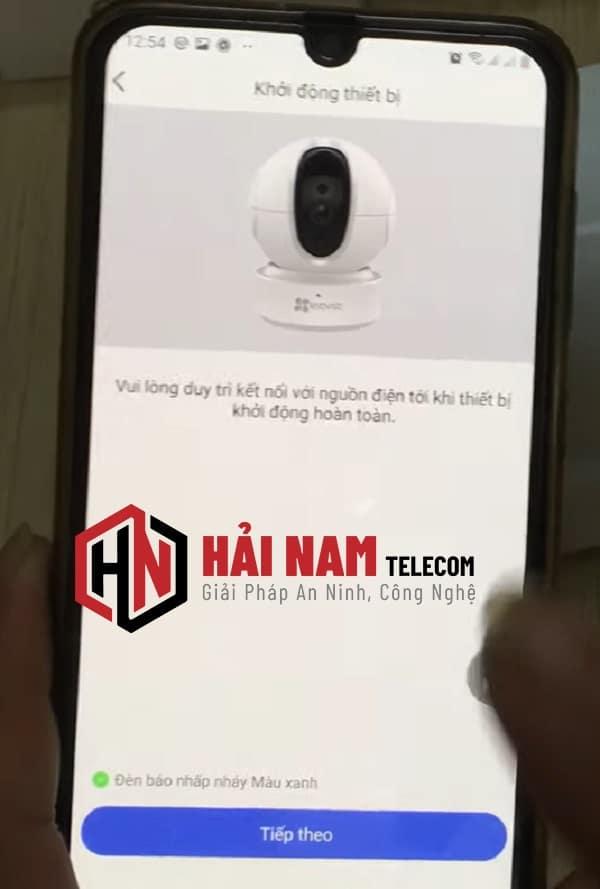 Xác nhận đèn báo
Tích vào ô “Đèn báo nhấp nháy màu xanh” và nhấn “Tiếp tục”.
Bước 8: Kết nối WiFi
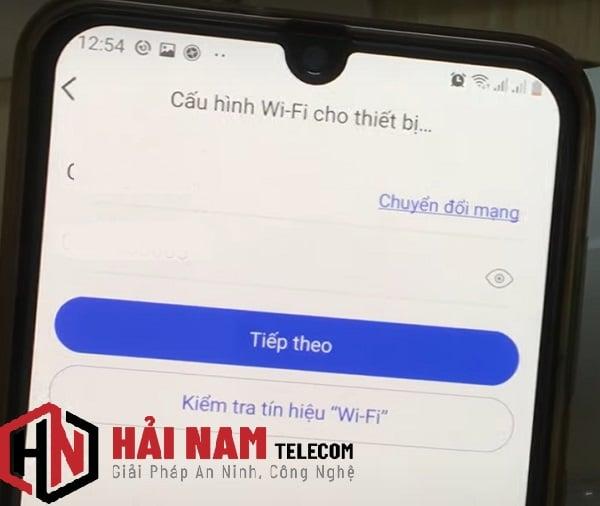 Kết nối WiFi
Nhập mật khẩu WiFi và nhấn “Tiếp theo” để kết nối camera với mạng.
Bước 9: Hoàn tất cài đặt
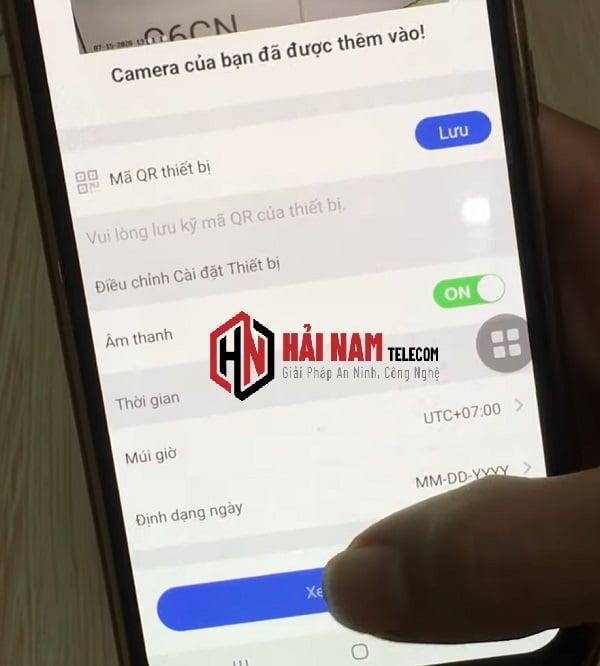 Hoàn tất cài đặt
Sau khi kết nối thành công, bạn có thể tiến hành cài đặt các thông số như âm thanh, múi giờ và định dạng ngày tháng. Cuối cùng, nhấn “Xem ngay” để bắt đầu sử dụng camera.
Xử lý lỗi camera Ezviz không reset được
Trong một số trường hợp, bạn có thể gặp khó khăn khi reset camera Ezviz. Dưới đây là hai nguyên nhân phổ biến và cách khắc phục:
-
Camera bị gán vào tài khoản khác: Nguyên nhân thường do không tắt 4G trên điện thoại. Giải pháp là sử dụng WiFi để kết nối với camera và thực hiện lại quá trình quét mã QR.
-
Nút reset bị hỏng: Trong trường hợp này, bạn nên liên hệ với đội ngũ kỹ thuật hoặc nhà phân phối để được hỗ trợ.
Chuyên gia Trần Thị B, một kỹ sư phần mềm tại TP-Link Việt Nam, chia sẻ: “Nếu bạn gặp khó khăn trong quá trình reset, đừng ngần ngại tìm kiếm sự trợ giúp từ các chuyên gia. Điều quan trọng là phải đảm bảo camera hoạt động ổn định để bảo vệ an ninh cho ngôi nhà của bạn.”
Với hướng dẫn chi tiết trên đây, hy vọng bạn đã có thể tự mình reset camera Ezviz một cách dễ dàng. Nếu còn bất kỳ thắc mắc nào, đừng ngần ngại liên hệ với chúng tôi để được hỗ trợ kịp thời. Hãy nhớ rằng, việc nắm vững cách reset camera không chỉ giúp bạn tiết kiệm thời gian và chi phí, mà còn đảm bảo hệ thống an ninh của bạn luôn trong tình trạng hoạt động tốt.
