
Trả lời nhanh: Khi quên mật khẩu đăng nhập router TP-Link, người dùng trước hết thử truy cập đúng địa chỉ tplinkwifi.net, 192.168.0.1 hoặc 192.168.1.1 khi đang kết nối mạng của router. Nếu vẫn không đăng nhập được, cách chắc chắn là nhấn giữ nút RESET khoảng 6–10 giây khi router đang chạy để về mặc định, sau đó cấu hình lại PPPoE, tên và mật khẩu WiFi.
Quên mật khẩu đăng nhập router TP-Link là chuyện rất hay gặp nhất là khi bạn từng đổi mật khẩu “cho an toàn” rồi… để quên luôn. Trên TAPO.COM.VN, mình tổng hợp lại cách xử lý theo hướng thực tế nhất: làm sao vào lại được trang quản trị, reset đúng chuẩn, và quan trọng hơn là tránh lặp lại tình huống quên mật khẩu wifi TP-Link lần sau.
Phân biệt cho đúng: Quên mật khẩu wifi TP-Link và mật khẩu đăng nhập router TP-Link
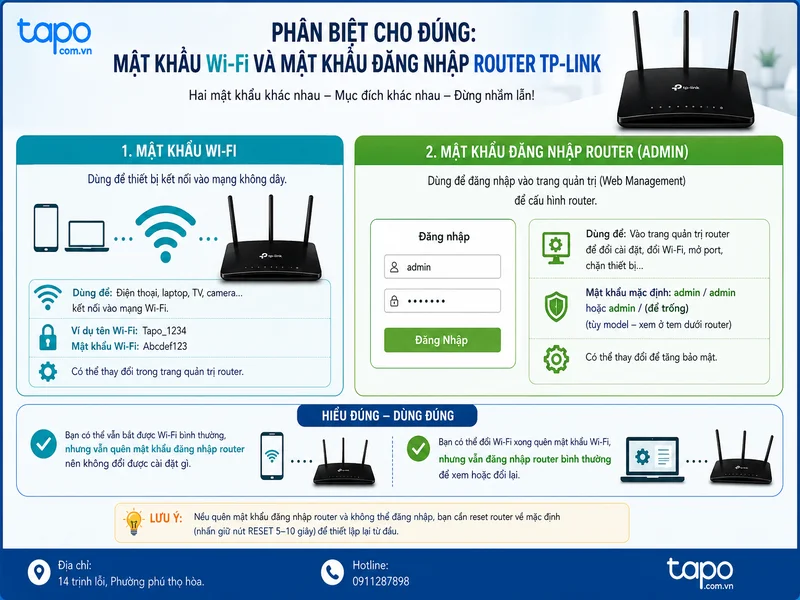
Nhiều người nói “quên mật khẩu router” nhưng thực ra đang quên mật khẩu Wi‑Fi. Hai thứ này khác nhau hoàn toàn.
- Mật khẩu Wi‑Fi: dùng để điện thoại/laptop kết nối vào mạng không dây.
- Mật khẩu đăng nhập router TP-Link (admin/login password): dùng để vào trang quản trị (web management) để đổi cấu hình, đổi Wi‑Fi, mở port, chặn thiết bị…
Và đây là điểm gây khó chịu: bạn có thể vẫn bắt được Wi‑Fi bình thường, nhưng vẫn quên mật khẩu đăng nhập router TP-Link nên không đổi được cài đặt gì. Ngược lại, có khi bạn đổi Wi‑Fi xong quên, nhưng vẫn đăng nhập router bình thường.
Trước khi reset: thử truy cập đúng địa chỉ quản trị
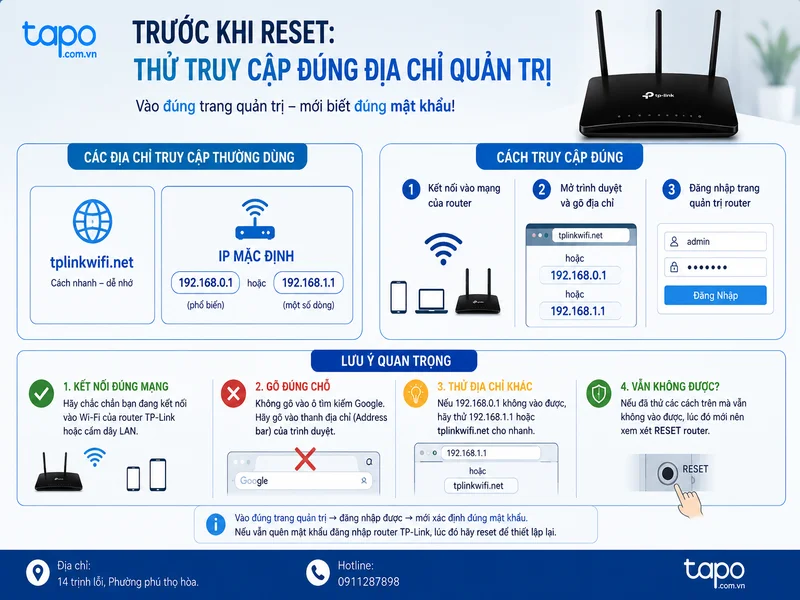
Một lỗi cực phổ biến là gõ sai địa chỉ truy cập router, rồi nghĩ rằng “mật khẩu sai”. Thực tế là… bạn chưa vào đúng trang quản trị.
Với nhiều router TP-Link, bạn có thể truy cập bằng:
tplinkwifi.net- IP mặc định thường gặp:
192.168.0.1(một số dòng dùng192.168.1.1)
Một vài lưu ý nhỏ nhưng quan trọng:
- Bạn phải kết nối vào chính mạng của router (Wi‑Fi của nó hoặc cắm LAN).
- Đừng gõ vào ô tìm kiếm Google — hãy gõ vào thanh địa chỉ của trình duyệt.
- Nếu
192.168.0.1không vào được, thử192.168.1.1, hoặc dùngtplinkwifi.netcho nhanh.
Nếu bạn vào đúng trang rồi mà vẫn bí mật khẩu, khi đó mới kết luận là bạn đã quên mật khẩu đăng nhập router TP-Link thật.
Quên mật khẩu đăng nhập router TP-Link: vì sao gần như phải reset về mặc định?
Nói thẳng: với phần lớn router TP-Link, nếu bạn quên mật khẩu đăng nhập router TP-Link thì cách chắc chắn nhất là reset về mặc định nhà sản xuất. Việc reset sẽ xóa mật khẩu quản trị hiện tại và toàn bộ cấu hình bạn đã đặt (PPPoE, IP tĩnh, tên Wi‑Fi, mật khẩu Wi‑Fi, port forwarding, VPN, danh sách chặn…).
Tại sao không có “mật khẩu mặc định” để mở lại?
- Mật khẩu mặc định chỉ đúng trước khi bạn đổi.
- Nhiều dòng mới còn bắt bạn tạo mật khẩu quản trị ngay lần đầu cài đặt, nên không còn kiểu “admin/admin” cố định như trước nữa.
- Về bảo mật, việc “lấy lại mật khẩu admin” mà không có cơ chế chuẩn (email/TP-Link ID) là rủi ro lớn.
Vậy nên nếu bạn đã quên mật khẩu đăng nhập router TP-Link, bạn cần xác định tâm thế: reset xong là cấu hình lại từ đầu. Nhưng làm đúng thì cũng không khó.
Cách reset router TP-Link khi quên mật khẩu wifi TP-Link (chuẩn và an toàn)
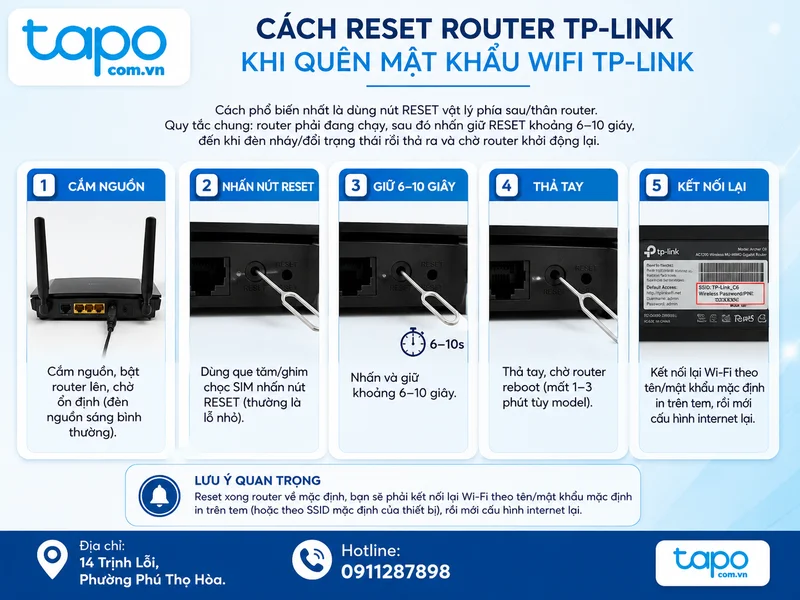
Cách phổ biến là dùng nút RESET vật lý phía sau/thân router. Quy tắc chung: router phải đang chạy, sau đó nhấn giữ RESET khoảng 6–10 giây (nhiều tài liệu hướng dẫn 10 giây), đến khi đèn nháy/đổi trạng thái rồi thả ra và chờ router khởi động lại. (tp-link.com)
Bạn làm theo trình tự này để đỡ sai:
- Cắm nguồn, bật router lên, chờ ổn định (đèn nguồn sáng bình thường).
- Dùng que tăm/ghim chọc SIM nhấn nút RESET (thường là lỗ nhỏ).
- Nhấn và giữ khoảng 6–10 giây.
- Thả tay, chờ router reboot (mất 1–3 phút tùy model).
Có một chi tiết nhiều người bỏ qua: reset xong router về mặc định, bạn sẽ phải kết nối lại Wi‑Fi theo tên/mật khẩu mặc định in trên tem (hoặc theo SSID mặc định của thiết bị), rồi mới cấu hình internet lại.
Sau khi reset: đăng nhập lại thế nào, IP máy tính phải ra sao?
Reset xong mà vẫn “không vào được” thường do 2 nguyên nhân: máy không cùng dải IP hoặc bạn truy cập sai địa chỉ quản trị.
Bạn nên làm theo checklist này:
- Kết nối vào router bằng Wi‑Fi/LAN.
- Mở trình duyệt và vào
tplinkwifi.nethoặc192.168.0.1(một số model là192.168.1.1). (tp-link.com) - Để IP máy tính/điện thoại ở chế độ tự động (DHCP) cho nhanh. Nếu bạn đang cấu hình IP tĩnh, hãy đảm bảo máy nằm cùng subnet với router (ví dụ router 192.168.0.1 thì máy nên là 192.168.0.x).
Tới đây, bạn sẽ được yêu cầu đăng nhập bằng thông tin mặc định hoặc tạo lại mật khẩu quản trị (tùy dòng/firmware). Và thế là vòng lặp “quên mật khẩu đăng nhập router TP-Link” coi như đã xử lý xong — ít nhất là về mặt truy cập.
Nhưng khoan. Việc tiếp theo mới là thứ khiến nhiều người mệt: cấu hình lại internet và Wi‑Fi.
Cấu hình lại từ đầu sau khi quên mật khẩu wifi TP-Link (để mạng lên lại ngay)
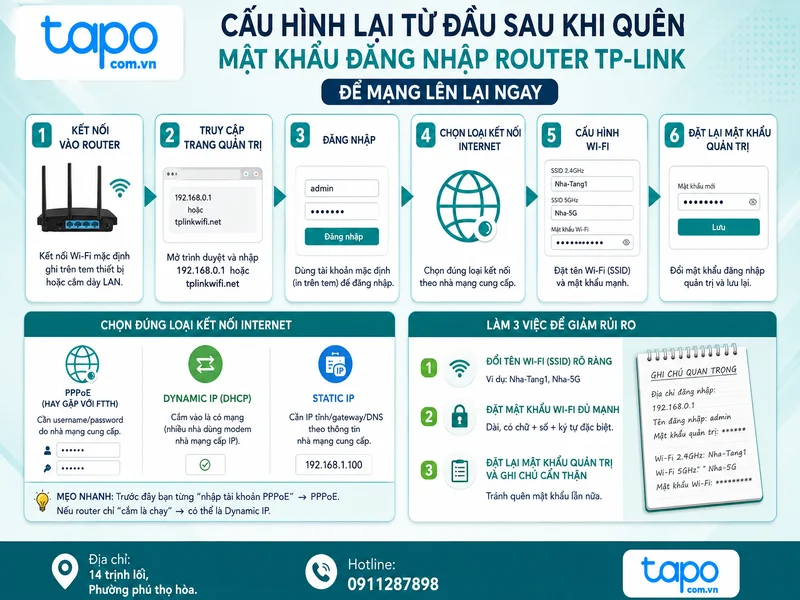
Sau factory reset, router như “mới xuất xưởng”, nên cấu hình internet thường mất. Bạn cần làm lại theo loại kết nối nhà mạng:
- PPPoE (hay gặp với FTTH): cần username/password do nhà mạng cung cấp.
- Dynamic IP (DHCP): cắm vào là có mạng (nhiều nhà dùng modem nhà mạng cấp IP).
- Static IP: cần IP tĩnh/gateway/DNS.
Nếu bạn không chắc nhà mình thuộc loại nào, mẹo thực tế là:
- Nếu trước đây bạn từng “nhập tài khoản PPPoE” thì gần như chắc là PPPoE.
- Nếu router trước đây chỉ “cắm là chạy”, có thể là Dynamic IP.
Trong lúc cấu hình lại, hãy làm luôn 3 việc để giảm rủi ro:
- Đổi tên Wi‑Fi (SSID) rõ ràng: ví dụ
Nha-Tang1,Nha-5G. - Đặt mật khẩu Wi‑Fi đủ mạnh (dài, có chữ + số).
- Đặt lại mật khẩu quản trị và ghi chú cẩn thận (phần dưới sẽ nói kỹ).
Vì nếu bạn cấu hình xong mà lại… quên mật khẩu đăng nhập router TP-Link lần nữa thì hơi “đau”.
Tránh quên lần nữa: bật Password Recovery/TP-Link ID (nếu model hỗ trợ)
Không phải router nào cũng có tính năng khôi phục mật khẩu, nhưng một số dòng/firmware có mục Password Recovery (khôi phục qua email/TP-Link ID) — nếu bạn cấu hình trước, lúc lỡ quên mật khẩu đăng nhập router TP-Link bạn có thể khôi phục mà không phải reset. (tp-link.com)
Ngoài ra, TP-Link còn có hệ sinh thái quản lý bằng app (như Tether) và dịch vụ cloud tùy model; với các thiết bị hỗ trợ, việc quản trị/đổi mật khẩu có thể làm trên ứng dụng, và đôi khi có cơ chế “khôi phục” nếu đã kích hoạt từ trước. (tp-link.com)
Mẹo “đời thường” nhưng hiệu quả:
- Dùng một trình quản lý mật khẩu (password manager).
- Hoặc ít nhất lưu vào ghi chú offline.
- Đặt mật khẩu quản trị khác mật khẩu Wi‑Fi (đừng dùng cùng một mật khẩu cho tất cả).
Những việc này nghe hơi phiền, nhưng so với cảnh phải reset, cấu hình PPPoE lại, rồi set lại camera/TV/IoT… thì quá rẻ.
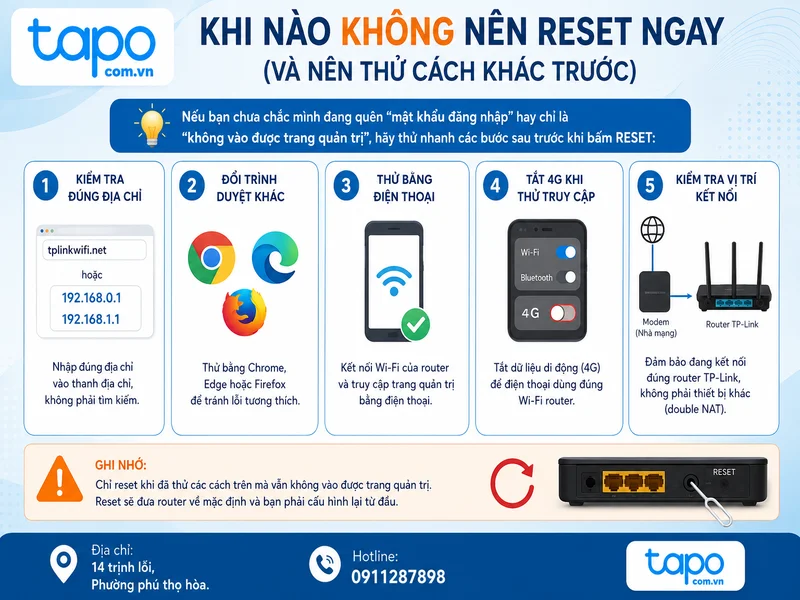
Khi nào KHÔNG nên reset ngay (và nên thử cách khác trước)?
Nếu bạn chưa chắc mình đang quên “mật khẩu đăng nhập” hay chỉ là “không vào được trang quản trị”, hãy thử nhanh các bước sau trước khi bấm RESET:
- Kiểm tra đúng địa chỉ:
tplinkwifi.net,192.168.0.1, hoặc192.168.1.1. (tp-link.com) - Đổi trình duyệt khác (Chrome/Edge/Firefox).
- Thử bằng điện thoại kết nối Wi‑Fi router.
- Tắt 4G khi thử truy cập (đôi khi điện thoại ưu tiên đường khác).
- Kiểm tra bạn có đang cắm sau modem/router khác không (double NAT), khiến bạn vào nhầm trang quản trị của thiết bị “ở trước”.
Nếu bạn đã quên mật khẩu wifi TP-Link, hướng xử lý đáng tin nhất vẫn là: xác định đúng trang quản trị → reset về mặc định bằng nút RESET 6–10 giây khi thiết bị đang chạy → đăng nhập lại bằng địa chỉ quản trị chuẩn → cấu hình lại internet và Wi‑Fi. Các hướng dẫn reset của TP-Link cũng nhấn mạnh rằng factory reset sẽ xóa toàn bộ cấu hình và là cách phổ biến để lấy lại quyền quản trị khi quên mật khẩu.
Camera Tapo trong nhà — tư vấn đúng nhu cầu, báo giá nhanh
Nhận tư vấn và báo giá
Để lại số điện thoại, kỹ thuật viên gọi lại tư vấn đúng nhu cầu.
