
Bạn muốn xóa điểm chết wifi để camera Tapo, laptop, smart TV kết nối mượt mà? Đây là hướng dẫn sử dụng TP-Link Extender mới mà đội kỹ thuật của chúng tôi dùng mỗi ngày khi lắp đặt hệ thống camera Tapo, VIGI và mạng gia đình/doanh nghiệp. Bài viết tổng hợp cách cài đặt qua WPS, ứng dụng TP-Link Tether, trình duyệt web, kèm mẹo tối ưu vị trí đặt thiết bị, roaming, OneMesh và xử lý lỗi thực tế.
TP-Link Extender là gì và khi nào nên dùng?
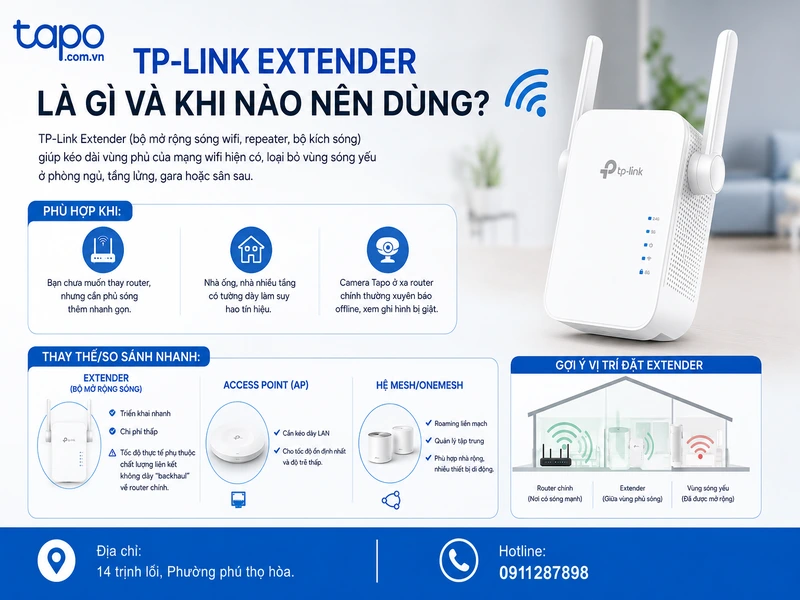
TP-Link Extender (bộ mở rộng sóng wifi, repeater, bộ kích sóng) giúp kéo dài vùng phủ của mạng wifi hiện có, loại bỏ vùng sóng yếu ở phòng ngủ, tầng lửng, gara hoặc sân sau.
- Phù hợp khi:
- Bạn chưa muốn thay router, nhưng cần phủ sóng thêm nhanh gọn.
- Nhà ống, nhà nhiều tầng có tường dày làm suy hao tín hiệu.
- Camera Tapo ở xa router chính thường xuyên báo offline, xem ghi hình bị giật.
- Thay thế/so sánh nhanh:
- Extender: triển khai nhanh, chi phí thấp. Tốc độ thực tế phụ thuộc chất lượng liên kết không dây “backhaul” về router chính.
- Access Point (AP): cần kéo dây LAN, cho tốc độ ổn định.
- Hệ Mesh/OneMesh: roaming liền mạch, quản lý tập trung; phù hợp nhà rộng, nhiều thiết bị di động.
Chuẩn bị trước khi cài đặt
Kiểm tra router nguồn và thiết bị
- Ghi lại tên mạng (SSID), mật khẩu, dải băng tần đang dùng (2.4 GHz/5 GHz).
- Kiểm tra nút WPS trên router (nếu có) để cài nhanh.
- Cập nhật firmware cho router và Extender (làm sau khi cài xong qua ứng dụng TP-Link Tether).
- Đối với camera Tapo: ưu tiên băng tần 2.4 GHz để ổn định xuyên tường; đặt Extender cách router 1–2 phòng (đạt 2–3 vạch tín hiệu).
Chọn vị trí đặt tối ưu
- Vị trí lý tưởng là giữa router và khu vực cần phủ sóng, càng thông thoáng càng tốt; đặt cao hơn mặt sàn 1.2–1.8 m.
- Tránh gần kim loại, tủ điện, bể nước, gương lớn, lò vi sóng, bếp từ.
- Nếu Extender có ăng-ten ngoài, chỉnh:
- Một ăng-ten thẳng đứng (phủ xa theo phương ngang).
- Một ăng-ten nằm ngang (tăng khả năng bắt sóng theo phương dọc, khi gắn tường).

Lưu ý vật cản và nguồn gây nhiễu:
- Kim loại lớn, tủ lạnh, két sắt, cửa cuốn làm suy hao mạnh.
- Lò vi sóng phát trùng dải 2.4 GHz, nên đặt xa vài mét.
- Tường bê tông dày, gạch đặc, kính Low-E gây suy giảm đáng kể; ưu tiên hành lang thông thoáng.

Những vị trí cần tránh khi lắp bộ kích sóng TP-Link: gần kim loại, lò vi sóng, tường dày
Hướng dẫn sử dụng TP-Link Extender với 3 cách
Dưới đây là ba phương án chúng tôi áp dụng thường xuyên khi lắp đặt cho hộ gia đình, văn phòng nhỏ, cửa hàng và hệ thống camera Tapo.
Cách 1: Cài bằng nút WPS và hoàn thiện trên ứng dụng TP-Link Tether
Cách này nhanh, gọn nếu router có hỗ trợ WPS.
Bước 1: Nhấn và giữ nút WPS trên router 2–3 giây.

Bước 2: Trong vòng 2 phút, nhấn nút WPS (biểu tượng ổ khóa) trên Extender 2–3 giây. Đèn RE/Signal nhấp nháy rồi đứng sáng báo đã nối thành công.

Bước 3: Mở Cài đặt trên điện thoại, kết nối vào tên wifi của Extender vừa tạo. Mật khẩu mặc định là mật khẩu mạng nguồn (nếu Extender copy SSID).

Bước 4: Tải ứng dụng TP-Link Tether trên Android hoặc iPhone để quản lý nâng cao:
- Android: https://play.google.com/store/apps/details?id=com.tplink.tether
- iOS: https://apps.apple.com/us/app/tp-link-tether/id599496594

Bước 5: Mở Tether, chọn Thiết bị nội bộ, vào Extender để đổi mật khẩu quản trị, tinh chỉnh SSID, bật tính năng nâng cao nếu cần.

Bước 6: Đổi mật khẩu quản trị Extender (khác mật khẩu wifi), lưu lại. Hoàn tất.

Gợi ý chuyên gia: Ưu tiên dùng WPS để “ghép đôi” nhanh, sau đó vào Tether cập nhật firmware và bật OneMesh (nếu router TP-Link của bạn hỗ trợ) để roaming êm hơn.
Cách 2: Cài bằng ứng dụng Tether khi router không có WPS
- Cắm Extender vào ổ điện, đợi đèn nguồn ổn định.
- Dùng điện thoại kết nối vào wifi mặc định của Extender (thường có tiền tố TP-LINK_… hoặc TP-LinkExtender…).
- Mở Tether, chọn Extender trong Thiết bị nội bộ, tạo mật khẩu quản trị.
- Quét và chọn mạng nguồn 2.4 GHz/5 GHz cần mở rộng, nhập mật khẩu chính xác.
- Chọn giữ nguyên tên/mật khẩu như mạng gốc (roaming tốt) hoặc tạo tên riêng để dễ phân biệt.
- Lưu và đợi Extender khởi động lại.
Mẹo tối ưu:
- Nếu nhà nhiều tường, ưu tiên nối backhaul 2.4 GHz để ổn định; nếu trong cùng tầng thông thoáng, dùng backhaul 5 GHz để đạt tốc độ cao hơn.
- Bật Location Assistant trong Tether để chọn vị trí có mức tín hiệu tốt (2–3 vạch).
Cách 3: Cài bằng trình duyệt web trên điện thoại hoặc máy tính
Bước 1: Cắm Extender, kết nối vào wifi mặc định của thiết bị.

Bước 2: Mở trình duyệt, truy cập tplinkrepeater.net (hoặc địa chỉ IP in trên tem). Tạo mật khẩu quản trị, bắt đầu cấu hình.

Bước 3: Chọn mạng nguồn, nhập đúng mật khẩu wifi.

Bước 4: Đặt tên wifi phát lại (hoặc giữ nguyên), lưu và hoàn tất.

Thiết lập nâng cao để mạng ổn định cho camera Tapo
Giữ nguyên SSID hay đặt tên riêng?
- Giữ nguyên SSID/mật khẩu như mạng gốc: tiện roaming cho điện thoại, laptop; thiết bị tự “nhảy” giữa router và Extender.
- Đặt tên riêng cho Extender: dễ phân biệt điểm phát, hữu ích khi bạn muốn ép camera Tapo kết nối vào nguồn sóng ổn định gần.
Kinh nghiệm thực tế: Với camera Tapo C200/C210/C320WS, nếu hay rớt kết nối, hãy đặt tên riêng cho Extender và kết nối camera vào SSID này để cố định điểm bám sóng.
OneMesh và roaming êm ái
- Nhiều Extender TP-Link hỗ trợ OneMesh khi ghép với router TP-Link tương thích (Archer, Deco đời mới). Vào Tether để kiểm tra và bật OneMesh.
- Lợi ích: roaming mượt hơn, đồng bộ SSID/mật khẩu, tối ưu đường truyền tự động.
- Lưu ý: Tương thích OneMesh phụ thuộc model và phiên bản firmware; nên cập nhật firmware mới.
High Speed Mode và lựa chọn băng tần backhaul
High Speed Mode cho phép dùng một băng tần làm “đường trục” (backhaul) về router và băng tần còn lại phát cho thiết bị.
- Nhà thông thoáng: chọn 5 GHz làm backhaul để tăng tốc độ tải video từ camera Tapo về điện thoại.
- Nhà nhiều tường: chọn 2.4 GHz cho backhaul để đảm bảo kết nối bền bỉ.
Đèn báo tín hiệu trên Extender
- Đèn Signal/RE 1 vạch: quá xa router, nên dịch Extender lại gần.
- 2–3 vạch: vị trí tốt, ổn định cho camera Tapo và laptop.
- Chớp đỏ hay vàng (tùy model): tín hiệu yếu hoặc lỗi xác thực, cần kiểm tra mật khẩu hoặc đổi vị trí.
Khắc phục lỗi thường gặp khi Hướng dẫn sử dụng TP-Link Extender
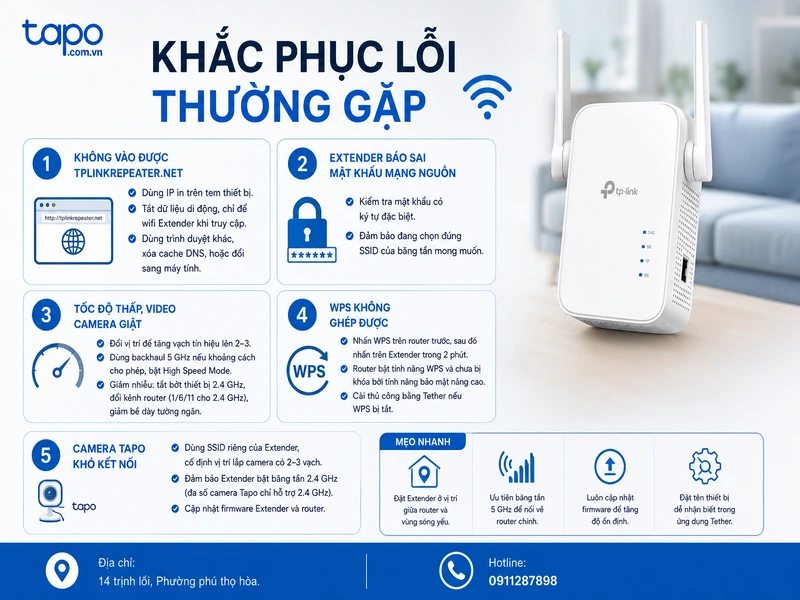
Không vào được tplinkrepeater.net:
- Dùng IP in trên tem thiết bị.
- Tắt dữ liệu di động, chỉ để wifi Extender khi truy cập.
- Dùng trình duyệt khác, xóa cache DNS, hoặc đổi sang máy tính.
Extender báo sai mật khẩu mạng nguồn:
- Kiểm tra mật khẩu có ký tự đặc biệt.
- Đảm bảo đang chọn đúng SSID của băng tần mong muốn.
Tốc độ thấp, video camera giật:
- Đổi vị trí để tăng vạch tín hiệu lên 2–3.
- Dùng backhaul 5 GHz nếu khoảng cách cho phép, bật High Speed Mode.
- Giảm nhiễu: tắt bớt thiết bị 2.4 GHz, đổi kênh router (1/6/11 cho 2.4 GHz), giảm bề dày tường ngăn.
WPS không ghép được:
- Nhấn WPS trên router trước, sau đó nhấn trên Extender trong 2 phút.
- Router bật tính năng WPS và chưa bị khóa bởi tính năng bảo mật nâng cao.
- Cài thủ công bằng Tether nếu WPS bị tắt.
Camera Tapo khó kết nối:
- Dùng SSID riêng của Extender, cố định vị trí lắp camera có 2–3 vạch.
- Đảm bảo Extender bật băng tần 2.4 GHz (đa số camera Tapo chỉ hỗ trợ 2.4 GHz).
- Cập nhật firmware Extender và router.
Bảo quản và lắp đặt thực tế từ kinh nghiệm thi công
Kinh nghiệm công trình: Nhà phố 4 tầng tại Thủ Đức, router đặt tầng trệt, camera Tapo C210 ở tầng 3 hay rớt. Chúng tôi lắp RE205 tại tầng 2, chọn backhaul 2.4 GHz, đặt SSID riêng và cố định camera vào SSID này. Kết quả: độ trễ xem trực tiếp giảm rõ rệt, lưu cloud ổn định. Mẹo bảo quản:
- Tránh ổ điện ẩm, nóng; không che kín Extender trong hộp, tủ kín.
- Dùng ổn áp hoặc chống sét lan truyền ở khu vực điện không ổn định.
- Kiểm tra cập nhật firmware định kỳ qua Tether; khởi động lại Extender khi thấy tốc độ giảm kéo dài.
Với hướng dẫn sử dụng TP-Link Extender mới này, bạn có thể tự thiết lập trong vài phút, đảm bảo sóng mạnh cho camera Tapo và toàn bộ thiết bị trong nhà. Nếu bạn đã triển khai thành công, hãy chia sẻ trải nghiệm của mình và tham khảo thêm các nội dung tối ưu mạng cho camera Tapo trên website của Tapo.com.vn. Chúc bạn cài đặt thuận lợi và luôn có kết nối ổn định.
