
Trả lời nhanh: Router TP-Link TL-WR940N chuẩn N450, băng tần 2.4 GHz, hỗ trợ Dynamic IP, PPPoE và Static IP. Để cài đặt mới, người dùng nối cổng WAN với modem, cắm dây LAN vào máy tính, truy cập 192.168.0.1 hoặc tplinkwifi.net, tạo mật khẩu quản trị, chọn kiểu WAN theo nhà mạng, rồi đổi IP LAN sang 192.168.0.1 nếu modem dùng 192.168.1.1 để tránh trùng địa chỉ.
Sau khi tối ưu WiFi 2.4 GHz, bạn có thể tham khảo các mẫu Camera Tapo dùng tốt trên băng tần này.
Nếu bạn đang tìm cách thiết lập WiFi ổn định cho gia đình, văn phòng nhỏ hay hệ thống camera Tapo/VIGI, bộ định tuyến TP-Link TL-WR940N vẫn là một lựa chọn đáng tin cậy trong tầm giá. Trong bài viết này, tôi tổng hợp hướng dẫn cài đặt WiFi TP-Link TL-WR940N mới kèm các mẹo tối ưu cho mạng 2.4 GHz – băng tần mà hầu hết camera Tapo sử dụng – dựa trên kinh nghiệm triển khai thực tế hàng trăm hệ thống tại Việt Nam. Nội dung đi theo quy trình từng bước, dễ làm, dễ kiểm soát và đảm bảo tương thích tốt với các thiết bị TP-Link.
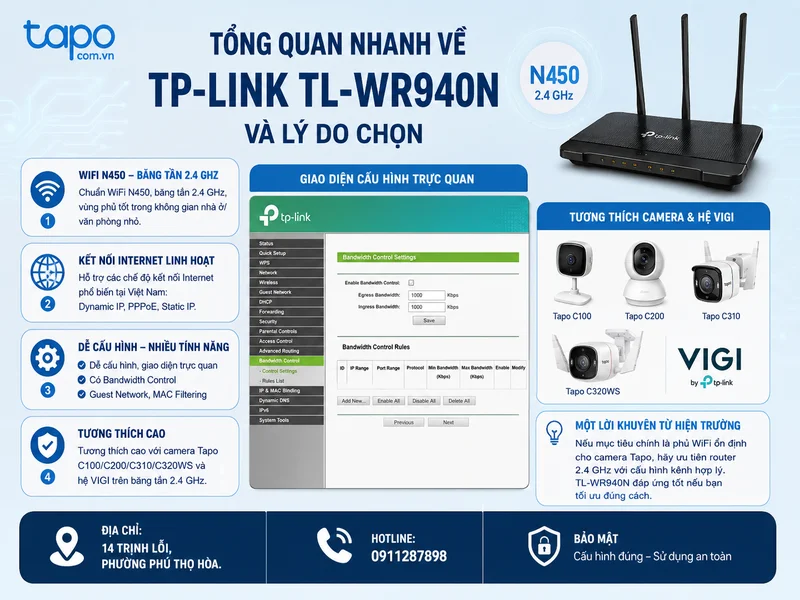
Tổng quan nhanh về TP-Link TL-WR940N và lý do chọn
- Chuẩn WiFi N450, băng tần 2.4 GHz, vùng phủ tốt trong không gian nhà ở/văn phòng nhỏ.
- Hỗ trợ các chế độ kết nối Internet phổ biến tại Việt Nam: Dynamic IP, PPPoE, Static IP.
- Dễ cấu hình, giao diện trực quan, có Bandwidth Control, Guest Network, MAC Filtering.
- Tương thích cao với camera Tapo C100/C200/C310/C320WS và hệ VIGI trên băng tần 2.4 GHz.
Một lời khuyên từ hiện trường: nếu mục tiêu chính là phủ WiFi ổn định cho camera Tapo, hãy ưu tiên router 2.4 GHz với cấu hình kênh hợp lý. TL-WR940N đáp ứng tốt nếu bạn tối ưu đúng cách.
Chuẩn bị và kết nối phần cứng
- Kết nối cổng WAN của TL-WR940N với modem/ONT của nhà mạng bằng cáp mạng.
- Dùng thêm một sợi cáp LAN nối từ cổng LAN của router đến máy tính để cấu hình lần đầu.
- Cấp nguồn cho router, chờ đèn hệ thống sáng ổn định.
Kinh nghiệm thực tế: luôn cấu hình bằng cáp Ethernet để tránh mất liên kết giữa chừng khi bạn đổi tên/mật khẩu WiFi.
Đăng nhập giao diện TP-Link WR940N
- Trên máy tính, mở trình duyệt và truy cập: 192.168.0.1 (hoặc 192.168.1.1), hoặc tên miền nội bộ tplinkwifi.net.
- Lần đầu đăng nhập, một số phiên bản yêu cầu tạo mật khẩu quản trị mới. Nếu là firmware cũ, tài khoản mặc định có thể là admin và mật khẩu admin.
- Ghi nhớ mật khẩu quản trị, tránh dùng trùng với mật khẩu WiFi.
Lưu ý: TP-Link đã ngừng dùng tên miền tplinklogin.net, hãy sử dụng tplinkwifi.net hoặc địa chỉ IP như trên.
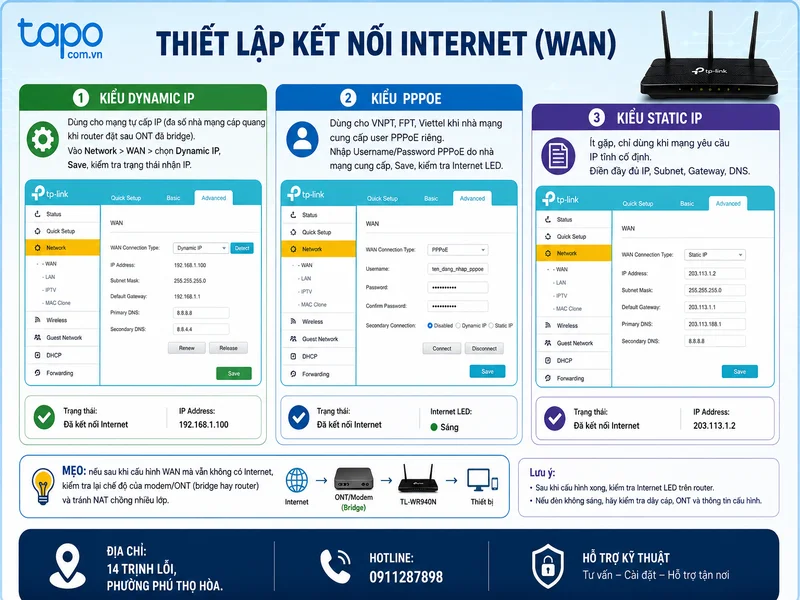
Thiết lập kết nối Internet (WAN)
Kiểu Dynamic IP
- Dùng cho mạng tự cấp IP (đa số nhà mạng cáp quang khi router đặt sau ONT đã bridge).
- Vào Network > WAN > chọn Dynamic IP, Save, kiểm tra trạng thái nhận IP.
Kiểu PPPoE
- Dùng cho VNPT, FPT, Viettel khi nhà mạng cung cấp user PPPoE riêng.
- Nhập Username/Password PPPoE do nhà mạng cung cấp, Save, kiểm tra Internet LED.
Kiểu Static IP
- Ít gặp, chỉ dùng khi mạng yêu cầu IP tĩnh cố định. Điền đầy đủ IP, Subnet, Gateway, DNS.
Mẹo: nếu sau khi cấu hình WAN mà vẫn không có Internet, kiểm tra lại chế độ của modem/ONT (bridge hay router) và tránh NAT chồng nhiều lớp.
Đổi IP LAN để tránh trùng địa chỉ
Nhiều modem nhà mạng tại Việt Nam dùng 192.168.1.1. Để tránh trùng IP khi đặt TL-WR940N sau modem, bạn nên đổi LAN IP của router sang 192.168.0.1.
- Vào phần Network > LAN, đổi địa chỉ IP LAN thành 192.168.0.1.
- Save để router tự khởi động lại, sau đó truy cập lại bằng 192.168.0.1.

Sau khi đổi, hãy vào DHCP Settings kiểm tra dải cấp IP (ví dụ 192.168.0.100 – 192.168.0.199), bật DHCP Server nếu router đóng vai trò cấp phát địa chỉ trong mạng.
Cấu hình WiFi 2.4 GHz cho TL-WR940N
Đặt tên WiFi (SSID)
- Vào Wireless > Wireless Settings.
- Đặt tên SSID rõ ràng, ngắn gọn, dễ nhận diện (ví dụ: NhaPho_2G, VanPhong_2G).
- Tránh ký tự đặc biệt khó gõ, hạn chế khoảng trắng nếu dùng cho thiết bị IoT/camera.

Mẹo đặt SSID: thêm hậu tố “_2G” để phân biệt với mạng 5 GHz ở hệ thống có nhiều AP, giúp người dùng/camera chọn đúng băng tần.
Bảo mật WiFi
- Chọn Security Type: WPA2-PSK (AES). Đây là lựa chọn an toàn và tương thích tốt với camera Tapo.
- Không khuyến nghị WEP hay TKIP. Hạn chế bật WPS vì rủi ro bảo mật.

Mật khẩu WiFi (PSK Passphrase)
- Đặt mật khẩu tối thiểu 10–12 ký tự, gồm chữ hoa, chữ thường, số.
- Tránh dùng thông tin cá nhân dễ đoán (số điện thoại, ngày sinh).

Kênh và băng thông kênh
- Channel: chọn cố định 1, 6 hoặc 11 để giảm nhiễu chồng lấn (khuyến nghị quét môi trường trước bằng ứng dụng phân tích WiFi).
- Channel Width: 20 MHz trong môi trường đông thiết bị, 20/40 MHz nếu ít nhiễu và cần thêm băng thông.
- Tắt WPS để giảm rủi ro bảo mật.
Sau khi cấu hình, vào System Tools > Reboot để khởi động lại router và kiểm tra khả năng kết nối.
Tối ưu riêng cho camera Tapo/VIGI
- Đặt router ở vị trí trung tâm, cao và thoáng, tránh che chắn kim loại. Camera Tapo thường nhạy với vị trí lắp; càng nhiều vật cản, tín hiệu càng suy hao.
- Tắt tính năng AP Isolation nếu có (để điện thoại và camera có thể giao tiếp nội bộ).
- DHCP Reservation: vào DHCP > Address Reservation, tạo IP tĩnh cho từng camera Tapo để quản lý ổn định.
- Bandwidth Control/QoS: giới hạn băng thông tối đa cho tải nặng, ưu tiên băng thông ổn định cho camera. Trên các firmware cũ, mục này có tên Bandwidth Control.
- Chế độ mã hóa: dùng WPA2-PSK/AES. Một số camera cũ kén TKIP, vì vậy AES ổn định hơn.
Kinh nghiệm triển khai: với 6–8 camera Tapo C200/C310 trong một tầng, tôi thường cố định kênh 1 hoặc 11 cho WR940N, băng thông 20 MHz, bật DHCP Reservation và tắt WPS. Độ ổn định tăng rõ rệt, giảm mất kết nối ngắt quãng.
Bật Guest Network cho khách và tách thiết bị IoT
- Dành riêng một SSID Guest cho khách, giới hạn băng thông, khóa truy cập nội bộ để bảo vệ mạng chính.
- Thiết bị IoT ít bảo mật có thể đặt ở mạng Guest, giảm rủi ro cho mạng sản xuất.
Cập nhật firmware và bảo dưỡng
- Kiểm tra bản firmware mới tại trang chính thức của TP-Link cho TL-WR940N (đúng phiên bản phần cứng): https://www.tp link.com/vn/support/download/tl-wr940n/
- Nâng cấp firmware để có tính năng mới, vá lỗ hổng. Sao lưu cấu hình trước khi nâng cấp.
- Định kỳ khởi động lại router (1–2 tuần/lần) nếu môi trường thiết bị đông hoặc có dấu hiệu quá tải.
Theo kỹ sư mạng Lê Minh Quân (tham khảo tài liệu cấu hình TP-Link và good-practice cho WiFi 2.4 GHz), việc cố định kênh, dùng AES và tắt WPS là ba bước đơn giản nhưng hiệu quả để giữ tính ổn định cho hệ thống camera.
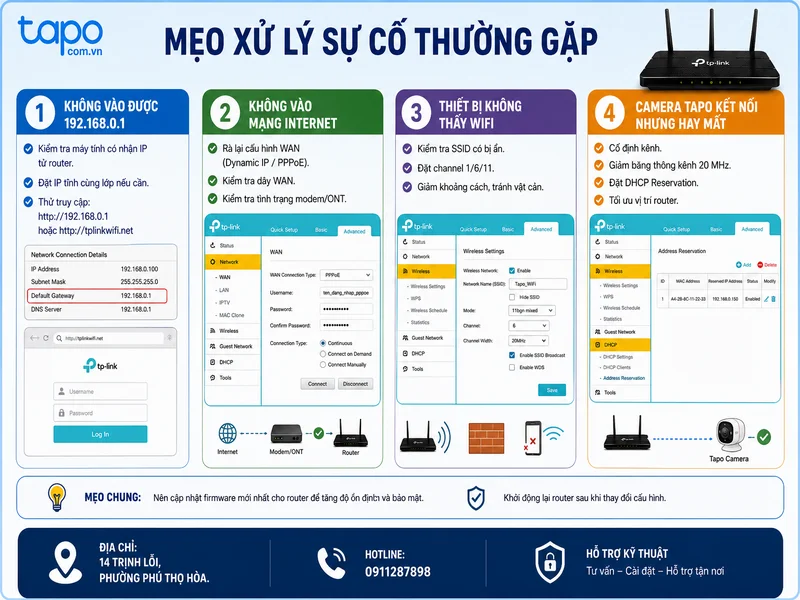
Mẹo xử lý sự cố thường gặp
- Không vào được 192.168.0.1: kiểm tra máy tính có nhận IP từ router, đặt IP tĩnh cùng lớp nếu cần; thử tplinkwifi.net.
- Không vào mạng Internet: rà lại cấu hình WAN (Dynamic IP/PPPoE), kiểm tra dây WAN, tình trạng modem/ONT.
- Thiết bị không thấy WiFi: kiểm tra SSID có bị ẩn; đặt channel 1/6/11; giảm khoảng cách, tránh vật cản.
- Camera Tapo kết nối nhưng hay mất: cố định kênh, giảm băng thông kênh 20 MHz, đặt DHCP Reservation, tối ưu vị trí router.
Hướng dẫn cài đặt WiFi TP-Link TL-WR940N mới không chỉ là các bước cơ bản đăng nhập và đặt tên/mật khẩu. Chìa khóa là tối ưu 2.4 GHz, bảo mật WPA2-PSK/AES, cố định kênh, quản lý DHCP và ưu tiên băng thông – đặc biệt khi bạn dùng nhiều camera Tapo/VIGI. Nếu bạn đang triển khai hệ thống giám sát cho nhà ở hay văn phòng, hãy lắp đặt và tối ưu đúng ngay từ đầu để có trải nghiệm mượt, ổn định. Hãy để lại bình luận, chia sẻ bài viết và khám phá thêm các nội dung chuyên sâu trên website Phân phối camera TAPO chính hãng.
Camera Tapo trong nhà — tư vấn đúng nhu cầu, báo giá nhanh
Nhận tư vấn và báo giá
Để lại số điện thoại, kỹ thuật viên gọi lại tư vấn đúng nhu cầu.
