
Bạn đang tìm hướng dẫn cài đặt modem wifi TP-Link TL-WR841N mới để tối ưu mạng gia đình, đồng thời dùng ổn định cho hệ thống camera Tapo? Với kinh nghiệm triển khai hàng trăm dự án lắp đặt camera wifi Tapo/Tapo C200/C320WS, camera IP VIGI và hệ thống mạng TP-Link cho hộ gia đình, văn phòng, tôi sẽ đưa bạn đi từng bước — từ kết nối vật lý đến tối ưu cấu hình, sao cho WiFi khỏe, ít nhiễu và camera phát video 24/7 không giật lag.
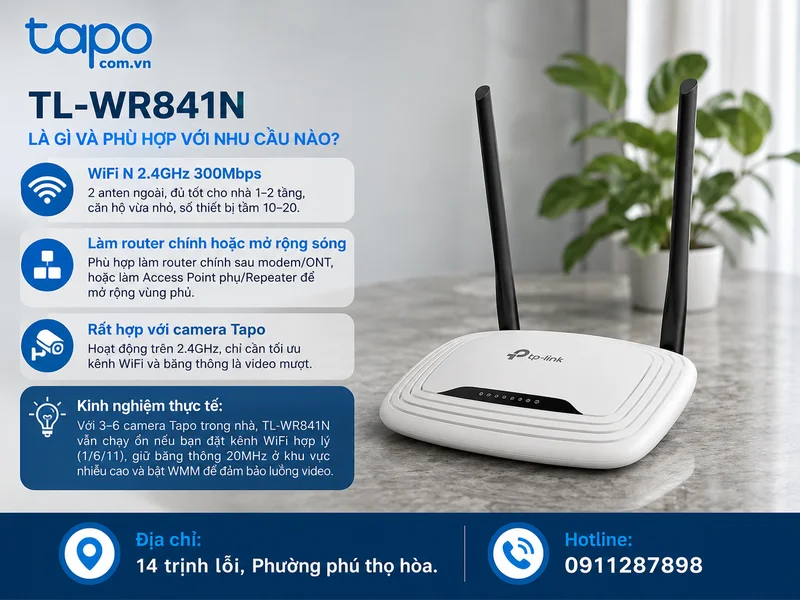
TL-WR841N là gì và phù hợp với nhu cầu nào?
- Chuẩn WiFi N 2.4GHz 300Mbps, 2 anten ngoài, đủ tốt cho nhà 1–2 tầng, căn hộ vừa nhỏ, số thiết bị tầm 10–20.
- Phù hợp làm router chính sau modem/ONT, hoặc làm Access Point phụ/Repeater để mở rộng vùng phủ.
- Rất hợp với camera Tapo (hoạt động trên 2.4GHz), chỉ cần tối ưu kênh WiFi và băng thông là video mượt.
Kinh nghiệm thực tế: Với 3–6 camera Tapo trong nhà, TL-WR841N vẫn chạy ổn nếu bạn đặt kênh WiFi hợp lý (1/6/11), giữ băng thông 20MHz ở khu vực nhiễu cao và bật WMM để đảm bảo luồng video.
Chuẩn bị trước khi cài đặt
- Xác định kiểu kết nối Internet từ nhà mạng:
- DHCP/Dynamic IP: phổ biến với VNPT/FTTH Viettel/FPT khi modem đã quay sẵn PPPoE.
- PPPoE: cần nhập Username/Password do nhà mạng cung cấp.
- Static IP: ít gặp; cần đủ thông số IP/Subnet/Gateway/DNS.
- Kiểm tra phiên bản phần cứng (Hardware Version) của TL-WR841N (v9–v13 phổ biến). Với phiên bản mới, có thể đăng nhập qua tplinkwifi.net và hệ thống yêu cầu tạo mật khẩu quản trị ở lần đầu.
- Cập nhật firmware mới nếu có (truy cập tp-link.com/vn để tìm đúng model và HW version).
- Chuẩn bị vị trí lắp đặt khô thoáng, tránh ánh nắng trực tiếp và độ ẩm cao; đặt cao hơn tầm đầu người để phủ sóng tốt.
Sơ đồ kết nối vật lý
- Kết nối dây LAN từ modem/ONT của nhà mạng vào cổng WAN (màu xanh dương) của TL-WR841N.
- Kết nối máy tính/laptop vào một cổng LAN (màu vàng) của TL-WR841N để cấu hình.
- Cấp nguồn cho TL-WR841N, đợi đèn hệ thống ổn định.
Mẹo chuyên gia: Nếu modem/ONT nhà mạng dùng dải 192.168.0.x, bạn nên đổi LAN IP của TL-WR841N sang 192.168.2.1 để tránh xung đột.
Đăng nhập và chạy cài đặt nhanh
- Mở trình duyệt Chrome/Firefox trên máy tính đã cắm LAN.
- Gõ 192.168.0.1 hoặc tplinkwifi.net. Nếu hệ thống yêu cầu, hãy tạo mật khẩu quản trị mới (mạnh, khó đoán).
- Mở Quick Setup để bắt đầu cấu hình Internet.

Thiết lập Internet theo từng nhà mạng
- DHCP/Dynamic IP:
- Chọn Dynamic IP.
- Lưu ý giữ bật DHCP Server trên TL-WR841N nếu đây là router chính.
- PPPoE:
- Chọn PPPoE, nhập Username/Password do nhà mạng cấp.
- DNS: có thể dùng mặc định hoặc thay bằng 1.1.1.1/8.8.8.8 để tăng độ ổn định.
- Static IP:
- Nhập địa chỉ IP, Subnet Mask, Default Gateway, DNS theo thông tin từ nhà mạng.
Sau khi lưu, kiểm tra đèn Internet và trạng thái WAN đã nhận IP.
Hướng dẫn cài đặt modem wifi TP-Link TL-wr841N
- Vào phần Wireless Settings:
- Đặt SSID (tên mạng) theo ý bạn, ví dụ: “Nha Minh 2.4G – Tapo Ready”.
- Region: Việt Nam (nếu có).
- Channel: chọn cố định 1, 6 hoặc 11 (quét nhiễu để chọn kênh trống).
- Channel Width: 20MHz ở khu vực đông WiFi; 40MHz nếu môi trường ít nhiễu.
- Bảo mật:
- Chọn WPA2-PSK (AES). Với firmware mới có WPA/WPA2 Mixed, ưu tiên WPA2/AES.
- Mật khẩu mạnh: tối thiểu 10–12 ký tự, gồm chữ hoa, chữ thường, số.
Mẹo thực chiến cho camera Tapo:
- Giữ SSID 2.4GHz đơn giản, không ký tự đặc biệt lạ.
- Tránh bật Hide SSID khi lần đầu cài camera Tapo.
- Bật WMM để ưu tiên luồng video.
Kiểm tra trạng thái và tối ưu cho nhiều thiết bị
- Vào Status:
- Kiểm tra WAN đã có IP, DNS hoạt động.
- Xem danh sách thiết bị đang kết nối.
- Vào DHCP Settings:
- DHCP Range: ví dụ 192.168.0.100–192.168.0.199.
- Đặt IP tĩnh (Address Reservation) cho từng camera Tapo để dễ quản lý (ví dụ C200: 192.168.0.121).

Cấu hình nâng cao khuyến nghị:
- Bật Guest Network nếu cần chia sẻ WiFi cho khách mà không ảnh hưởng camera.
- Tắt AP Isolation (nếu có) để thiết bị trong cùng mạng nhìn thấy nhau (cần cho một số tính năng nội bộ).
- QoS/Simple Bandwidth Control:
- Giữ băng thông tối thiểu cho camera (ví dụ 300–500 Kbps mỗi cam tùy độ nét).
- Nâng cấp firmware:
- Kiểm tra Update trong System Tools. Firmware ổn định giúp WiFi mượt hơn.
Mở rộng vùng phủ: dùng TL-WR841N làm Repeater/WDS
Nếu muốn TL-WR841N bắt sóng WiFi từ router chính rồi phát lại:
- Vào Wireless → WDS Bridging (tùy firmware), bật WDS.
- Quét và chọn SSID nguồn, nhập mật khẩu chính xác.
- Đặt SSID phát lại khác biệt để dễ nhận diện.
- Giữ kênh trùng với WiFi nguồn, Channel Width 20MHz để ổn định.
Lưu ý: Chế độ Repeater/WDS chia sẻ băng thông, tốc độ thực tế giảm. Nếu nhà nhiều camera Tapo, cân nhắc dùng Access Point nối dây hoặc Mesh TP-Link để ổn định hơn. Bạn có thể xem thêm hướng dẫn chi tiết về cấu hình Repeater cho WR841N từ tài liệu cũ của TP-Link hoặc bài tham khảo kỹ thuật.
Bảo mật quản trị và quản lý từ xa
- Đổi mật khẩu quản trị trong System Tools → Password.
- Tắt Remote Management nếu không thực sự cần.
- Sao lưu cấu hình: Backup sau khi hoàn tất set up để khôi phục nhanh khi cần.
Lắp đặt thực tế: câu chuyện tối ưu mạng cho hệ thống camera Tapo
Trong một dự án lắp 5 camera Tapo C200 cho nhà 2 tầng tại TP.HCM, chúng tôi đặt TL-WR841N ở giữa tầng 1, kênh 6, băng thông 20MHz do khu vực nhiễu cao. Mỗi camera được gán IP tĩnh, bật WMM, QoS nhẹ để ưu tiên video. Kết quả: video ổn định 24/7, thông báo chuyển động tức thời, không giật lag dù giờ cao điểm có hơn 15 thiết bị cùng kết nối.
Kinh nghiệm xương máu:
- Vị trí đặt cao, thoáng và cách xa đồ gỗ lớn, bể cá, gương — những vật gây phản xạ tín hiệu.
- Tránh để router trong tủ kín hoặc sát thiết bị điện tử công suất lớn.
Xử lý sự cố thường gặp
- Không vào được 192.168.0.1:
- Đổi cáp LAN, kiểm tra máy tính nhận IP, thử tplinkwifi.net.
- Reset giữ nút WPS/Reset 8–10 giây, cấu hình lại từ đầu.
- Không có Internet:
- Kiểm tra loại kết nối WAN (PPPoE/DHCP).
- Nếu modem nhà mạng đã quay PPPoE, TL-WR841N chỉ nên để DHCP/Dynamic IP.
- Camera Tapo không kết nối:
- SSID phải là 2.4GHz, mật khẩu không quá dài, không ký tự lạ.
- Đặt kênh cố định 1/6/11; tắt Hide SSID; bật WMM.
- Đảm bảo khoảng cách và cường độ sóng đủ mạnh (RSSI tốt).
- Mạng bị xung IP:
- Đổi LAN IP TL-WR841N sang dải khác với modem (ví dụ 192.168.2.1).
Lời khuyên từ chuyên gia
“Khi triển khai camera Tapo trên TL-WR841N, đừng chạy kênh Auto trong khu vực dày đặc WiFi. Chọn kênh 1, 6 hoặc 11 cố định và giữ Channel Width 20MHz nếu nhiễu cao. Việc đặt IP tĩnh cho từng camera sẽ giúp kiểm soát tốt hơn, đặc biệt khi bạn cần hỗ trợ kỹ thuật từ xa.” — Nguyễn Hữu Minh, Kỹ thuật hệ thống, Phân phối camera TAPO chính hãng.

Với hướng dẫn cài đặt modem wifi TP-Link TL-WR841N mới ở trên, bạn đã có một mạng WiFi ổn định, an toàn và tối ưu cho camera Tapo. Hãy thử cấu hình theo từng bước, kiểm tra kết nối của camera và tinh chỉnh kênh/băng thông để đạt hiệu quả cao. Nếu bạn đã áp dụng và thấy cải thiện rõ rệt, chia sẻ trải nghiệm của mình dưới phần bình luận. Đừng quên khám phá thêm các bài viết về lắp đặt camera Tapo, VIGI và thiết bị mạng TP-Link trên website Tapo.com.vn Phân phối camera TAPO chính hãng để nâng cấp mạng nhà bạn lên một tầm mới.
