
Bạn đang sở hữu một chiếc Android Box Q9, Q9s hoặc A10 nhưng gặp phải tình trạng treo logo? Đừng lo lắng, bài viết này sẽ hướng dẫn bạn các bước chi tiết và cụ thể để khắc phục lỗi này một cách dễ dàng và hiệu quả. Hãy cùng khám phá nào!
Nguyên Nhân Gây Ra Lỗi Treo Logo
Trước hết, việc treo logo trên các thiết bị Android Box thường xuất phát từ nhiều nguyên nhân, bao gồm:
- Firmware lỗi thời hoặc bị hỏng.
- Xung đột phần mềm.
- Các vấn đề về phần cứng.
Với các bước sau đây, bạn sẽ nhanh chóng khắc phục được lỗi treo logo và đưa thiết bị của mình trở lại hoạt động bình thường.
Bước 1: Chuẩn Bị
Trước khi bắt đầu, hãy đảm bảo bạn có các công cụ và tài liệu cần thiết:
- Cáp USB 2 đầu: dùng để kết nối Android Box với PC/Laptop.
- PC/Laptop chạy Windows 7/8: để tải và cài đặt phần mềm cần thiết.
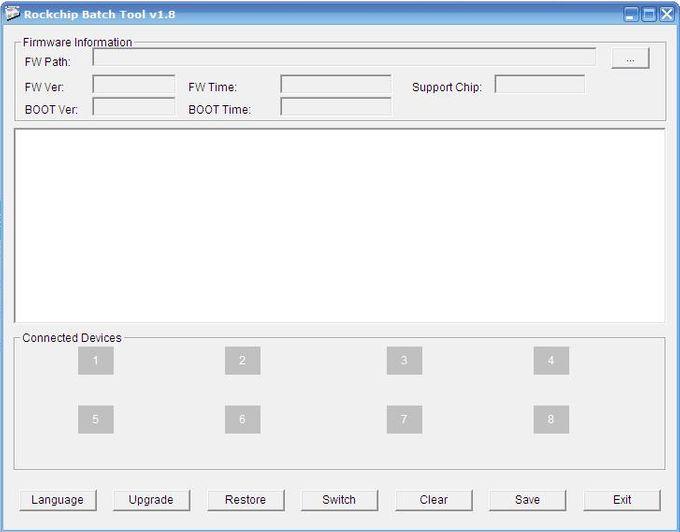
- Phần mềm RKBatchTool-v1.8: công cụ hỗ trợ cập nhật Firmware, bạn có thể tải phần mềm này từ đây.
- Rom Firmware cho Android Box Q9, Q9s, A10: tải các bản firmware phù hợp cho thiết bị của bạn:
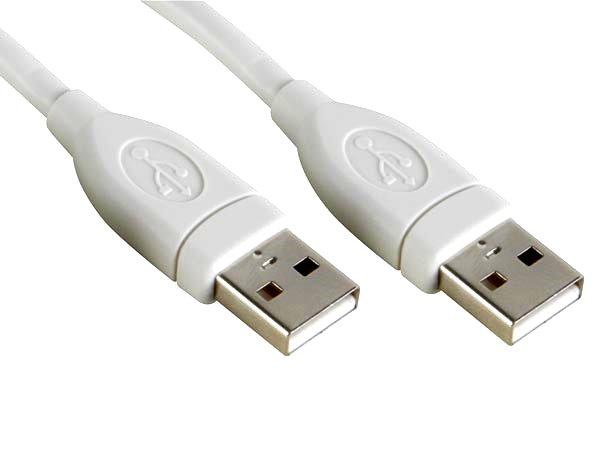 Cáp USB 2 đầu
Hình ảnh cáp USB 2 đầu
Bước 2: Cài Đặt RKBatchTool
- Giải nén file RKBatchTool-v1.8 vừa tải về, bạn sẽ thấy một thư mục có chứa các file cài đặt.
- Truy cập thư mục theo đường dẫn
RKBatchTool-v1.8NEW_DriverAssitant_v4.1.1Release_DriverAssitant. - Nhấn đúp chuột phải vào biểu tượng
DriverInstallđể tiến hành cài đặt driver.
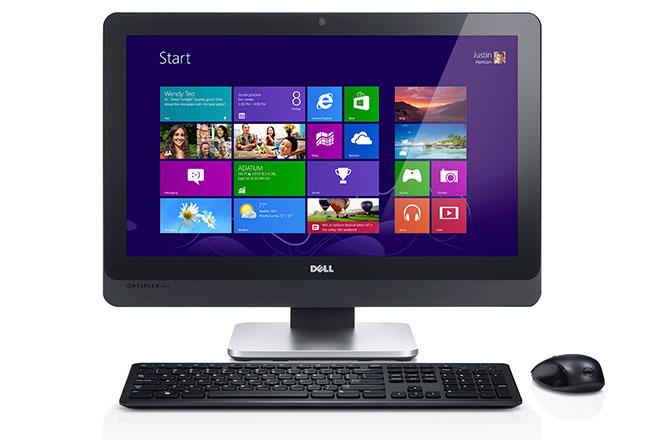 Cài đặt DriverInstall
Hình ảnh quá trình cài đặt driver
- Tiếp tục nhấn “Install Driver”.
- Đợi một lát, bảng thông báo hiện ra báo hiệu rằng driver đã được cài đặt thành công.
 Cài đặt driver thành công
Cài đặt driver thành công
- Mở RKBatchTool theo đường dẫn
RKBatchTool-v1.8BatchTool, giao diện ban đầu của phần mềm là tiếng Trung Quốc, bạn hãy chuyển đổi nó sang tiếng Anh.
Bước 3: Tiến Hành Cập Nhật Firmware
- Kết nối Android Box Q9s với PC/Laptop bằng cách sử dụng cáp USB 2 đầu.
- Dùng một chiếc tăm để nhấn giữ nút Reset trên Box trong 3 giây.
- Cắm đầu USB vào cổng OTG của Android Box, đầu còn lại vào cổng USB của máy tính, rồi cấp nguồn cho thiết bị.
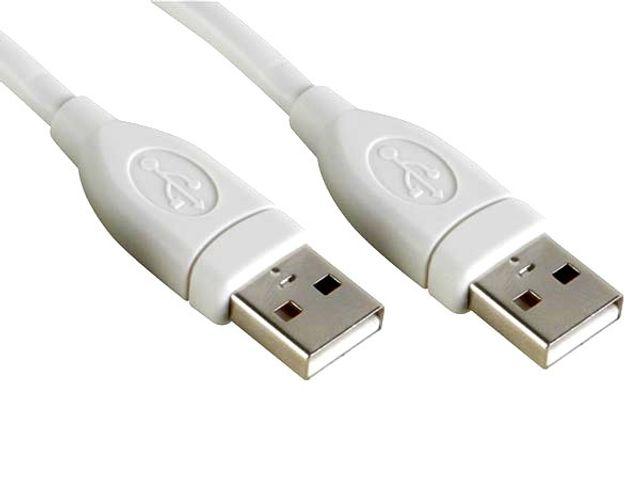 Quá trình kết nối
Hình ảnh quá trình kết nối Android Box với máy tính
- Khi ô trên RKBatchTool hiện màu xanh lá, bạn có thể nhả nút Reset ra.
- Chọn firmware Android Box mà bạn đã tải phía trên và nhấn nút “Restore”.
Quá trình cập nhật firmware sẽ diễn ra trong vài phút. Hãy kiên nhẫn chờ đợi, khi màn hình hiện thông báo như dưới đây thì bạn đã cập nhật thành công:
Kết Luận
Bây giờ, bạn đã biết cách fix lỗi treo logo trên Android Box Q9, Q9s và A10. Việc cập nhật firmware không chỉ giúp khắc phục lỗi này mà còn cải thiện hiệu suất và độ ổn định của thiết bị. Đừng ngần ngại chia sẻ bài viết này và để lại bình luận nếu bạn có bất kỳ thắc mắc nào. Chúc bạn thành công!
Khuyến khích: Hãy khám phá thêm các hướng dẫn khác trên website của chúng tôi để tận dụng tối đa các thiết bị camera Tapo và các thiết bị mạng TP_LINK mà bạn đang sở hữu.
