
Trong thời đại công nghệ phát triển như hiện nay, camera an ninh đóng vai trò quan trọng trong việc bảo vệ tài sản và an toàn cho gia đình, doanh nghiệp. Tuy nhiên, không phải ai cũng biết cách trích xuất dữ liệu từ camera khi cần thiết. Hôm nay, chúng ta sẽ cùng tìm hiểu cách thực hiện điều này với camera Tapo – một trong những thương hiệu camera WiFi của TP-Link.
Tại sao cần trích xuất dữ liệu camera?
Trước khi đi vào hướng dẫn cụ thể, chúng ta hãy điểm qua một số lý do phổ biến khiến người dùng cần trích xuất dữ liệu từ camera:
- Làm bằng chứng khi xảy ra sự cố (trộm cắp, tai nạn,…)
- Lưu trữ những khoảnh khắc quan trọng
- Phân tích hành vi khách hàng (đối với doanh nghiệp)
- Kiểm tra hoạt động của nhân viên hoặc người giúp việc
Hiểu được tầm quan trọng của việc trích xuất dữ liệu, chúng ta hãy cùng tìm hiểu cách thực hiện nhé!
Cách trích xuất dữ liệu từ camera Tapo
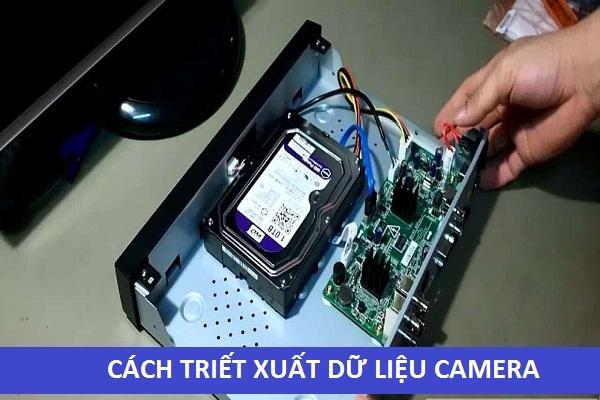 CÁCH TRIẾT XUẤT DỮ LIỆU CAMERA
Hình ảnh minh họa cách trích xuất dữ liệu từ camera Tapo
Bước 1: Chuẩn bị
- Đảm bảo camera Tapo đã được kết nối và hoạt động bình thường
- Cài đặt ứng dụng Tapo trên điện thoại hoặc máy tính
- Chuẩn bị thiết bị lưu trữ (USB, ổ cứng di động) nếu cần
Bước 2: Truy cập vào camera
- Mở ứng dụng Tapo
- Chọn camera cần trích xuất dữ liệu
- Nhấn vào biểu tượng “Playback” hoặc “Xem lại”
Bước 3: Chọn thời gian cần trích xuất
- Sử dụng thanh thời gian để tìm đến đoạn video cần trích xuất
- Nhấn vào biểu tượng “Download” hoặc “Tải xuống”
- Chọn thời điểm bắt đầu và kết thúc cho đoạn video cần trích xuất
Bước 4: Lưu trữ dữ liệu
- Chọn định dạng file (thường là MP4)
- Chọn nơi lưu trữ (bộ nhớ điện thoại, thẻ nhớ, ổ cứng máy tính)
- Đặt tên cho file video
- Nhấn “Xác nhận” để bắt đầu quá trình tải xuống
Lưu ý quan trọng khi trích xuất dữ liệu camera
-
Dung lượng lưu trữ: Đảm bảo thiết bị lưu trữ có đủ dung lượng cho file video cần trích xuất.
-
Thời gian lưu trữ: Camera Tapo thường lưu trữ dữ liệu trong khoảng 7-30 ngày tùy model. Hãy trích xuất dữ liệu quan trọng trước khi bị ghi đè.
-
Bảo mật: Luôn đảm bảo an toàn cho dữ liệu trích xuất, tránh để lộ thông tin nhạy cảm.
-
Chất lượng video: Có thể điều chỉnh chất lượng video khi trích xuất để tiết kiệm dung lượng lưu trữ.
-
Kiểm tra tính nguyên vẹn: Sau khi trích xuất, hãy xem lại file video để đảm bảo dữ liệu không bị lỗi.
Ông Nguyễn Văn An – Chuyên gia bảo mật tại TP-Link Việt Nam chia sẻ: “Việc trích xuất dữ liệu camera không chỉ đơn thuần là copy file, mà còn liên quan đến vấn đề bảo mật và quyền riêng tư. Người dùng cần cân nhắc kỹ lưỡng mục đích sử dụng và tuân thủ các quy định pháp luật liên quan.”
Một số tình huống thực tế và cách xử lý
Tình huống 1: Camera không lưu được dữ liệu
Nguyên nhân có thể do:
- Thẻ nhớ bị lỗi hoặc đầy
- Cài đặt ghi hình không đúng
Cách xử lý:
- Kiểm tra và thay thế thẻ nhớ nếu cần
- Vào cài đặt camera, đảm bảo chế độ ghi hình đã được bật
Tình huống 2: Không thể truy cập vào camera từ xa
Nguyên nhân có thể do:
- Mất kết nối internet
- Lỗi phần mềm
Cách xử lý:
- Kiểm tra kết nối internet của camera và thiết bị điều khiển
- Khởi động lại camera và ứng dụng Tapo
- Cập nhật phần mềm lên phiên bản mới
Kết luận
Trích xuất dữ liệu từ camera Tapo là một kỹ năng quan trọng mà mọi người dùng nên nắm vững. Với hướng dẫn chi tiết trên đây, hy vọng bạn đã có thể tự tin thực hiện thao tác này khi cần thiết. Hãy nhớ rằng, việc sử dụng dữ liệu camera cần tuân thủ quy định pháp luật và tôn trọng quyền riêng tư của người khác.
Bạn đã từng gặp khó khăn gì khi trích xuất dữ liệu camera chưa? Hãy chia sẻ trong phần bình luận để chúng ta cùng thảo luận nhé!
