
Camera Tapo không nhận giọng nói là tình trạng khá dễ gây nhầm lẫn, bởi hình ảnh trực tiếp vẫn có thể hoạt động bình thường trong khi người đứng gần camera lại không nghe được âm thanh từ điện thoại. Tuy nhiên, chưa nên vội kết luận microphone hoặc loa camera bị hỏng. Lỗi có thể xuất phát từ quyền microphone trên điện thoại, trạng thái đàm thoại, âm lượng, kết nối mạng hoặc chính bộ phận âm thanh của camera.
Bài viết dưới đây sẽ hướng dẫn bạn kiểm tra từng bước để xác định đúng nguyên nhân và xử lý camera Tapo không nhận giọng nói mà không cần reset hoặc thay thiết bị ngay từ đầu.
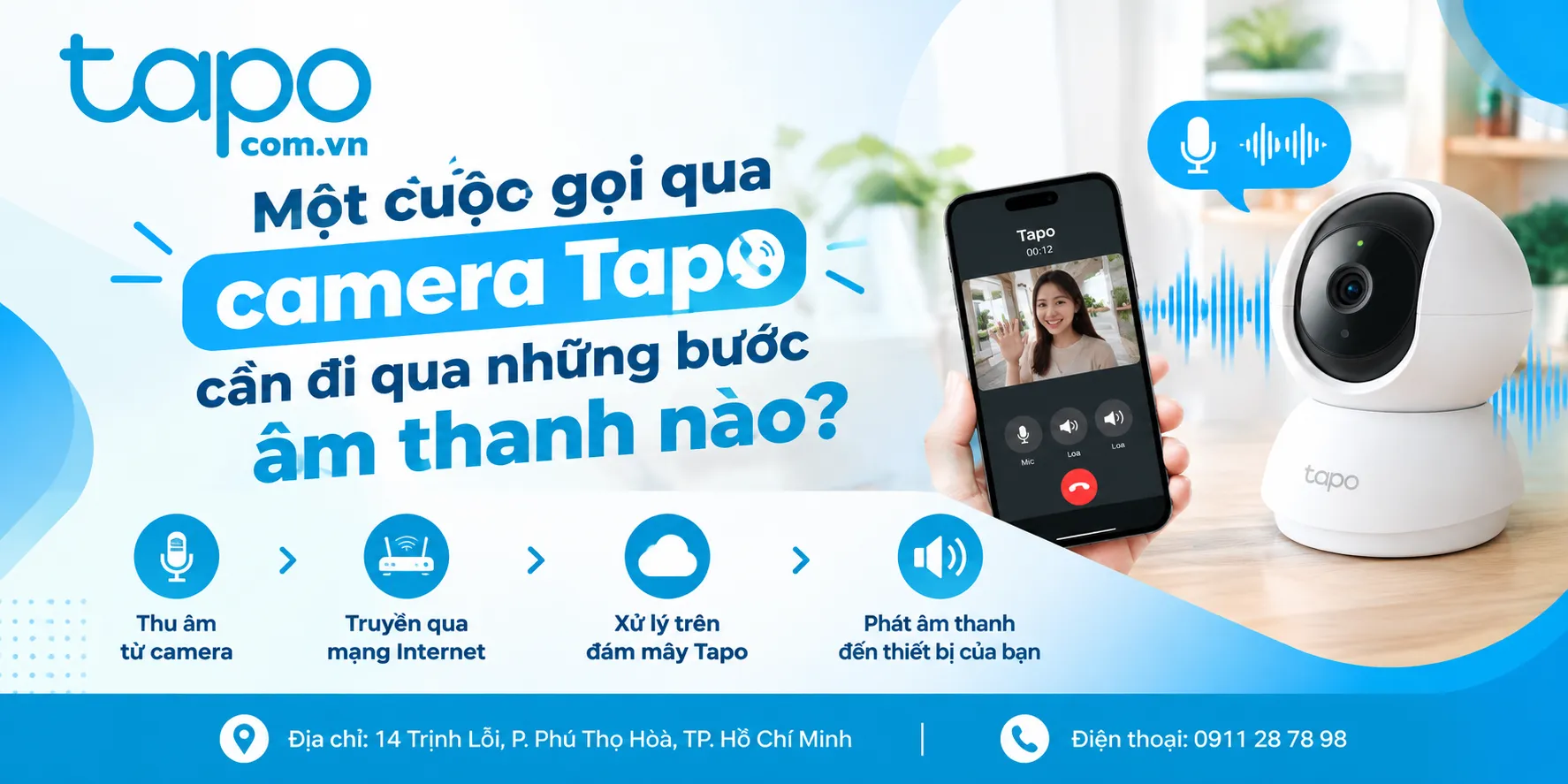
Một cuộc gọi qua camera Tapo cần đi qua những bước âm thanh nào?
Để xử lý tình trạng camera Tapo không nhận giọng nói, trước hết cần hiểu đàm thoại hai chiều gồm hai đường âm thanh riêng. Khi bạn nói từ điện thoại xuống camera, giọng nói được microphone điện thoại thu lại, ứng dụng Tapo tiếp nhận, dữ liệu được truyền qua mạng rồi đến bộ phận phát âm thanh của camera. Ngược lại, âm thanh ở khu vực camera được microphone của camera thu và truyền về điện thoại. Hai chiều này có thể gặp lỗi độc lập.
Ví dụ, bạn đứng ngoài cửa, mở hình ảnh trực tiếp và nói “Tôi đang ở ngoài cửa”. Nếu người đứng cạnh camera không nghe thấy nhưng bạn vẫn nghe rõ âm thanh tại vị trí camera, cần ưu tiên kiểm tra đường điện thoại → camera. Nếu cả hai chiều đều không có tiếng, phạm vi kiểm tra phải rộng hơn, gồm cài đặt âm thanh, kết nối và thiết bị.
Việc tách chiều âm thanh như trên giúp tránh nhầm giữa lỗi “camera không nhận giọng nói” và lỗi “camera không truyền âm thanh về điện thoại”. Đây là bước nền để các kiểm tra tiếp theo có kết quả rõ ràng.
Camera Tapo không nhận giọng nói: kiểm tra quyền micro và nút đàm thoại trước
Nếu người ở gần camera không nghe thấy bạn, hãy kiểm tra phần mềm trên điện thoại trước khi nghi ngờ microphone hoặc loa của camera. Mở đúng camera trong ứng dụng Tapo và chuyển sang màn hình xem trực tiếp. Không nên thử đàm thoại từ một màn hình khác rồi suy đoán rằng thiết bị đang lỗi.
Bước 1: kiểm tra quyền microphone của ứng dụng Tapo trong phần cài đặt quyền riêng tư của điện thoại. Nếu ứng dụng chưa được phép sử dụng microphone, giọng nói của bạn không thể được thu đúng cách để truyền xuống camera.
Bước 2: quan sát nút micro hoặc chức năng đàm thoại trên giao diện xem trực tiếp. Tùy phiên bản ứng dụng và hệ điều hành, cách hiển thị trạng thái có thể khác. Điều cần xác nhận là chức năng nói đang thực sự được kích hoạt, thay vì chỉ mở hình ảnh trực tiếp.
Bước 3: nói một câu ngắn, chẳng hạn “Kiểm tra âm thanh”, rồi chờ phản hồi từ người đứng cạnh camera. Không nên giữ nút quá lâu nếu bạn chưa xác định giao diện đang ở trạng thái thu âm hay chưa.
Nếu sau ba bước này camera vẫn không phát tiếng, chưa nên reset ngay. Hãy chuyển sang kiểm tra âm lượng, thiết bị đầu ra và loa camera để biết tín hiệu đã được tạo ra nhưng chưa phát đúng cách hay chưa. Nếu camera nằm ở khu vực ngoài nhà, bài cách tính chi phí và chọn camera Tapo cho sân vườn có thể hỗ trợ đối chiếu thêm điều kiện triển khai.
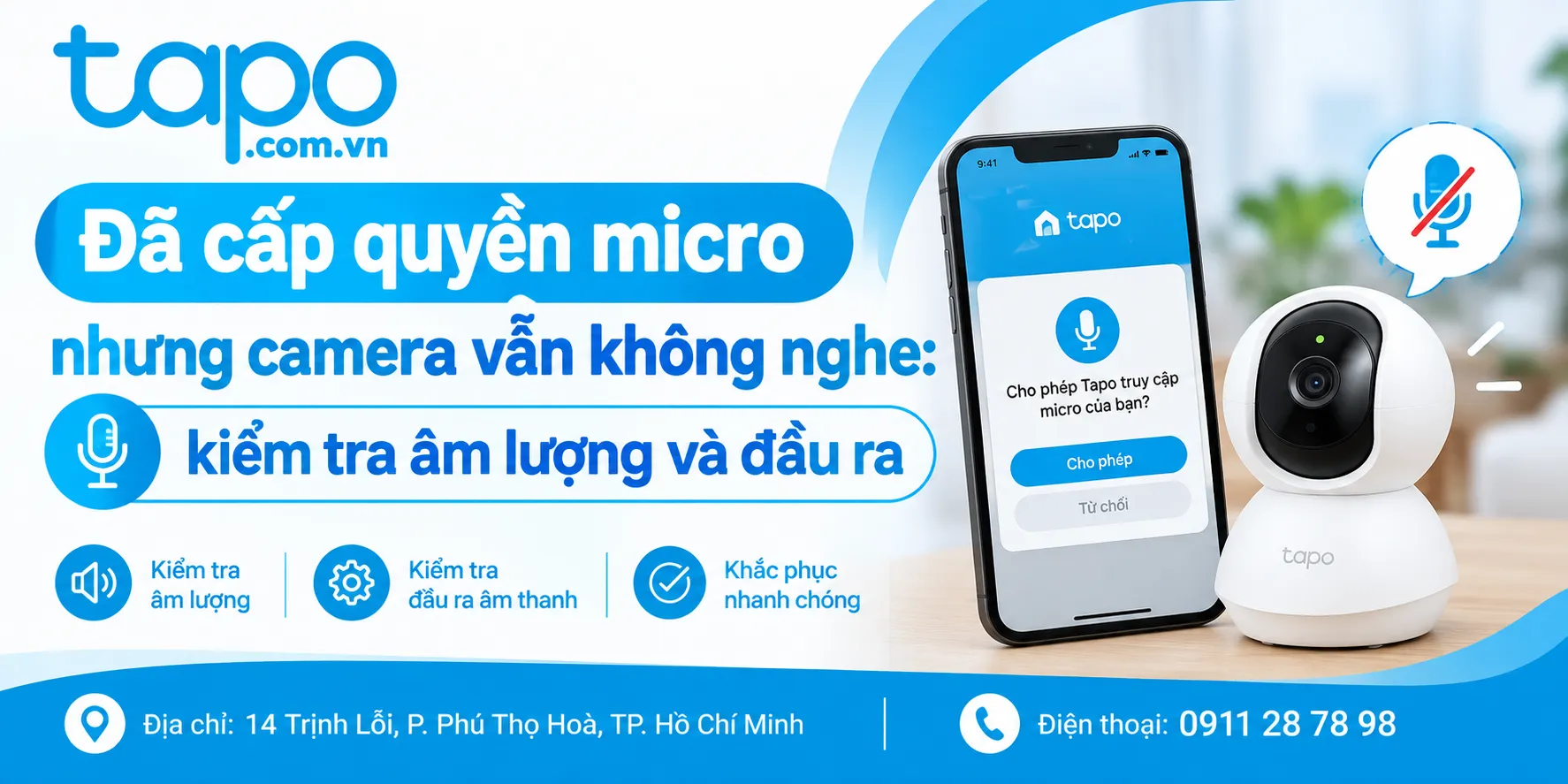
Đã cấp quyền micro nhưng camera vẫn không nghe: kiểm tra âm lượng và đầu ra
Khi quyền microphone đã đúng nhưng bên camera vẫn không nghe được, hãy kiểm tra đường âm thanh ở đầu phát. Trên điện thoại, tăng âm lượng phương tiện thay vì chỉ điều chỉnh âm lượng cuộc gọi. Nếu đang kết nối Bluetooth hoặc tai nghe, hãy tạm ngắt để tránh trường hợp âm thanh đang được định tuyến sang thiết bị khác.
Tiếp theo, thực hiện một bài test ngắn ở khoảng cách gần camera. Nói cùng một câu, sau đó nhờ người đứng cạnh camera xác nhận ba trạng thái: không có tiếng, có tiếng nhưng rất nhỏ, hoặc tiếng phát rõ. Ba kết quả này dẫn đến các hướng kiểm tra khác nhau.
Chẳng hạn tại cửa ra vào, nếu người đứng cạnh camera nghe được tiếng nhưng phải đứng rất gần mới nghe rõ, cần xem lại âm lượng và điều kiện phát âm thanh trước khi kết luận camera không nhận tiếng. Nếu hoàn toàn không có tiếng trong khi hình ảnh vẫn hoạt động bình thường, hãy ghi nhận kết quả này để đối chiếu với các bài test tiếp theo.
Nếu đang cân nhắc thiết bị có khác biệt về tính năng và cách sử dụng, có thể tham khảo so sánh Tapo C220 và C225 theo nhu cầu sử dụng. Với bài toán hiện tại, mục tiêu vẫn là xác định điểm lỗi trước, sau đó mới cân nhắc thay đổi thiết bị.
Ma trận 4 trường hợp camera Tapo không nhận giọng nói và cách khoanh vùng lỗi
Sau khi đã kiểm tra quyền micro, trạng thái đàm thoại và âm lượng, bước tiếp theo là đối chiếu triệu chứng với đường truyền âm thanh. Cách này giúp tránh việc thay đổi nhiều cài đặt cùng lúc rồi không biết yếu tố nào tạo ra kết quả.
| Trường hợp | Dấu hiệu | Nhóm nguyên nhân cần ưu tiên |
|---|---|---|
| A | Nói gần điện thoại nhưng camera hoàn toàn không phát tiếng | Microphone, quyền ứng dụng hoặc chức năng đàm thoại |
| B | Camera có phát tiếng nhưng rất nhỏ hoặc chập chờn | Âm lượng, loa hoặc đường truyền |
| C | Đàm thoại được lúc đầu rồi mất sau vài giây | Kết nối, ứng dụng hoặc phiên truyền dữ liệu |
| D | Một điện thoại không nói được nhưng thiết bị khác sử dụng bình thường | Cấu hình, quyền micro hoặc đầu ra âm thanh của điện thoại đầu tiên |
Với trường hợp A, hãy ưu tiên kiểm tra điện thoại trước vì đây là điểm bắt đầu của luồng âm thanh. Nếu đã thử quyền micro và một thiết bị khác mà camera vẫn không phát tiếng, mới mở rộng sang kiểm tra camera. Với trường hợp B, việc tiếng nhỏ nhưng vẫn có tiếng là dấu hiệu khác với mất hoàn toàn âm thanh; không nên xử lý hai tình trạng này như một lỗi.
Trường hợp C cần chú ý đến thời điểm mất tiếng. Nếu hình ảnh cũng đứng, phản hồi điều khiển chậm hoặc video bị giật cùng lúc, kết nối có thể là yếu tố liên quan. Nếu hình ảnh vẫn ổn định nhưng âm thanh riêng bị mất, cần quay lại kiểm tra ứng dụng và thiết bị âm thanh. Trường hợp D là phép thử có giá trị vì nó giúp tách lỗi camera khỏi lỗi điện thoại. Nếu điện thoại thứ hai đàm thoại bình thường với cùng camera và cùng vị trí mạng, chưa có cơ sở để kết luận microphone camera bị hỏng.
Ngưỡng chuyển sang kiểm tra thiết bị là khi cùng một camera không nhận tiếng từ nhiều điện thoại đã được cấp quyền đúng, thử trong điều kiện kết nối ổn định và cho kết quả giống nhau. Khi đó, việc tiếp tục bật tắt các thiết lập cơ bản thường ít có giá trị hơn kiểm tra trực tiếp phần cứng.
7 bước test thực tế để biết microphone camera Tapo hay điện thoại đang gặp vấn đề
Để tránh chẩn đoán theo cảm tính, hãy thực hiện một chuỗi test cố định. Trong suốt quá trình, dùng cùng một câu nói ngắn, cùng camera và thay đổi từng yếu tố một.
Xác nhận đúng camera: mở đúng thiết bị trong ứng dụng Tapo và kiểm tra hình ảnh trực tiếp đang hoạt động.
Kiểm tra quyền và đàm thoại: xác nhận ứng dụng được phép dùng microphone, sau đó kiểm tra trạng thái nút đàm thoại trước khi nói.
Test microphone điện thoại: mở một ứng dụng ghi âm khác và nói một câu ngắn. Nếu bản ghi cũng không có tiếng, cần xử lý microphone hoặc quyền của điện thoại trước.
Test gần camera: đứng ở vị trí gần camera, nói rõ một câu khoảng vài từ để giảm ảnh hưởng của tiếng ồn và điều kiện mạng không ổn định.
Kiểm tra loa camera: nhờ người đứng cạnh thiết bị xác nhận có nghe thấy tiếng hay không và đánh giá mức âm lượng thực tế.
Đổi điện thoại để đối chiếu: nếu có thiết bị khác được phép truy cập camera, thử lại bằng thiết bị đó mà không thay đổi camera hoặc vị trí lắp.
Ghi nhận kết quả: chỉ sau khi xác định kết quả của từng bước mới cân nhắc cập nhật ứng dụng, khởi động lại hoặc kiểm tra thiết bị sâu hơn.
Checklist ngắn sau bài test gồm: microphone điện thoại có ghi âm được không; ứng dụng có quyền micro không; nút đàm thoại có hoạt động không; camera có phát tiếng không; điện thoại khác có gặp cùng lỗi không. Nếu chỉ một câu trả lời là “không”, đó chính là điểm cần ưu tiên xử lý.
Nếu kết quả cho thấy vấn đề còn liên quan đến vị trí hoặc kiểu camera được sử dụng, bạn có thể tham khảo bài camera Tapo cố định hay xoay theo nhu cầu để đối chiếu cách bố trí với mục tiêu quan sát thực tế.
Khi âm thanh đàm thoại bị trễ hoặc mất tiếng giữa chừng, kiểm tra kết nối thế nào?
Âm thanh bị trễ, đứt quãng hoặc mất sau vài giây cần được xem cùng với trạng thái hình ảnh. Nếu cả video và âm thanh cùng phản hồi chậm, hình ảnh đứng hoặc thao tác điều khiển có độ trễ, đường truyền mạng là một yếu tố cần kiểm tra. Ngược lại, nếu hình ảnh vẫn liên tục nhưng tiếng riêng bị gián đoạn, không nên quy toàn bộ vấn đề cho WiFi.
Hãy thử lại trong điều kiện kết nối ổn định hơn và giữ nguyên các yếu tố còn lại. Chẳng hạn, nếu điện thoại đang ở vị trí tín hiệu yếu hoặc chuyển đổi giữa các mạng, bài test có thể cho kết quả không nhất quán. Sau đó thử lại ở vị trí có kết nối ổn định để so sánh.
Khoảng cách đến điểm phát, tường dày, vật cản và số lượng thiết bị cùng sử dụng mạng cũng có thể ảnh hưởng đến trải nghiệm truyền âm thanh. Tuy nhiên, chỉ dựa vào số vạch WiFi trên điện thoại là chưa đủ để kết luận chất lượng kết nối tại camera. Điều cần quan sát là mức độ ổn định trong chính phiên xem trực tiếp và đàm thoại.
Nếu camera được đặt trong không gian có nhiều khu vực hoặc khoảng cách khác nhau, việc xem lại vị trí lắp có thể giúp tìm nguyên nhân sâu hơn. Với trường hợp triển khai tại nhà nghỉ, bạn có thể tham khảo cách chọn vị trí và tính năng camera Tapo cho nhà nghỉ. Điểm quan trọng là không thay camera chỉ vì âm thanh bị trễ một lần. Hãy lặp lại phép thử trong điều kiện tương tự và xem lỗi có tái diễn ổn định hay không.

Khi nào nên kiểm tra microphone, cập nhật ứng dụng hoặc xem lại phương án camera?
Sau các bài test có kiểm soát, quyết định xử lý nên dựa trên mẫu lỗi thay vì cảm giác thiết bị đã “bị hỏng”. Nếu chỉ một điện thoại không đàm thoại được nhưng điện thoại khác hoạt động bình thường, ưu tiên kiểm tra thiết bị đầu cuối và quyền ứng dụng. Nếu nhiều điện thoại đều gặp cùng một lỗi với một camera, phạm vi kiểm tra nên chuyển sang camera, ứng dụng và kết nối.
Trước khi thay đổi cấu hình, hãy kiểm tra phiên bản ứng dụng, trạng thái thiết bị và thử lại sau khi ứng dụng đã được cập nhật nếu có phiên bản phù hợp. Việc cập nhật nên được thực hiện từng bước, sau đó kiểm tra lại bằng cùng câu thử để biết kết quả có thay đổi hay không.
Nếu microphone camera có dấu hiệu không thu hoặc loa không phát trong nhiều lần thử, kể cả khi dùng thiết bị điều khiển khác và kết nối ổn định, nên chuyển sang kiểm tra phần cứng. Không nên tháo mở camera hoặc tác động vào linh kiện khi chưa xác định rõ nguyên nhân.
Trong trường hợp thiết bị vẫn đàm thoại được nhưng chất lượng giao tiếp không đáp ứng mục tiêu, hãy xem lại khoảng cách nói, tiếng ồn xung quanh, vị trí camera và nhu cầu sử dụng thực tế. Một camera đặt quá xa khu vực cần trao đổi có thể vẫn hoạt động bình thường nhưng không cho trải nghiệm giao tiếp như mong muốn.
Khung quyết định có thể tóm tắt như sau: một điện thoại lỗi → kiểm tra điện thoại; nhiều điện thoại lỗi với cùng camera → kiểm tra camera và kết nối; lỗi chỉ xuất hiện ở một vị trí → kiểm tra môi trường và hạ tầng; lỗi lặp lại sau các bài test có kiểm soát → xem xét kiểm tra thiết bị. Đây là cách tránh reset hoặc thay camera khi nguyên nhân thực tế nằm ở một điểm khác.
Camera Tapo không nhận giọng nói không nhất thiết đồng nghĩa microphone camera đã hỏng. Cách xử lý có cơ sở hơn là tách đường âm thanh thành từng điểm: microphone điện thoại, quyền ứng dụng, trạng thái đàm thoại, âm lượng, loa camera và kết nối. Sau đó dùng cùng một câu thử để đối chiếu giữa các điều kiện, đặc biệt là khi đổi điện thoại hoặc thay đổi vị trí mạng.
Nếu lỗi chỉ xuất hiện trên một thiết bị, hãy ưu tiên kiểm tra thiết bị đó. Nếu nhiều điện thoại đều không thể truyền tiếng đến cùng camera, hãy chuyển sang kiểm tra camera, ứng dụng và đường truyền. Khi đã có kết quả rõ ràng, bạn mới có cơ sở quyết định tiếp tục cấu hình, kiểm tra phần cứng hay xem lại phương án lắp đặt.
Câu hỏi thường gặp
Vì sao camera Tapo không nhận giọng nói khi tôi bấm đàm thoại?
Nguyên nhân có thể nằm ở quyền microphone, trạng thái nút đàm thoại, âm lượng, thiết bị đầu ra hoặc kết nối. Hãy kiểm tra theo thứ tự và thử bằng một câu nói ngắn trước khi reset camera.
Camera Tapo không nói chuyện được có phải do microphone điện thoại không?
Có thể. Nếu microphone điện thoại cũng không ghi âm được trong ứng dụng khác, cần xử lý điện thoại trước. Nếu ghi âm bình thường nhưng camera vẫn không phát tiếng, tiếp tục kiểm tra ứng dụng, kết nối và camera.
Đã cấp quyền micro nhưng camera Tapo vẫn không nghe tiếng thì làm gì?
Kiểm tra trạng thái đàm thoại, âm lượng phương tiện và Bluetooth hoặc tai nghe. Sau đó thử nói gần camera và đổi sang một điện thoại khác nếu có thể để phân biệt lỗi điện thoại với lỗi camera.
Camera Tapo đàm thoại bị trễ hoặc mất tiếng giữa chừng do đâu?
Nếu hình ảnh cũng bị đứng hoặc phản hồi chậm, kết nối có thể là yếu tố cần kiểm tra. Nếu chỉ âm thanh bị mất trong khi hình ảnh ổn định, hãy kiểm tra lại ứng dụng và các thiết lập âm thanh.
Làm sao biết lỗi nằm ở điện thoại hay microphone camera Tapo?
Hãy thử microphone điện thoại bằng ứng dụng ghi âm khác, sau đó dùng một điện thoại khác được phép truy cập cùng camera. Nếu thiết bị thứ hai đàm thoại bình thường, nguyên nhân có khả năng nằm ở điện thoại đầu hoặc cấu hình của nó.
Khi nào cần kiểm tra hoặc thay camera nếu Tapo không nhận giọng nói?
Nên cân nhắc kiểm tra thiết bị khi nhiều điện thoại đều gặp cùng lỗi với một camera, kết nối đã ổn định và các thiết lập cơ bản đã được xác nhận. Không nên thay camera chỉ dựa trên một lần thử thất bại.
Thông tin liên hệ & hỗ trợ khách hàng
CÔNG TY TNHH CÔNG NGHỆ THÔNG TIN TRƯỜNG THỊNH
- Showroom: 14 Trịnh Lỗi, Phường Phú Thọ Hòa, TP.HCM
- Kinh doanh 1: 088 8319798
- Kinh doanh 2: 091 1287898
- Kỹ thuật: 094 7979228
- Điện thoại: 028 38 10 16 98 – 0911 287 898
- Email: [email protected]
- MST: 0319 013 860
Camera Tapo trong nhà — tư vấn đúng nhu cầu, báo giá nhanh
Nhận tư vấn và báo giá
Để lại số điện thoại, kỹ thuật viên gọi lại tư vấn đúng nhu cầu.
