
Camera Tapo không gửi thông báo là lỗi khá khó chịu, nhất là khi bạn lắp camera để theo dõi cửa ra vào, sân trước, cửa hàng hoặc khu vực cần cảnh báo chuyển động kịp thời. Trong nhiều trường hợp, camera vẫn xem trực tiếp bình thường nhưng điện thoại lại không nhận cảnh báo, khiến người dùng dễ bỏ lỡ sự kiện quan trọng. Bài viết này từ Tapo.Com.Vn | Phân phối camera chính hãng sẽ giúp bạn kiểm tra từng nguyên nhân theo cách dễ hiểu, thực tế và an toàn.
Trước khi vội kết luận camera bị hỏng, bạn nên hiểu rằng thông báo trên camera Tapo phụ thuộc vào nhiều yếu tố cùng lúc: cài đặt phát hiện chuyển động, quyền thông báo trên điện thoại, kết nối mạng, firmware, ứng dụng Tapo và cả cách lắp đặt camera. Chỉ cần một mắt xích bị sai, cảnh báo có thể không xuất hiện dù thiết bị vẫn hoạt động.
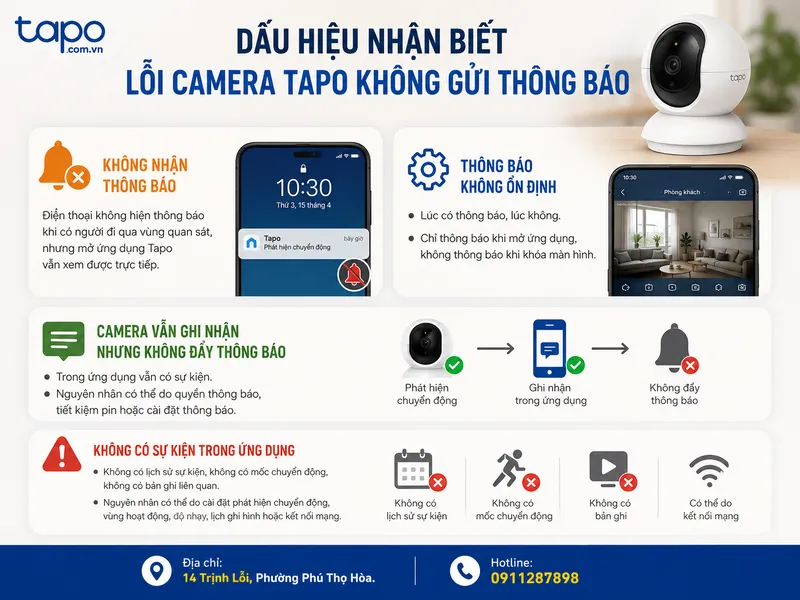
Dấu hiệu nhận biết lỗi camera Tapo không gửi thông báo
Dấu hiệu dễ thấy nhất là điện thoại không hiện thông báo khi có người đi qua vùng quan sát, trong khi bạn mở ứng dụng Tapo vẫn xem được hình ảnh trực tiếp. Một số người dùng còn gặp tình trạng lúc có thông báo, lúc không; hoặc chỉ nhận được cảnh báo khi đang mở ứng dụng, còn khi khóa màn hình thì hoàn toàn im lặng.
Cũng có trường hợp camera vẫn ghi nhận sự kiện trong ứng dụng, nhưng điện thoại không đẩy thông báo ra màn hình. Điều này cho thấy camera có thể vẫn phát hiện chuyển động, còn lỗi nằm ở quyền thông báo của ứng dụng, chế độ tiết kiệm pin hoặc cài đặt thông báo trên điện thoại.
Ngược lại, nếu trong ứng dụng cũng không có lịch sử sự kiện, không có mốc chuyển động hoặc không có bản ghi liên quan, khả năng cao vấn đề nằm ở phần phát hiện chuyển động, vùng hoạt động, độ nhạy, lịch ghi hình hoặc kết nối mạng của camera. Vì vậy, khi xử lý lỗi camera Tapo không gửi thông báo, bạn không nên chỉ kiểm tra một chỗ mà cần đi theo từng lớp nguyên nhân.
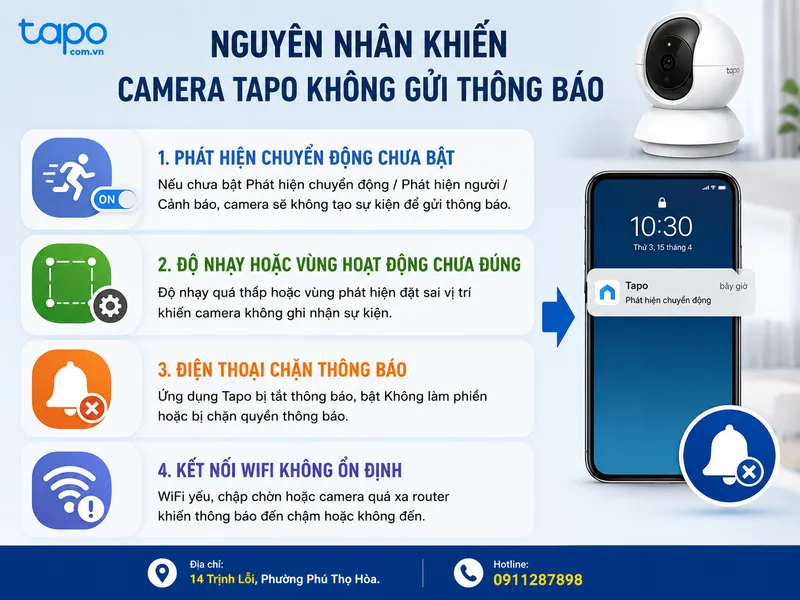
Nguyên nhân khiến camera Tapo không gửi thông báo
Nguyên nhân phổ biến đầu tiên là tính năng phát hiện chuyển động chưa được bật đúng cách. Theo hướng dẫn hỗ trợ của Tapo, vấn đề phát hiện chuyển động thường liên quan nhiều đến phần cài đặt camera. Nếu mục phát hiện chuyển động, phát hiện người hoặc cảnh báo chưa bật, camera sẽ không tạo sự kiện để gửi thông báo về điện thoại.
Nguyên nhân thứ hai là độ nhạy phát hiện quá thấp hoặc vùng hoạt động được chọn chưa đúng. Ví dụ, bạn lắp camera nhìn ra cổng nhưng vùng phát hiện lại chỉ khoanh vào một góc tường ít chuyển động. Khi đó, dù có người đi ngang qua phần còn lại của khung hình, camera vẫn có thể không xem đó là sự kiện cần cảnh báo.
Một nguyên nhân khác là điện thoại đã chặn thông báo của ứng dụng Tapo. Đây là lỗi rất hay gặp sau khi người dùng đổi máy, cập nhật hệ điều hành, bật chế độ không làm phiền hoặc vô tình tắt thông báo trong phần cài đặt ứng dụng. Camera vẫn gửi tín hiệu, nhưng điện thoại không cho phép hiển thị nên người dùng tưởng rằng camera Tapo không gửi thông báo.
Bên cạnh đó, kết nối WiFi yếu, mạng chập chờn hoặc camera đặt quá xa router cũng có thể làm thông báo đến chậm hoặc không đến. Với camera giám sát, xem trực tiếp được chưa chắc đã đồng nghĩa mọi tính năng đều ổn định. Thông báo sự kiện cần camera phát hiện, xử lý và gửi dữ liệu qua mạng về ứng dụng; nếu đường truyền không ổn định, cảnh báo có thể bị bỏ lỡ.
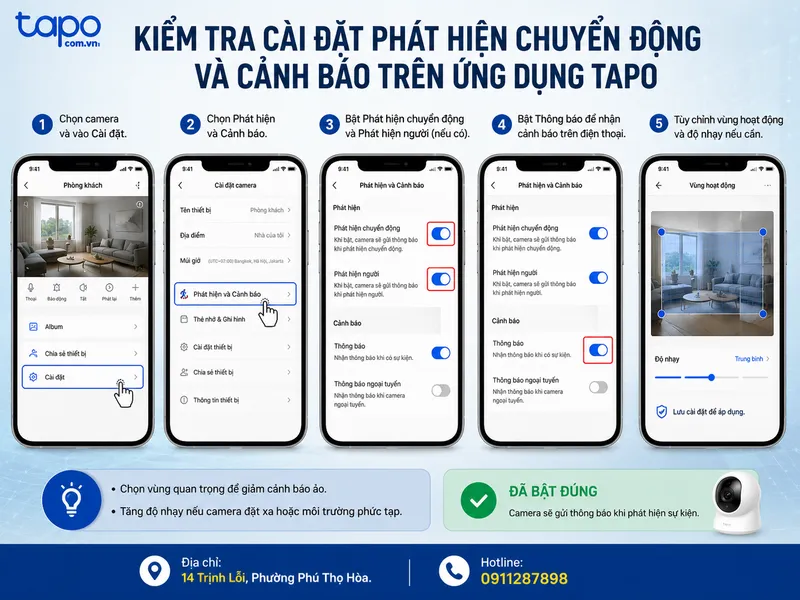
Kiểm tra cài đặt phát hiện chuyển động và cảnh báo trên ứng dụng Tapo
Khi gặp lỗi camera Tapo không gửi thông báo, bước đầu tiên nên làm là mở ứng dụng Tapo và vào phần cài đặt của camera. Tùy phiên bản ứng dụng hoặc từng mẫu camera, tên menu có thể hơi khác nhau, nhưng bạn cần tìm các mục liên quan đến “Phát hiện và Cảnh báo”, “Phát hiện chuyển động”, “Phát hiện người” hoặc “Thông báo”.
Hãy đảm bảo công tắc phát hiện chuyển động đang được bật. Nếu camera của bạn hỗ trợ phát hiện AI như phát hiện người, bạn có thể bật đúng loại phát hiện phù hợp với nhu cầu. Chẳng hạn, nếu bạn chỉ muốn nhận cảnh báo khi có người xuất hiện, phát hiện người sẽ hữu ích hơn so với mọi chuyển động nhỏ như cây rung, bóng đèn nhấp nháy hoặc vật nuôi đi qua.
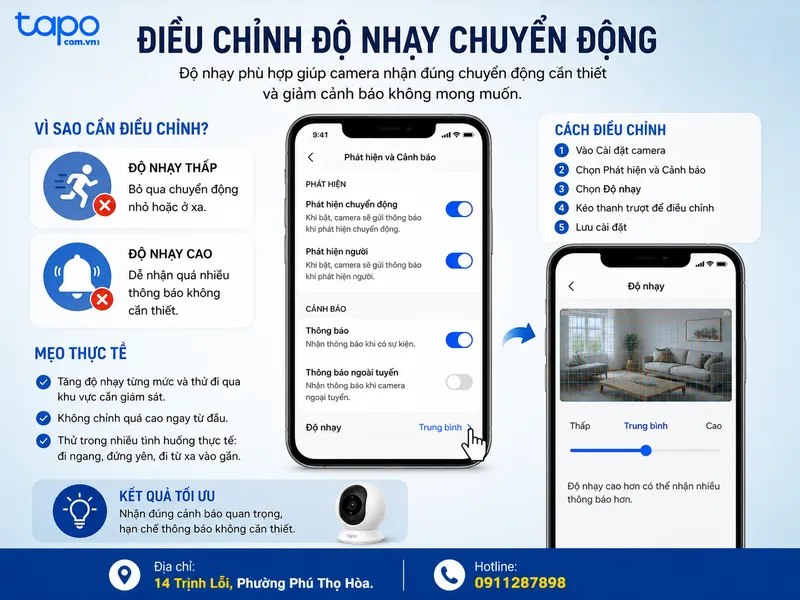
Điều chỉnh độ nhạy chuyển động
Độ nhạy phát hiện ảnh hưởng trực tiếp đến việc camera có tạo cảnh báo hay không. Nếu đặt quá thấp, camera có thể bỏ qua các chuyển động nhỏ hoặc chuyển động ở xa. Nếu đặt quá cao, bạn lại dễ nhận quá nhiều thông báo không cần thiết, nhất là ở khu vực có cây cối, xe cộ hoặc ánh sáng thay đổi liên tục.
Cách làm thực tế là tăng độ nhạy từng mức, sau đó thử đi qua khu vực cần giám sát để xem camera có nhận sự kiện không. Đừng chỉnh quá cực đoan ngay từ đầu. Với cửa nhà, hành lang, phòng khách hoặc quầy bán hàng, bạn nên thử trong vài tình huống thật: người đi ngang, người đứng lại, người đi từ xa vào gần camera. Như vậy kết quả sẽ sát với nhu cầu sử dụng hơn.
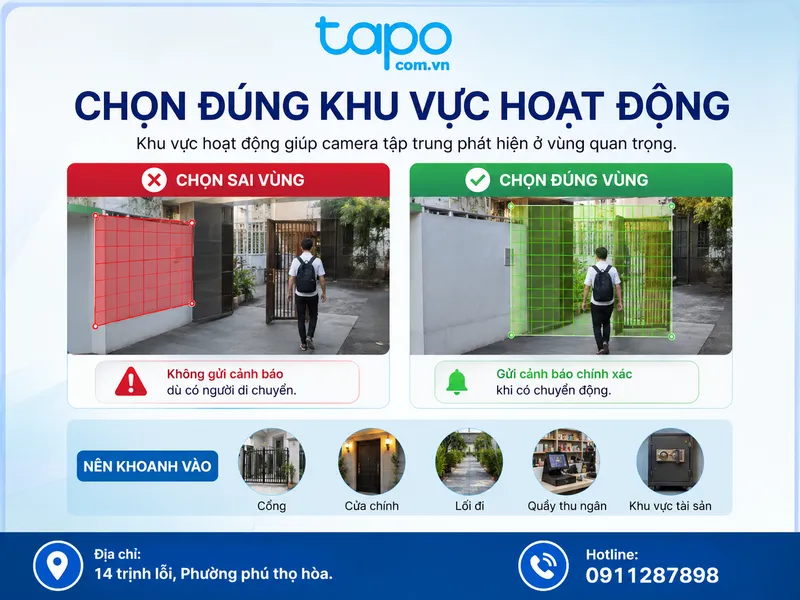
Chọn đúng khu vực hoạt động
Khu vực hoạt động giúp camera tập trung phát hiện ở vùng quan trọng. Nếu bạn chọn sai vùng, thông báo có thể không xuất hiện dù trong khung hình vẫn có chuyển động. Đây là lỗi nhỏ nhưng gây hiểu nhầm rất lớn, vì người dùng nhìn bằng mắt thấy có người đi qua nhưng camera lại không tính đó là sự kiện.
Ví dụ, camera đặt trước cửa nhà nhưng vùng hoạt động chỉ khoanh ở phần tường bên trái. Khi người đi vào từ bên phải, camera có thể không gửi cảnh báo. Vì vậy, hãy mở lại vùng hoạt động và khoanh đúng khu vực cần theo dõi như cổng, cửa chính, lối đi, quầy thu ngân hoặc khu vực để tài sản.
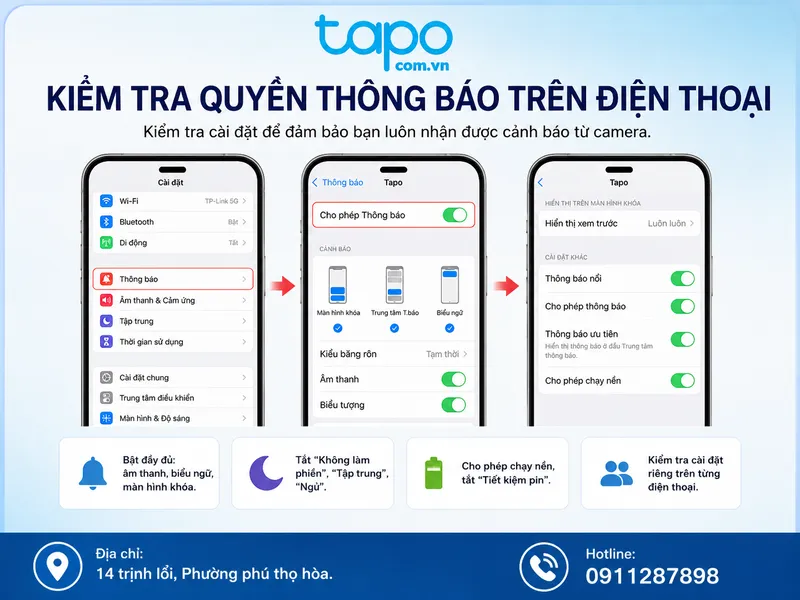
Kiểm tra quyền thông báo trên điện thoại
Nếu ứng dụng Tapo vẫn có sự kiện nhưng điện thoại không hiện cảnh báo, bạn nên kiểm tra quyền thông báo của ứng dụng. Trên điện thoại, vào phần cài đặt ứng dụng, tìm Tapo và đảm bảo thông báo đang được cho phép. Một số máy có thêm các tùy chọn như thông báo trên màn hình khóa, âm thanh, biểu ngữ, huy hiệu ứng dụng hoặc thông báo nổi.
Nhiều người chỉ bật thông báo chung nhưng lại tắt âm thanh hoặc tắt hiển thị trên màn hình khóa, dẫn đến cảm giác như camera không báo gì. Thực tế, thông báo có thể vẫn nằm âm thầm trong trung tâm thông báo. Vì vậy, bạn nên kiểm tra kỹ cả kiểu hiển thị, âm báo và quyền chạy nền của ứng dụng.
Ngoài ra, chế độ “Không làm phiền”, “Tập trung”, “Ngủ”, “Tiết kiệm pin” hoặc “Tối ưu pin” cũng có thể ảnh hưởng đến thông báo. Một số điện thoại sẽ hạn chế ứng dụng chạy nền để tiết kiệm pin, khiến thông báo từ camera đến chậm hơn hoặc bị chặn. Nếu camera dùng cho an ninh, bạn nên cho phép ứng dụng Tapo hoạt động nền ổn định hơn.
Với các gia đình có nhiều người cùng xem camera, hãy kiểm tra từng điện thoại riêng biệt. Có thể máy của người này nhận thông báo bình thường, còn máy của người khác thì không. Khi đó, lỗi thường không nằm ở camera mà nằm ở quyền thông báo hoặc cài đặt riêng trên từng thiết bị.
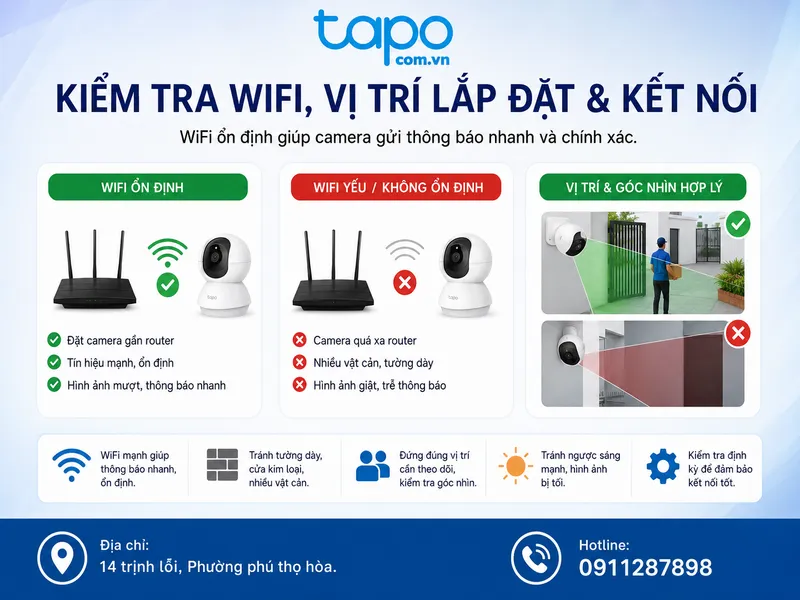
Kiểm tra WiFi, vị trí lắp đặt và độ ổn định kết nối
Kết nối mạng là yếu tố rất quan trọng khi camera Tapo không gửi thông báo. Nếu WiFi yếu, camera đặt xa router hoặc có nhiều vật cản, thông báo có thể bị chậm, mất hoặc không đồng bộ kịp với ứng dụng. Bạn có thể nhận thấy camera xem trực tiếp lúc được lúc không, hình ảnh tải lâu, xoay vòng liên tục hoặc sự kiện xuất hiện muộn.
Nên đặt camera trong vùng WiFi ổn định, tránh quá xa bộ phát, đặc biệt ở các khu vực có tường dày, cửa kim loại, nhiều tầng hoặc nhiều thiết bị dùng chung mạng. Nếu camera lắp ngoài trời, khoảng cách và vật cản càng cần được tính kỹ hơn. Một camera hoạt động tốt không chỉ cần nguồn điện ổn định mà còn cần tín hiệu mạng đủ mạnh để gửi dữ liệu sự kiện.
Vị trí và góc nhìn của camera cũng ảnh hưởng đến khả năng phát hiện. Nếu camera đặt quá cao, quá xa khu vực cần theo dõi hoặc bị che bởi vật cản, chuyển động có thể không đủ rõ để kích hoạt cảnh báo. Trong hướng dẫn hỗ trợ của Tapo, vị trí, góc lắp và khoảng cách đều được xem là những yếu tố có thể làm tính năng phát hiện chuyển động hoạt động không như mong đợi.
Một mẹo đơn giản là hãy đứng ở đúng vị trí bạn muốn camera cảnh báo, sau đó nhờ người khác quan sát trên ứng dụng xem hình ảnh có rõ không. Nếu người trong khung hình quá nhỏ, bị ngược sáng mạnh hoặc đi qua quá nhanh ở mép ảnh, bạn nên chỉnh lại góc camera hoặc vùng hoạt động.
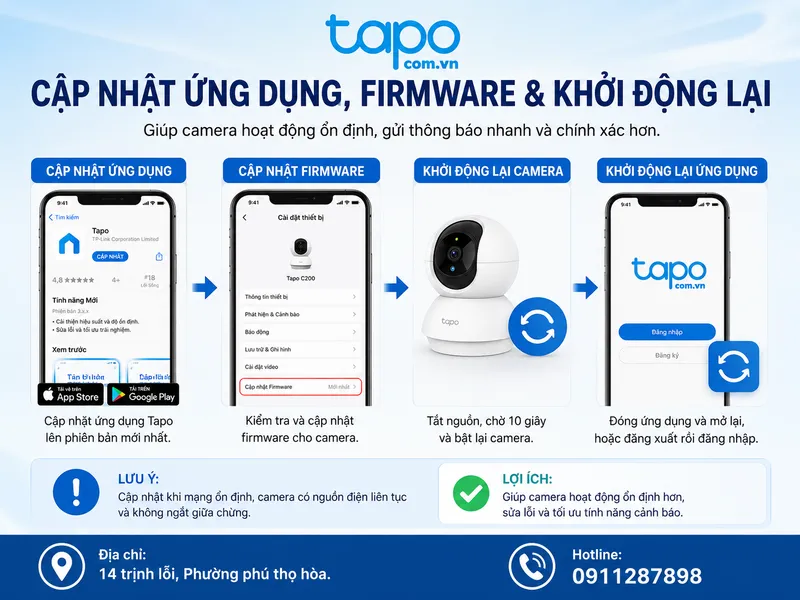
Cập nhật ứng dụng, firmware và khởi động lại thiết bị
Firmware camera và ứng dụng Tapo nên được cập nhật khi có phiên bản phù hợp. Các bản cập nhật thường giúp cải thiện độ ổn định, sửa lỗi và tối ưu tính năng. Nếu camera đã lâu chưa cập nhật, ứng dụng có thể hoạt động không đồng bộ hoặc một số tính năng cảnh báo không còn ổn định như mong muốn.
Hãy kiểm tra trong ứng dụng Tapo xem camera có bản cập nhật firmware hay không. Đồng thời, kiểm tra kho ứng dụng trên điện thoại để đảm bảo app Tapo đang ở phiên bản mới. Việc cập nhật nên thực hiện khi mạng ổn định, camera có nguồn điện liên tục và không bị ngắt giữa chừng.
Sau khi cập nhật, bạn nên khởi động lại camera và mở lại ứng dụng. Đôi khi, một lỗi thông báo tạm thời có thể được xử lý bằng cách tắt mở lại camera, khởi động lại điện thoại hoặc đăng xuất rồi đăng nhập lại ứng dụng. Đây không phải là cách thay thế cho việc kiểm tra cài đặt, nhưng là bước nên làm khi mọi thứ nhìn có vẻ đúng mà thông báo vẫn không hoạt động.
Nếu camera từng hoạt động bình thường rồi bỗng nhiên ngừng gửi cảnh báo sau một thời gian, hãy nhớ lại những thay đổi gần nhất: có đổi WiFi không, đổi điện thoại không, cập nhật hệ điều hành không, thay đổi vị trí lắp camera không, hay có ai đó tắt thông báo trong ứng dụng không. Câu trả lời thường nằm ở những thay đổi nhỏ như vậy.
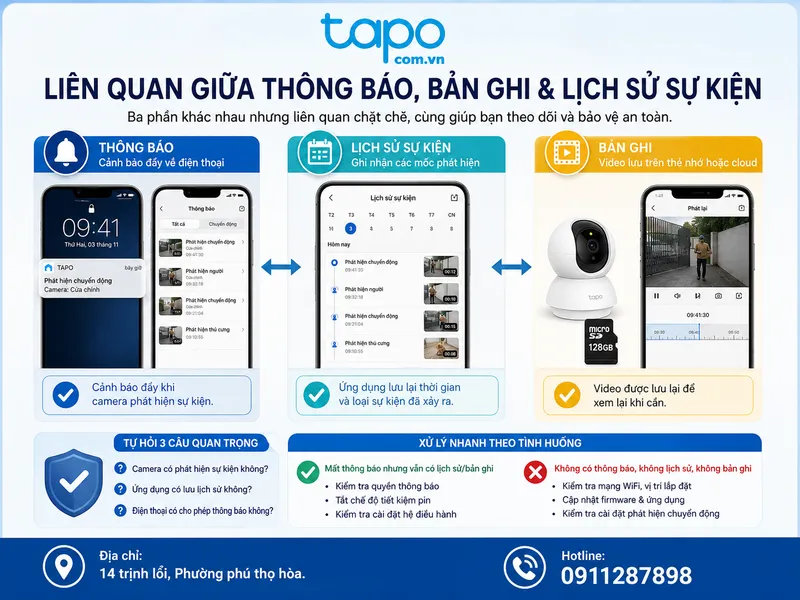
Liên quan giữa thông báo, bản ghi và lịch sử sự kiện
Nhiều người nhầm lẫn giữa thông báo, bản ghi và lịch sử sự kiện. Thông báo là cảnh báo đẩy về điện thoại. Lịch sử sự kiện là nơi ứng dụng ghi nhận các mốc phát hiện. Còn bản ghi là video được lưu lại trên thẻ nhớ hoặc hình thức lưu trữ phù hợp. Ba phần này có liên quan nhưng không hoàn toàn giống nhau.
Nếu camera không có bản ghi, nguyên nhân có thể liên quan đến thẻ nhớ microSD, cài đặt ghi hình, lịch ghi hoặc kết nối WiFi. Nguồn tham khảo về lỗi camera Tapo không có bản ghi cũng chỉ ra rằng người dùng có thể gặp tình trạng vẫn xem trực tiếp được nhưng không tạo file video hoặc không có dữ liệu xem lại. Khi đó, bạn cần xử lý riêng phần lưu trữ, không chỉ phần thông báo.
Trong thực tế, có trường hợp camera vẫn gửi thông báo nhưng không xem lại được video. Ngược lại, cũng có trường hợp camera có bản ghi nhưng điện thoại không hiện cảnh báo. Vì vậy, khi kiểm tra, bạn nên tự hỏi ba câu: camera có phát hiện sự kiện không, ứng dụng có lưu lịch sử không, và điện thoại có cho phép hiển thị thông báo không.
Nếu cả ba đều không hoạt động, hãy ưu tiên kiểm tra mạng, firmware, phát hiện chuyển động và vị trí lắp đặt. Nếu chỉ mất thông báo trên điện thoại, hãy tập trung vào quyền thông báo, chế độ tiết kiệm pin và cài đặt hệ điều hành. Cách tách vấn đề như vậy giúp bạn xử lý nhanh hơn, tránh chỉnh lung tung làm phát sinh lỗi mới.
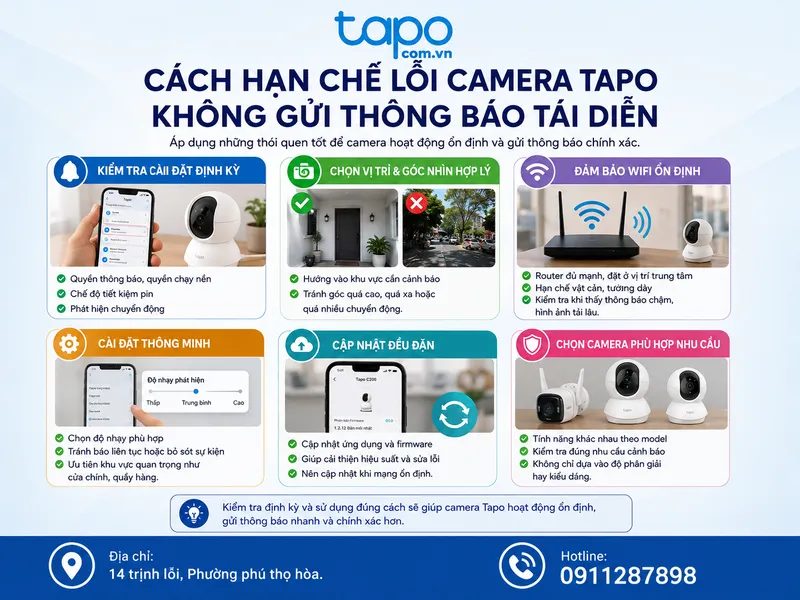
Cách hạn chế lỗi camera Tapo không gửi thông báo tái diễn
Để hạn chế lỗi camera Tapo không gửi thông báo lặp lại, bạn nên kiểm tra định kỳ các cài đặt quan trọng sau mỗi lần cập nhật ứng dụng hoặc đổi điện thoại. Đặc biệt, hãy xem lại quyền thông báo, quyền chạy nền, chế độ tiết kiệm pin và phần phát hiện chuyển động trong ứng dụng Tapo.
Khi lắp camera, nên chọn góc nhìn rõ khu vực cần cảnh báo thay vì chỉ chọn vị trí đẹp mắt. Camera đặt quá cao, quá xa hoặc nhìn vào khu vực có quá nhiều chuyển động không liên quan sẽ làm trải nghiệm thông báo kém hiệu quả. Có nơi cần cảnh báo nhạy, như cửa chính hoặc quầy hàng; nhưng có nơi nên giảm nhạy để tránh báo liên tục, như sân có cây hoặc đường xe chạy qua.
Bạn cũng nên giữ WiFi ổn định cho khu vực lắp camera. Nếu nhà nhiều tầng hoặc cửa hàng có nhiều phòng, một router yếu có thể không đủ phủ sóng tốt cho toàn bộ camera. Khi thấy thông báo đến chậm, hình ảnh tải lâu hoặc camera thỉnh thoảng ngoại tuyến, nên kiểm tra lại hệ thống mạng trước khi nghĩ đến việc thay camera.
Cuối cùng, hãy ghi nhớ rằng không phải mẫu camera nào cũng có cùng bộ tính năng. Một số tính năng phát hiện nâng cao có thể khác nhau theo model, phiên bản phần cứng, firmware và khu vực phân phối. Nếu bạn đang chọn mua hoặc thay camera, nên kiểm tra đúng nhu cầu cảnh báo trước khi quyết định, thay vì chỉ nhìn vào độ phân giải hoặc kiểu dáng.
Camera Tapo không gửi thông báo thường không xuất phát từ một nguyên nhân. Lỗi có thể nằm ở cài đặt phát hiện chuyển động, vùng hoạt động, độ nhạy, quyền thông báo trên điện thoại, chế độ tiết kiệm pin, mạng WiFi, firmware hoặc vị trí lắp đặt camera. Cách xử lý tốt là kiểm tra theo thứ tự: ứng dụng Tapo, điện thoại, mạng, vị trí camera và phần lưu trữ sự kiện.
Nếu bạn đã thử các bước cơ bản mà thông báo vẫn không ổn định, hãy ghi lại hiện tượng cụ thể: không có sự kiện, có sự kiện nhưng không báo, báo chậm hay chỉ một điện thoại không nhận. Thông tin này sẽ giúp việc kiểm tra nhanh và chính xác hơn. Khi cần chọn thiết bị phù hợp hoặc cần tư vấn sử dụng camera Tapo ổn định hơn, bạn có thể tham khảo Tapo.Com.Vn | Phân phối camera chính hãng để được định hướng đúng theo nhu cầu thực tế.
Camera Tapo trong nhà — tư vấn đúng nhu cầu, báo giá nhanh
Nhận tư vấn và báo giá
Để lại số điện thoại, kỹ thuật viên gọi lại tư vấn đúng nhu cầu.
