
Bạn vừa đổi nhà mạng, quên mật khẩu Wi-Fi hay muốn nâng cấp bảo mật WPA3? Cài lại modem TP-Link mới không chỉ giúp hệ thống mạng ổn định hơn, mà còn tối ưu băng thông cho các thiết bị thông minh như camera Tapo, camera IP Vigi, Mesh, máy tính và TV. Là người lắp đặt hàng trăm hệ thống camera công ty và gia đình, tôi sẽ chia sẻ cách cài lại từ điện thoại đến máy tính, mẹo tối ưu chuyên sâu cho camera, cùng các lỗi thực tế và cách khắc phục.
Khi nào nên cài lại modem TP-Link?
- Quên mật khẩu Wi-Fi, tên mạng lộn xộn, nhiều thiết bị kém ổn định
- Đổi nhà cung cấp internet (Viettel, FPT, VNPT), cấu hình WAN thay đổi
- Nâng cấp firmware mới để vá lỗi, bật WPA3, cải thiện bảo mật
- Xung đột IP với modem/ONT của nhà mạng hoặc router cũ
- Camera Tapo/Vigi lag, giật: cần tối ưu kênh, băng thông và DHCP
Theo kinh nghiệm triển khai thực tế tại các văn phòng nhỏ, thao tác cài lại đúng quy trình sẽ giúp giảm 30-50% tình trạng rớt hình trên camera Tapo và Vigi khi có nhiều người dùng đồng thời.
Chuẩn bị trước khi cài lại
- Sao lưu cấu hình cũ nếu có: vào System Tools > Backup & Restore
- Chuẩn bị thông số kết nối từ nhà mạng: PPPoE (tài khoản/mật khẩu) hoặc Dynamic IP
- Tải ứng dụng TP-Link Tether (Android/iOS) hoặc sẵn sàng trình duyệt web
- Sắp xếp vị trí đặt modem/router: thoáng, cao, cách vật cản, gần trung tâm khu vực cần phủ sóng
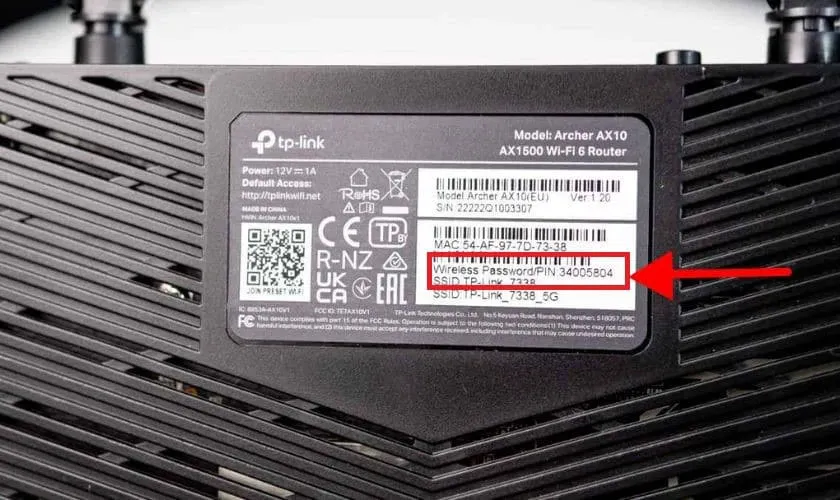
- Ghi lại tem thiết bị: SSID mặc định, địa chỉ IP quản trị (192.168.0.1 hoặc 192.168.1.1), thông tin đăng nhập
- Kiểm tra dây mạng, nguồn, cổng WAN/LAN hoạt động ổn định
Cài lại modem TP-Link bằng điện thoại (TP-Link Tether)
Bước 1: Kết nối nguồn điện và khởi động thiết bị
Cắm nguồn cho modem/router TP-Link bằng adapter chính hãng. Chờ đèn LED nguồn sáng ổn định, không cắm dây WAN/LAN vội để tránh xung đột trong lúc cài đặt.
 Kết nối nguồn điện cho modem TP-Link khi cài lại modem tp link mới, kiểm tra đèn LED sẵn sàng
Bước 2: Reset cứng về mặc định
Dùng tăm/ghim nhấn giữ nút Reset 10–15 giây cho tới khi các đèn chớp đồng loạt, rồi thả tay để thiết bị khởi động lại. Reset giúp xóa toàn bộ cấu hình cũ, tránh lỗi phát sinh.
 Reset cứng modem TP-Link để bắt đầu cài lại modem tp link mới từ trạng thái mặc định
Bước 3: Kết nối vào SSID mặc định
Mở Wi-Fi trên điện thoại, tìm tên mạng mặc định in dưới đáy thiết bị (SSID) và kết nối. Thường SSID mặc định không có mật khẩu hoặc có sẵn theo tem.
 Kết nối điện thoại vào SSID mặc định TP-Link để bắt đầu cài lại modem tp link mới
Bước 4: Đăng nhập quản trị bằng Tether hoặc trình duyệt
- Dùng TP-Link Tether, chọn thiết bị trong danh sách và làm theo Quick Setup
- Hoặc mở trình duyệt nhập 192.168.0.1/192.168.1.1, đăng nhập bằng tài khoản mặc định (in trên tem hoặc yêu cầu tạo mới)
Bước 5: Đổi tên Wi-Fi (SSID) rõ ràng, dễ nhớ
Vào Wireless Settings, đặt tên mạng 2.4GHz và 5GHz. Gợi ý:
- Tên riêng cho 2.4GHz: dùng cho camera Tapo/Vigi, thiết bị IoT
- Tên riêng cho 5GHz: dùng cho laptop, TV, điện thoại cần tốc độ cao
 Đổi tên Wi-Fi SSID trên TP-Link khi cài lại modem tp link mới, tách băng tần cho camera Tapo
Bước 6: Đặt mật khẩu mạnh, bật WPA2/WPA3
Vào Wireless Security, chọn WPA2-PSK hoặc WPA3 (nếu thiết bị hỗ trợ), đặt mật khẩu dài 12–16 ký tự, trộn chữ thường/hoa/số/ký tự đặc biệt. Camera Tapo thường hoạt động ổn định với WPA2-PSK AES.
 Thiết lập mật khẩu Wi-Fi mạnh và WPA2/WPA3 khi cài lại modem tp link mới cho mạng an toàn
Bước 7: Cấu hình WAN theo nhà mạng
- Dynamic IP: phù hợp đa số trường hợp sau ONT nhà mạng
- PPPoE: nhập user/pass do Viettel/FPT/VNPT cấp nếu modem TP-Link kết nối trực tiếp internet
Lưu ý: Nếu dùng IPTV, bật IGMP Snooping/Proxy theo hướng dẫn nhà mạng.
 Chọn WAN Dynamic IP hoặc PPPoE đúng chuẩn nhà mạng khi cài lại modem tp link mới
Bước 8: Đổi địa chỉ IP LAN để tránh xung đột
Vào Network > LAN, đổi IP 192.168.0.1 thành dải khác nếu ONT/Modem nhà mạng trùng (ví dụ 192.168.2.1). Sau khi đổi, thiết bị sẽ tự khởi động lại và bạn đăng nhập bằng IP mới.
 Đổi địa chỉ IP LAN trên TP-Link để tránh xung đột khi cài lại modem tp link mới
Bước 9: Cắm dây WAN, kiểm tra internet
Kết nối dây từ ONT/modem nhà mạng vào cổng WAN TP-Link. Chờ đèn WAN nháy đều, kiểm tra truy cập mạng, test tốc độ, kết nối camera Tapo/Vigi.
Cài lại modem TP-Link bằng máy tính
Bước 1: Kết nối bằng dây LAN
Cắm dây mạng từ cổng LAN của TP-Link vào máy tính. Đây là cách ổn định khi cài đặt vì tránh rớt Wi-Fi giữa chừng.
 Kết nối dây LAN giữa TP-Link và máy tính khi cài lại modem tp link mới để cấu hình ổn định
Bước 2: Đăng nhập giao diện quản trị
Mở trình duyệt, vào 192.168.0.1 hoặc 192.168.1.1, đăng nhập theo thông tin mặc định/đã tạo.
Bước 3: Cài đặt Wi-Fi và bảo mật
Vào Wireless > Wireless Settings để đặt SSID; Wireless Security để đặt mật khẩu và chọn WPA2/WPA3.
Bước 4: Thiết lập DHCP/WAN
- Network > WAN: chọn Dynamic IP hoặc PPPoE theo nhà mạng
- DHCP > DHCP Settings: bật DHCP Server để cấp phát IP tự động cho thiết bị trong mạng
 Bật DHCP Server và cấu hình WAN đúng chuẩn khi cài lại modem tp link mới trên máy tính
Bước 5: Đổi IP LAN nếu cần
Network > LAN: đổi IP mặc định để tránh trùng với thiết bị khác trong hệ thống.
 Thay đổi IP LAN trên TP-Link tránh trùng dải mạng khi cài lại modem tp link mới
Bước 6: Lưu và khởi động lại
System Tools > Reboot để áp dụng toàn bộ cài đặt.
Tối ưu modem TP-Link cho camera Tapo và Vigi
Thiết lập Wi-Fi phù hợp với camera
- Băng tần: ưu tiên 2.4GHz cho camera Tapo/Vigi (phủ rộng tốt hơn)
- Kênh: chọn 1/6/11 cố định, băng thông 20MHz để hạn chế nhiễu
- Tắt tính năng “Smart Connect” nếu camera khó kết nối, chia SSID riêng cho 2.4GHz
- Bật “AP Isolation” cho mạng khách để bảo mật, tách thiết bị khách khỏi camera
IP tĩnh, DHCP Reservation
Gán IP tĩnh cho camera Tapo/Vigi qua DHCP Reservation để quản lý ổn định, dễ cấu hình port và QoS. Ví dụ: Tapo C320WS luôn nhận IP 192.168.2.50.
IGMP Snooping, Multicast
Nếu dùng IPTV hoặc Vigi NVR streaming multicast, bật IGMP Snooping để giảm broadcast và cải thiện ổn định.
QoS, ưu tiên băng thông
Bật QoS ưu tiên lưu lượng cho camera và NVR trong khung giờ cao điểm. Tránh tải lớn (cloud backup) làm nghẽn uplink.
Bảo mật và quyền riêng tư
WPA2/WPA3, mật khẩu mạnh, ẩn SSID nếu cần. Tắt WPS để giảm rủi ro bảo mật. Bật Auto-Reboot theo lịch đêm để modem luôn “khỏe”.
Theo chia sẻ của Kỹ sư mạng Nguyễn Minh Quân (TP-Link Việt Nam, giả định): “Việc tách SSID 2.4GHz cho camera và cố định kênh 1-6-11 giúp hệ thống Tapo hạn chế rớt khung hình trong môi trường nhiều AP.”
 Bật WPA3/WPA2 và tối ưu cấu hình Wi-Fi cho camera Tapo khi cài lại modem tp link mới
Nguồn tham khảo: TP-Link Support và Tapo Help Center khuyến nghị dùng WPA2-PSK AES cho camera 2.4GHz (https://www.tp-link.com/support/, https://www.tapo.com/support/).
Khắc phục lỗi sau khi cài lại
- Không vào internet: kiểm tra WAN (PPPoE/Dynamic), thử “Release/Renew” hoặc khởi động lại ONT
- Không vào trang quản trị: xung đột IP; đặt IP LAN khác dải với modem nhà mạng (ví dụ 192.168.2.1)
- Camera không kết nối: SSID/WPA2 chưa đúng, kênh Wi-Fi quá nhiễu, băng thông 40MHz gây lỗi; chuyển 20MHz và kênh 1/6/11
- Rớt mạng ngắt quãng: kiểm tra nguồn adapter, nhiệt độ, vị trí đặt, cập nhật firmware
- Double NAT: nếu dùng sau ONT, có thể đặt TP-Link ở chế độ Router, giữ ONT làm Bridge (nhà mạng hỗ trợ), hoặc bật DMZ từ ONT tới TP-Link
Khi gặp lỗi, thao tác khởi động lại modem giúp giải quyết nhanh các xung đột tạm thời.
 Reboot modem TP-Link để khắc phục lỗi phát sinh sau khi cài lại modem tp link mới
Câu hỏi thường gặp
Có cần cấu hình VLAN cho internet không?
Đa số trường hợp sau ONT, không cần VLAN. Nếu nhà mạng yêu cầu (một số gói doanh nghiệp/IPTV), liên hệ tổng đài để có thông số chính xác.
Tại sao camera Tapo báo “không tìm thấy Wi-Fi”?
Tên SSID quá dài/đặc biệt, bảo mật WPA3 chưa tương thích mẫu camera cũ, kênh Wi-Fi quá nhiễu. Hãy đặt SSID 2.4GHz đơn giản, bật WPA2-PSK AES, cố định kênh 1/6/11.
Muốn xem camera Vigi từ ngoài mạng thì sao?
Cấu hình Port Forwarding (NAT) trên TP-Link cho NVR/Camera Vigi, đặt IP tĩnh, bật DDNS để truy cập thuận tiện. Lưu ý bảo mật, đổi port mặc định và hạn chế WAN Management.
Nâng cấp firmware mới và bảo mật
- Kiểm tra firmware: System Tools > Firmware Upgrade hoặc qua TP-Link Tether
- Đọc Change Log: các bản mới thường tối ưu bảo mật, ổn định Wi-Fi cho thiết bị IoT
- Sao lưu cấu hình trước khi nâng cấp
- Sau nâng cấp, kiểm tra lại SSID, mật khẩu, WAN, DHCP
Theo tài liệu TP-Link, việc cập nhật định kỳ giúp tăng tính tương thích với Tapo/Vigi và các chuẩn bảo mật hiện hành (tham khảo: https://www.tp-link.com/support/).
Kết luận
Cài lại modem TP-Link mới không khó nếu bạn đi đúng trình tự: reset sạch, cấu hình WAN theo nhà mạng, tách SSID 2.4GHz cho camera Tapo, đặt mật khẩu mạnh, tối ưu kênh và DHCP. Khi mạng ổn định, camera Tapo/Vigi phát huy tối đa: hình rõ, ít trễ, xem từ xa mượt mà.
Bạn đã thử các mẹo tối ưu riêng cho camera chưa? Chia sẻ trải nghiệm cài lại modem TP-Link của bạn dưới phần bình luận, hoặc khám phá thêm các bài viết, hướng dẫn lắp đặt camera Tapo chính hãng để hệ thống an toàn và hiệu quả hơn mỗi ngày.
Camera VIGI PoE và đầu ghi — tư vấn đúng nhu cầu, báo giá nhanh
Nhận tư vấn và báo giá
Để lại số điện thoại, kỹ thuật viên gọi lại tư vấn đúng nhu cầu.
