
Khi triển khai hệ thống camera Tapo trong nhà, một mạng Wi-Fi ổn định là điều kiện tiên quyết. TP-Link TL-WR740N dù là mẫu N150 đời cũ, vẫn rất hữu ích khi dùng làm repeater mở rộng vùng phủ sóng 2.4GHz – băng tần mà đa số camera Tapo (C200, C310, C210, v.v.) sử dụng. Bài viết này chia sẻ cách cài đặt wifi TP-Link 740N mới để biến router thành bộ lặp WDS, kèm mẹo tối ưu tín hiệu và bảo mật theo chuẩn 2025, dựa trên kinh nghiệm thi công thực tế tại hàng trăm công trình nhà ở và văn phòng.
Tổng quan TL-WR740N và chuẩn bị trước khi cài đặt
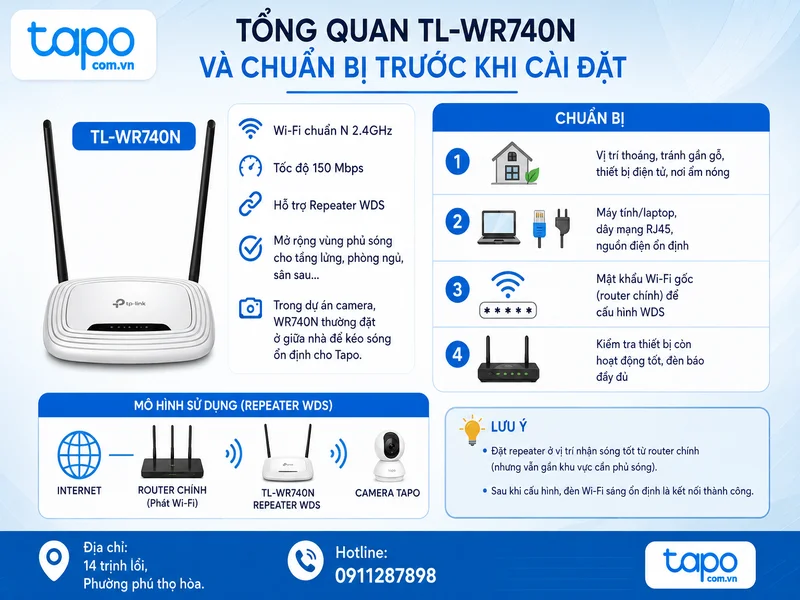
TL-WR740N là router Wi-Fi chuẩn N 2.4GHz, tốc độ 150 Mbps, thích hợp làm repeater WDS để mở rộng vùng phủ cho tầng lửng, phòng ngủ, sân sau… Trong dự án camera, WR740N thường được đặt ở giữa nhà để kéo sóng ổn định cho Tapo.
Chuẩn bị:
- Vị trí thoáng, tránh gần gỗ, thiết bị điện tử, nơi ẩm nóng
- Máy tính/laptop, dây mạng RJ45, nguồn điện ổn định
- Mật khẩu Wi-Fi gốc (router chính) để cấu hình WDS
- Kiểm tra thiết bị còn hoạt động tốt, đèn báo đầy đủ
Cách cài đặt wifi TP-Link 740N mới (chế độ repeater WDS)
Dưới đây là hướng dẫn cách cài đặt wifi TP-Link 740N từ Tapo.com.vn với 7 bước đơn giản đảm bảo thành công:
Bước 1: Lắp đặt và kết nối cơ bản
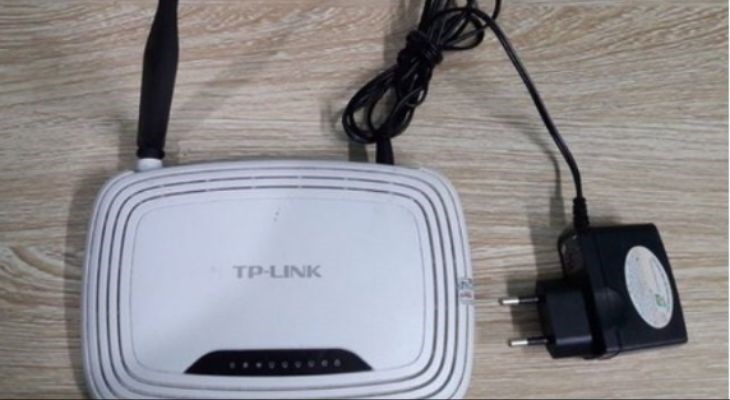
- Cắm nguồn, bật nút ON phía sau WR740N
- Dùng cáp mạng kết nối từ máy tính vào cổng LAN màu vàng của WR740N
- Đặt thiết bị ở vị trí thông thoáng, cao 1,5–2m, cách tường dày và thiết bị điện tử tối thiểu 0,5m
Bước 2: Reset về mặc định để tránh xung đột cấu hình cũ
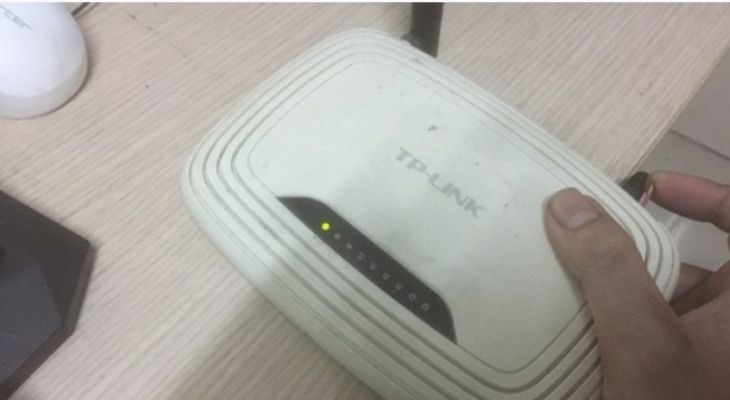
- Nhấn giữ nút Reset nhỏ phía sau 8–10 giây, chờ tất cả đèn nháy sáng rồi thả tay
- Chờ thiết bị khởi động lại 1–2 phút
Bước 3: Truy cập trang cấu hình WR740N
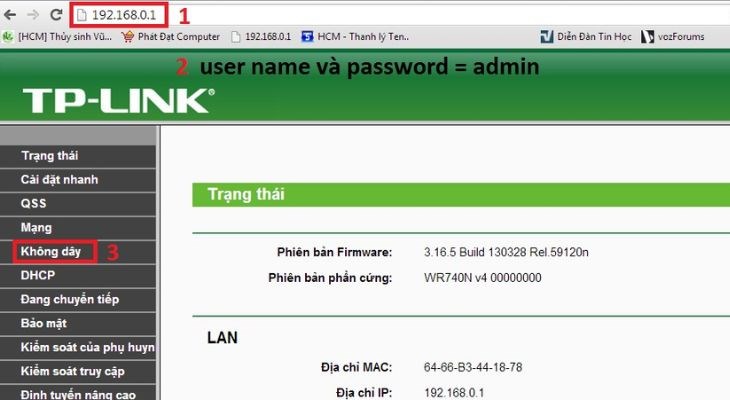
- Mở trình duyệt (Chrome/Firefox/Edge), nhập 192.168.0.1
- Đăng nhập bằng tài khoản mặc định: admin/admin (nếu chưa đổi)
- Nếu không vào được:
- Kiểm tra máy tính có nhận IP từ WR740N (tự động DHCP)
- Tạm tắt VPN/Firewall, đổi sang trình duyệt khác
- Thử IP 192.168.1.1 với một số phiên bản firmware cũ
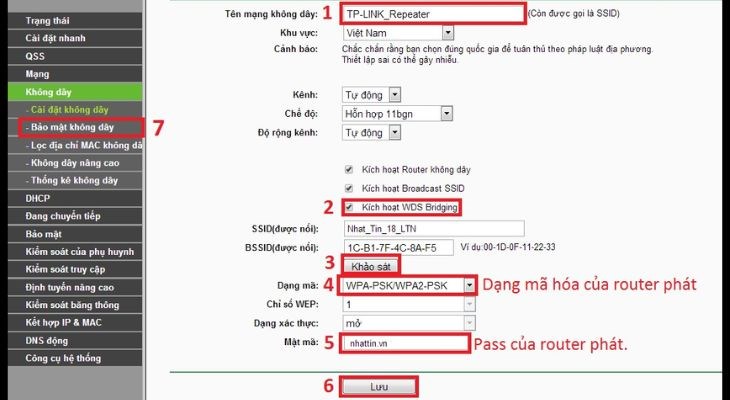
Bước 4: Bật WDS và kết nối tới Wi-Fi gốc
- Vào Wireless Settings
- Đặt tên SSID cho mạng phát lại (khuyên dùng khác tên Wi-Fi gốc, không khoảng trắng/ký tự đặc biệt)
- Tick chọn Enable WDS (kích hoạt WDS)
- Nhấn Survey để quét các mạng gần đó, chọn đúng Wi-Fi gốc cần lặp, bấm Connect
Sau khi kết nối mạng gốc, nhập mật khẩu của Wi-Fi gốc để WR740N liên kết chính xác. Kiểm tra Channel và Mode (băng tần 2.4GHz) trùng với AP gốc giúp link ổn định hơn.
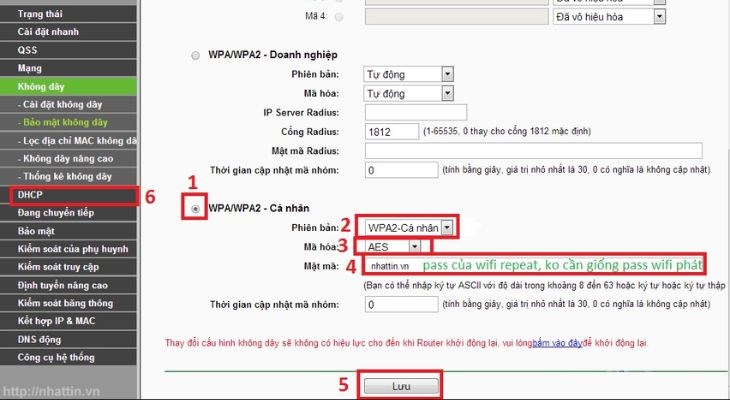
Bước 5: Thiết lập bảo mật Wi-Fi phát lại
- Vào Wireless Security
- Chọn WPA2-PSK với AES (khuyến nghị bảo mật 2025)
- Đặt mật khẩu tối thiểu 8 ký tự, có chữ hoa, chữ thường, số/ký hiệu
- Tránh dùng mật khẩu giống Wi-Fi gốc để dễ phân biệt khi bảo trì
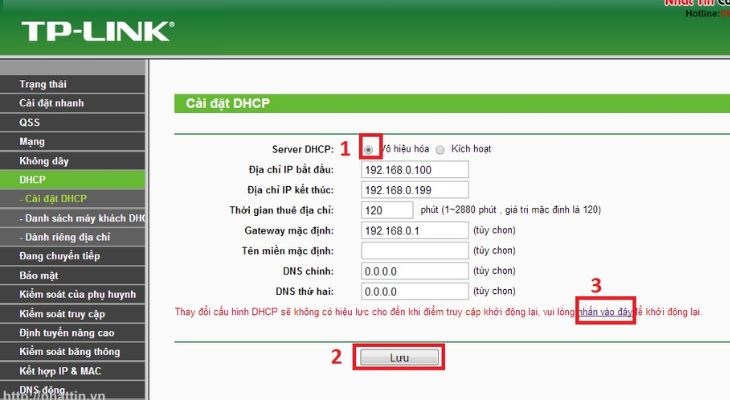
Bước 6: Tắt DHCP và chỉnh IP LAN tránh xung đột
- Vào DHCP, chọn Disable (Vô hiệu hóa)
- Vào Network > LAN, đổi IP LAN WR740N cùng dải với router chính nhưng khác địa chỉ (ví dụ router chính 192.168.1.1, đặt WR740N là 192.168.1.2)
- Lưu cấu hình, router sẽ reboot
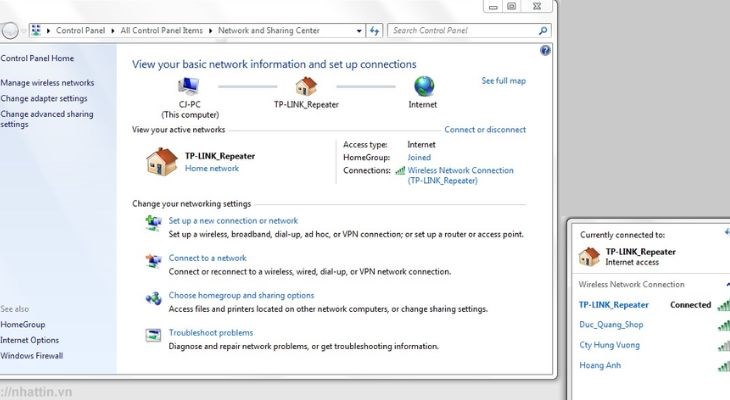
Bước 7: Hoàn tất và kiểm tra
- Sau khi lưu, để WR740N chạy điện bình thường
- Rút cáp LAN ra, kiểm tra thiết bị phát sóng Wi-Fi mới
- Dùng điện thoại/laptop kết nối thử, đo tốc độ, kiểm tra độ ổn định
Mẹo tối ưu sóng và bảo mật sau khi cài đặt wifi TP-Link 740N
- Vị trí đặt repeater: để cách router chính 1–2 phòng, nơi còn 2–3 vạch sóng gốc
- Kênh Wi-Fi: chọn kênh ít nhiễu (1, 6 hoặc 11). Dùng băng thông 20MHz để tăng ổn định cho thiết bị IoT/camera
- Cập nhật firmware: kiểm tra bản mới trên trang TP-Link để vá lỗi, tối ưu WDS
- Bảo mật: dùng WPA2/AES; không khuyến nghị ẩn SSID vì có thể làm một số camera khó kết nối
- Nguồn điện: dùng ổn áp/UPS nếu khu vực điện chập chờn, đảm bảo camera Tapo ghi hình liên tục
- Quản lý thiết bị: đặt IP tĩnh cho camera Tapo trong router chính để dễ xem từ xa và tránh xung đột DHCP
Ý kiến chuyên gia:
- Tham khảo: TP-Link Support – TL-WR740N User Guide, WDS Bridging Notes; Good Practices for 2.4GHz IoT devices.
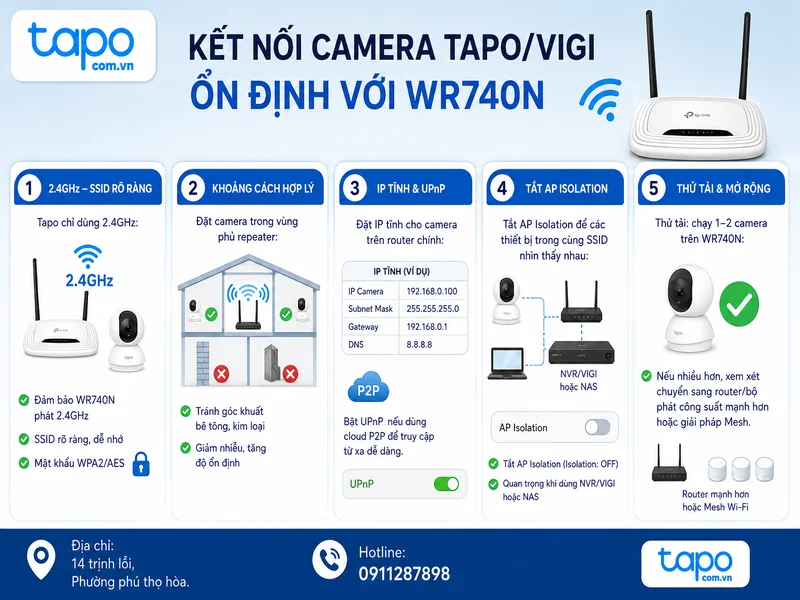
Kết nối camera Tapo/VIGI ổn định với WR740N
- Tapo chỉ dùng 2.4GHz: đảm bảo WR740N phát 2.4GHz, SSID rõ ràng, mật khẩu WPA2/AES
- Khoảng cách: đặt camera trong vùng phủ repeater, tránh góc khuất bê tông, kim loại
- IP tĩnh: đặt IP tĩnh cho camera trên router chính để thuận tiện truy cập, bật UPnP nếu dùng cloud P2P
- Kiểm tra AP Isolation: tắt AP Isolation để thiết bị trong cùng SSID nhìn thấy nhau (quan trọng khi dùng NVR/VIGI hoặc NAS)
- Thử tải: chạy 1–2 camera trên WR740N; nếu nhiều hơn, xem xét chuyển sang router/bộ phát công suất mạnh hơn hoặc giải pháp Mesh
Xử lý sự cố thường gặp
- Không vào 192.168.0.1:
- Kiểm tra cáp LAN, đổi cổng
- Đặt IP tĩnh trên PC cùng dải với WR740N (ví dụ 192.168.0.10)
- WDS không kết nối:
- Mật khẩu gốc sai, channel thay đổi, AP gốc bật băng tần hỗn hợp gây nhiễu
- Đặt lại channel cố định (1/6/11) trên AP gốc, dùng WPA2/AES
- Mạng yếu, chập chờn:
- Repeater đặt quá xa hoặc gần nguồn nhiễu (bếp, lò vi sóng)
- Điều chỉnh vị trí, thay đổi kênh, giảm băng rộng 20MHz
- Camera Tapo không vào mạng:
- Sai mật khẩu, SSID ẩn, bảo mật không tương thích
- Reset camera, đảm bảo chế độ pair đúng, đưa camera gần repeater để kết nối ban đầu
Thiết bị lắp đặt đề xuất cho hệ thống camera Tapo
- Dây UTP Cat5e/Cat6 đạt chuẩn, đầu RJ45, kìm bấm chất lượng
- Nguồn UPS mini cho router và switch, đảm bảo khi mất điện ngắn
- Switch PoE (nếu dùng camera VIGI PoE)
- Giá đỡ, ốc vít, thang nhôm an toàn khi thi công
- Ổ cắm chống sét, dây nguồn đủ tải
Với hướng dẫn cài đặt wifi TP-Link 740N mới ở chế độ WDS, bạn có thể mở rộng vùng phủ 2.4GHz nhanh chóng, đảm bảo camera Tapo hoạt động ổn định. Hãy áp dụng các mẹo tối ưu kênh, bảo mật WPA2/AES, tắt DHCP và đặt IP LAN hợp lý để tránh xung đột. Nếu bạn có câu hỏi hoặc muốn chia sẻ kinh nghiệm lắp đặt camera Tapo, hãy để lại bình luận. Đừng quên khám phá thêm các bài viết chuyên sâu về mạng và camera trên website để nâng cấp hệ thống của bạn mỗi ngày.
Camera Tapo trong nhà — tư vấn đúng nhu cầu, báo giá nhanh
Nhận tư vấn và báo giá
Để lại số điện thoại, kỹ thuật viên gọi lại tư vấn đúng nhu cầu.
