
Trả lời nhanh: Router TP-Link TL-WR842N là router Wi-Fi N băng tần 2.4 GHz, tốc độ 300 Mbps, có cổng USB cho 3G/4G. Để cài đặt mới, người dùng giữ nút Reset 10–12 giây để về mặc định, kết nối Wi-Fi TP-Link_XXXX, đăng nhập tplinkwifi.net hoặc 192.168.0.1, đặt mật khẩu quản trị mạnh, rồi chọn kiểu WAN theo nhà mạng: Dynamic IP cho FPT, PPPoE cho VNPT, Viettel.
Muốn hệ thống camera Tapo, Vigi chạy mượt 24/7 thì Wi‑Fi ổn định là điều bắt buộc. Nếu bạn đang dùng router TL‑WR842N của TP‑Link và muốn “làm mới” toàn bộ cấu hình để mạng mạnh hơn, bảo mật hơn, đây là bài hướng dẫn cài đặt TP Link WR842N mới theo chuẩn năm 2025, kèm rất nhiều mẹo tối ưu cho gia đình, văn phòng nhỏ và cửa hàng có lắp camera. Trong bài viết này, tôi vừa chia sẻ quy trình thực tế khi triển khai cho khách hàng doanh nghiệp, vừa lồng ghép các khuyến nghị chuyên sâu để bạn tự tin làm chủ thiết bị.
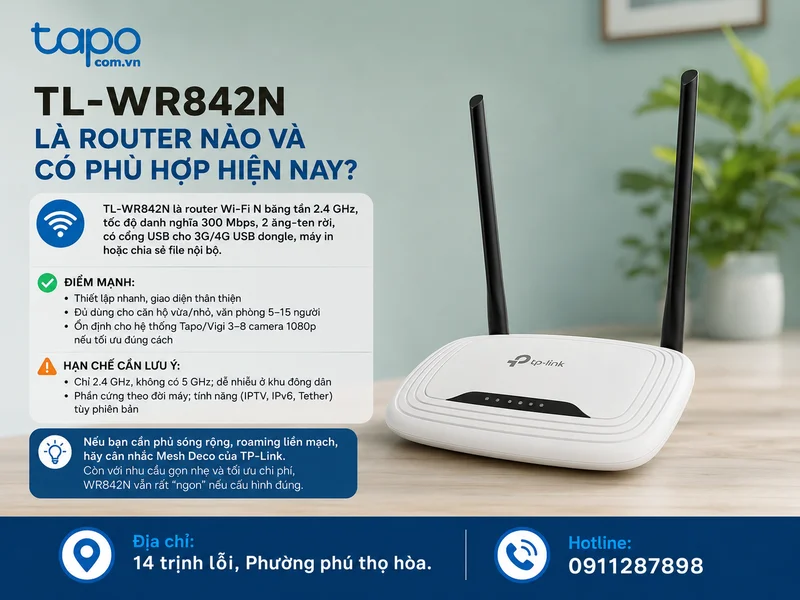
TL‑WR842N là router nào và có phù hợp hiện nay?
TL‑WR842N là router Wi‑Fi N băng tần 2.4 GHz, tốc độ danh nghĩa 300 Mbps, 2 ăng‑ten rời, có cổng USB cho 3G/4G USB dongle, máy in hoặc chia sẻ file nội bộ. Điểm mạnh:
- Thiết lập nhanh, giao diện thân thiện
- Đủ dùng cho căn hộ vừa/nhỏ, văn phòng 5–15 người
- Ổn định cho hệ thống Tapo/Vigi 3–8 camera 1080p nếu tối ưu đúng cách
Hạn chế cần lưu ý:
- Chỉ 2.4 GHz, không có 5 GHz; dễ nhiễu ở khu đông dân
- Phần cứng theo đời máy; tính năng (IPTV, IPv6, Tether) tùy phiên bản
Nếu bạn cần phủ sóng rộng, roaming liền mạch, hãy cân nhắc Mesh Deco của TP‑Link. Còn với nhu cầu gọn nhẹ và tối ưu chi phí, WR842N vẫn rất “ngon” nếu cấu hình đúng.
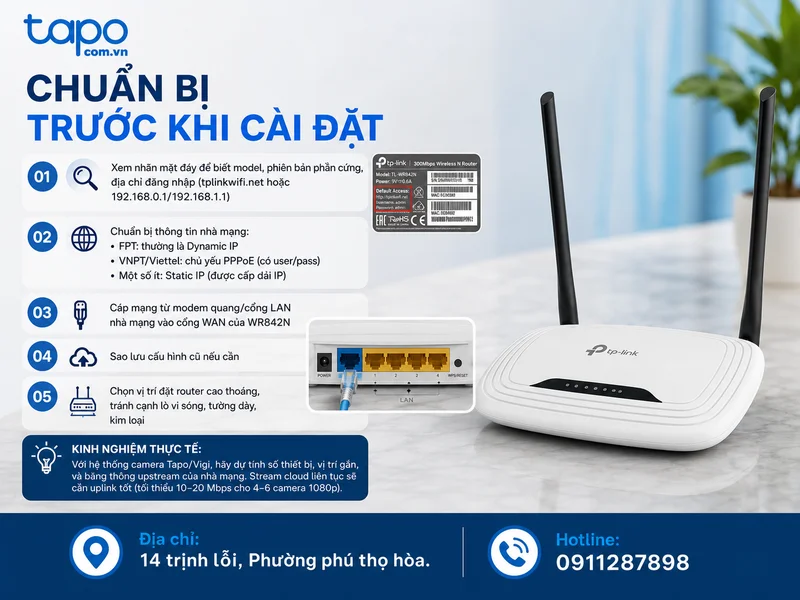
Chuẩn bị trước khi cài đặt TP Link WR842N
- Xem nhãn mặt đáy để biết model, phiên bản phần cứng, địa chỉ đăng nhập (tplinkwifi.net hoặc 192.168.0.1/192.168.1.1)
- Chuẩn bị thông tin nhà mạng:
- FPT: thường là Dynamic IP
- VNPT/Viettel: chủ yếu PPPoE (có user/pass)
- Một số ít: Static IP (được cấp dải IP)
- Cáp mạng từ modem quang/cổng LAN nhà mạng vào cổng WAN của WR842N
- Sao lưu cấu hình cũ nếu cần
- Chọn vị trí đặt router cao thoáng, tránh cạnh lò vi sóng, tường dày, kim loại
Kinh nghiệm thực tế: với hệ thống camera Tapo/Vigi, hãy dự tính số thiết bị, vị trí gắn, và băng thông upstream của nhà mạng. Stream cloud liên tục sẽ cần uplink tốt (tối thiểu 10–20 Mbps cho 4–6 camera 1080p).
Hướng dẫn cài đặt TP Link WR842N mới trên trình duyệt
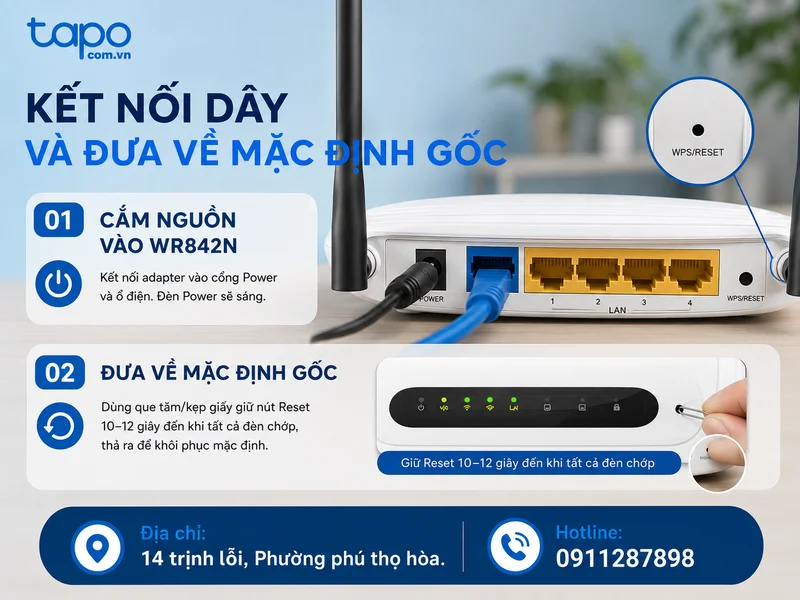
Bước 1: Kết nối dây và đưa về mặc định gốc
- Cắm nguồn vào WR842N
- Dùng que tăm/kẹp giấy giữ nút Reset 10–12 giây đến khi tất cả đèn chớp, thả ra để khôi phục mặc định
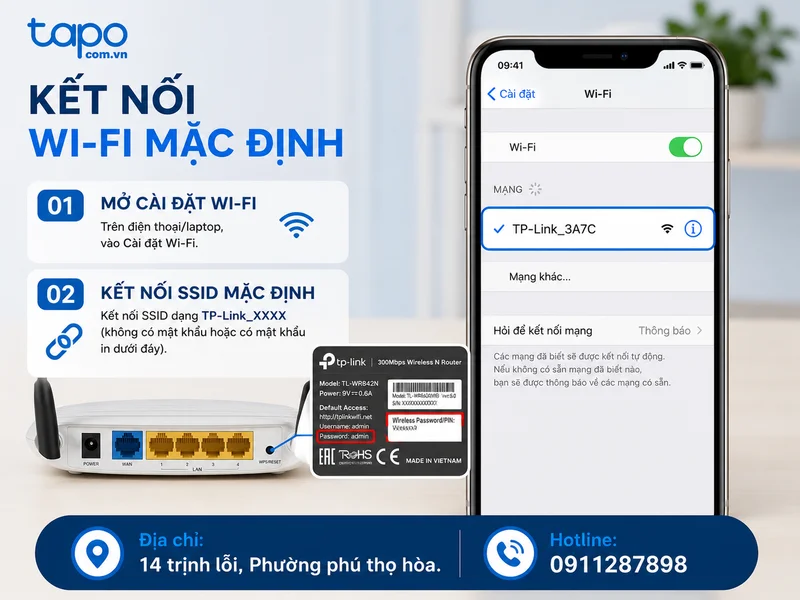
Bước 2: Kết nối Wi‑Fi mặc định
- Trên điện thoại/laptop, vào Cài đặt Wi‑Fi
- Kết nối SSID dạng TP‑Link_XXXX (không có mật khẩu hoặc có mật khẩu in dưới đáy)
Bước 3: Đăng nhập quản trị
- Mở trình duyệt và vào tplinkwifi.net. Nếu không vào được, thử 192.168.0.1 hoặc 192.168.1.1
- Với firmware mới, bạn sẽ được yêu cầu tạo mật khẩu quản trị ngay lần đầu. Hãy đặt mật khẩu quản trị mạnh, khác với Wi‑Fi
Nếu giao diện yêu cầu username/password, mặc định nhiều bản cũ là admin/admin. Sau khi vào được, đổi ngay mật khẩu quản trị để bảo mật.
Chuyên gia gợi ý – Kỹ sư Nguyễn Minh (TP‑Link Certified): “Đừng dùng lại admin/admin. Hãy tạo pass quản trị dài 12–16 ký tự, có chữ hoa, số, ký tự đặc biệt. Đây là lớp bảo vệ quan trọng.”

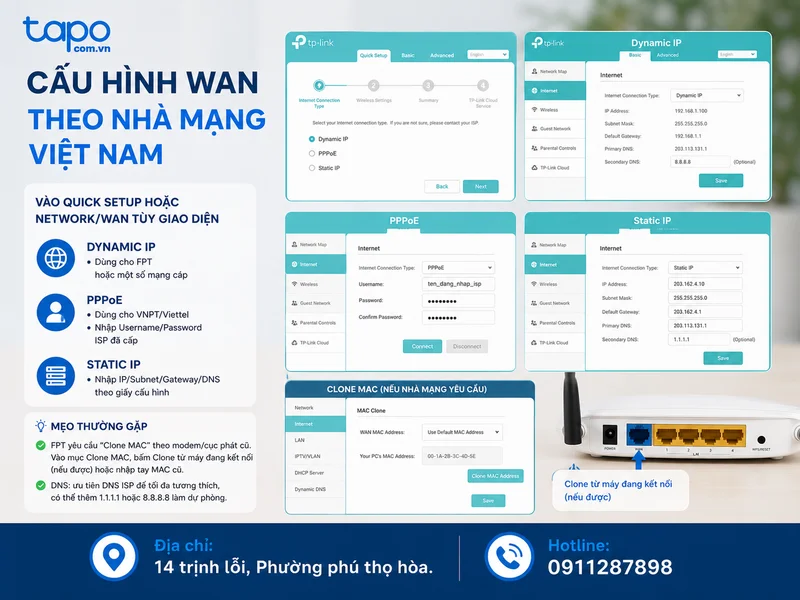
Bước 4: Cấu hình WAN theo nhà mạng Việt Nam
Vào Quick Setup hoặc Network/WAN tùy giao diện:
- Dynamic IP: dùng cho FPT hoặc một số mạng cáp
- PPPoE: dùng cho VNPT/Viettel (nhập Username/Password ISP đã cấp)
- Static IP: nhập IP/Subnet/Gateway/DNS theo giấy cấu hình
Mẹo thường gặp:
- FPT yêu cầu “Clone MAC” theo modem/cục phát cũ. Vào mục Clone MAC, bấm Clone từ máy đang kết nối (nếu được) hoặc nhập tay MAC cũ
- DNS: ưu tiên DNS ISP để tối đa tương thích, có thể thêm 1.1.1.1 hoặc 8.8.8.8 làm dự phòng
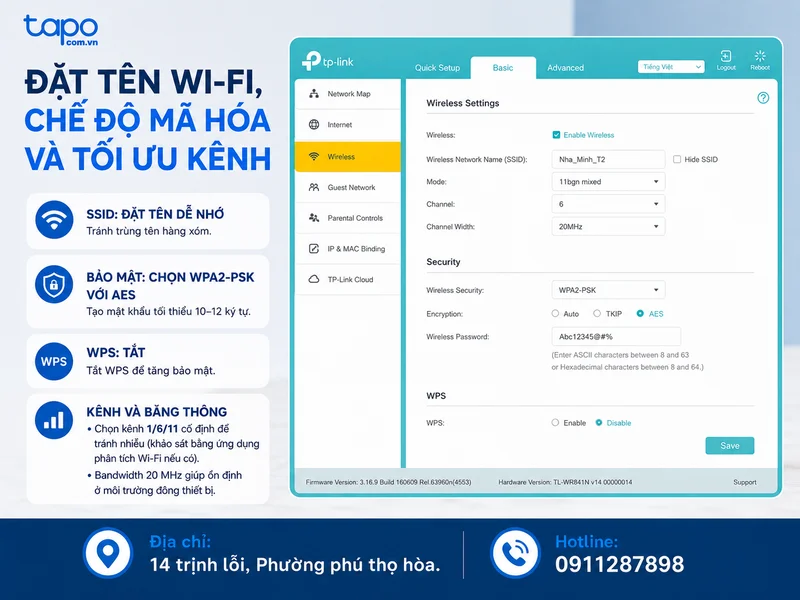
Bước 5: Đặt tên Wi‑Fi, chế độ mã hóa và tối ưu kênh
- SSID: đặt tên dễ nhớ, tránh trùng tên hàng xóm
- Bảo mật: chọn WPA2‑PSK với AES, tạo mật khẩu tối thiểu 10–12 ký tự
- WPS: tắt để tăng bảo mật
- Kênh và băng thông:
- Chọn kênh 1/6/11 cố định để tránh nhiễu (khảo sát bằng ứng dụng phân tích Wi‑Fi nếu có)
- Bandwidth 20 MHz giúp ổn định ở môi trường đông thiết bị
Với hệ thống camera Tapo/Vigi, ưu tiên đặt mật khẩu mạnh, tránh ký tự tiếng Việt có dấu, và không chia sẻ tràn lan. Nếu có khách, hãy bật Guest Network để tách thiết bị khách khỏi LAN nội bộ.
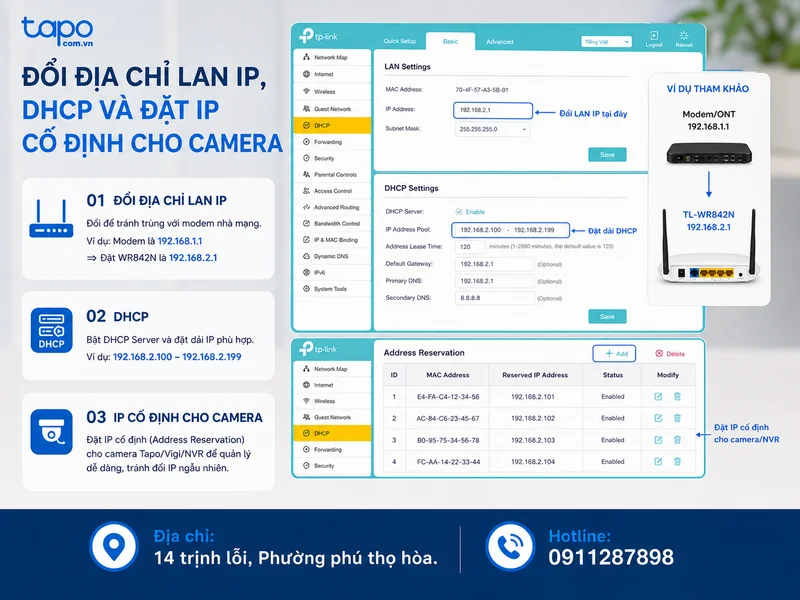
Bước 6: Đổi địa chỉ LAN IP, DHCP và đặt IP cố định cho camera
- LAN IP: đổi để tránh trùng với modem nhà mạng. Ví dụ, nếu modem quang là 192.168.1.1 thì đặt WR842N là 192.168.2.1
- DHCP: đặt dải phù hợp, ví dụ 192.168.2.100–192.168.2.199
- Đặt IP cố định (Address Reservation) cho camera Tapo/Vigi/NVR để quản lý dễ dàng, tránh đổi IP ngẫu nhiên
Bước 7: Lưu cấu hình và khởi động lại
Nhấn Save/Apply, chờ router khởi động. Kết nối lại vào SSID mới và kiểm tra Internet.
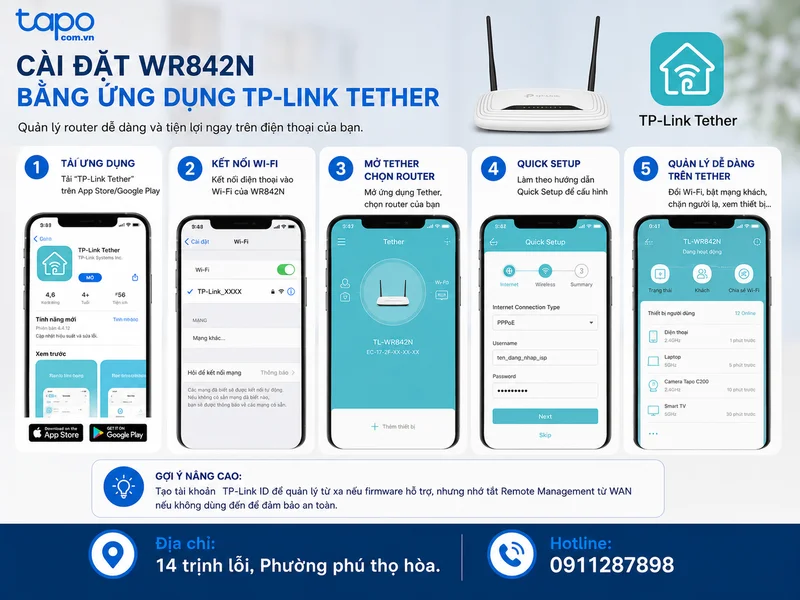
Cài đặt WR842N bằng điện thoại qua ứng dụng TP‑Link Tether
Nhiều phiên bản WR842N hỗ trợ ứng dụng TP‑Link Tether, cực kỳ tiện lợi khi bạn muốn quản lý bằng smartphone:
- Tải ứng dụng “TP‑Link Tether” trên App Store/Google Play
- Kết nối Wi‑Fi đến WR842N
- Mở Tether, chọn router, làm theo hướng dẫn Quick Setup
- Từ Tether, bạn có thể đổi SSID/Password, bật mạng khách, chặn người lạ, xem ai đang kết nối, bật Parental Controls
Gợi ý nâng cao: tạo tài khoản TP‑Link ID để quản lý từ xa nếu firmware hỗ trợ, nhưng nhớ tắt Remote Management từ WAN nếu không dùng đến để đảm bảo an toàn.
Nâng cao: cấu hình tối ưu cho hệ thống camera Tapo, Vigi, NVR
- Đặt IP tĩnh cho từng camera: ví dụ Tapo C200/C210/C320 đặt ở 192.168.2.110–120; VIGI C400/C540 ở 192.168.2.130–140
- QoS cơ bản: nếu firmware có, ưu tiên băng thông cho NVR hoặc dải IP camera
- Port Forwarding:
- Tapo dùng cloud nên thường không cần NAT port. Với NVR/VIGI hoặc truy cập ONVIF trực tiếp, map port 80/554/8000 theo tài liệu thiết bị
- Tránh Double NAT: nếu phía trước còn modem router của ISP, cân nhắc bridge modem hoặc đặt WR842N ở chế độ AP để giảm lỗi NAT
- Giảm nhiễu:
- Gắn camera xa nguồn nhiễu 2.4 GHz (lò vi sóng, Bluetooth, loa không dây)
- Khóa kênh 1/6/11, giữ băng thông 20 MHz
- Nguồn điện ổn định: camera và router dùng ổ cắm có chống sét, UPS mini nếu có thể
Nhận định chuyên gia – Trần Hải Đăng (Kỹ thuật viên triển khai Vigi Pro): “Độ ổn định stream camera phụ thuộc uplink và nhiễu RF. Khóa kênh hợp lý, đặt IP tĩnh và giới hạn số client trên AP sẽ giúp hệ thống mượt hơn trông thấy.”
Dự phòng Internet bằng USB 3G/4G trên WR842N
Một số phiên bản WR842N hỗ trợ USB 3G/4G:
- Cắm USB 3G/4G vào cổng USB
- Vào mục 3G/4G chọn chế độ WAN hoặc Failover
- Chọn nhà mạng (Viettel/Vinaphone/Mobifone) hoặc nhập APN thủ công
- Kiểm tra danh sách USB modem tương thích trên trang hỗ trợ TP‑Link
Mẹo: dùng SIM data gói dung lượng cao, bật failover để tự động chuyển sang 4G khi mạng cáp quang gặp sự cố, đảm bảo camera không gián đoạn.
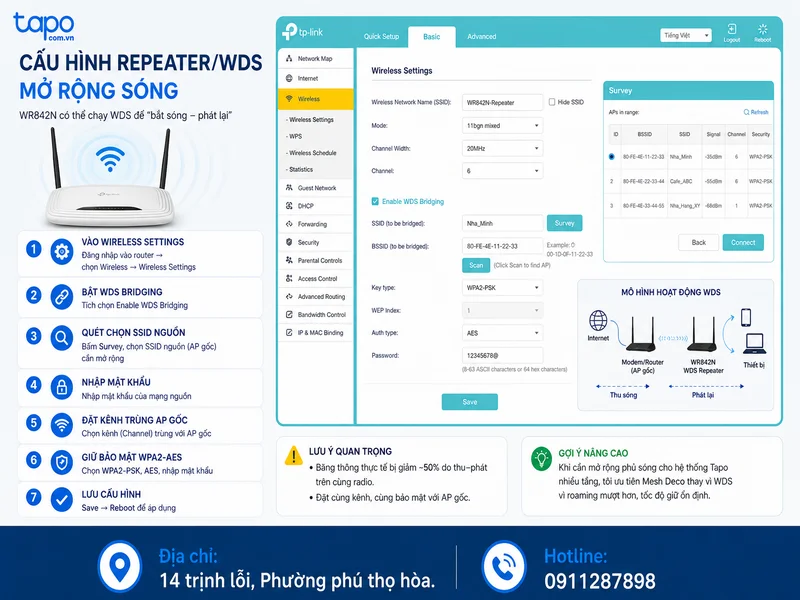
Cấu hình Repeater/WDS để mở rộng sóng
WR842N có thể chạy WDS để “bắt sóng – phát lại”:
- Vào Wireless Settings, bật WDS Bridging
- Quét chọn SSID nguồn, nhập mật khẩu, đặt kênh trùng với AP gốc
- Giữ bảo mật WPA2‑AES
- Lưu ý: băng thông thực tế bị giảm ~50% do thu‑phát trên cùng radio
Khi cần mở rộng phủ sóng cho hệ thống Tapo nhiều tầng, tôi ưu tiên Mesh Deco thay vì WDS vì roaming mượt hơn, tốc độ giữ ổn định.
IPTV, VLAN cho FPT/VNPT/Viettel
Một số firmware WR842N có mục IPTV/VLAN:
- Bật IPTV, chọn profile nhà mạng (nếu có) hoặc gán VLAN ID thủ công
- Gán cổng LAN hoạt động cho STB
- Nếu không thấy mục này, có thể firmware bản cứng của bạn không hỗ trợ IPTV
Lưu ý: IPTV thường đi đôi yêu cầu modem nhà mạng ở chế độ router. Nếu bạn cần cả PPPoE và IPTV trên WR842N, hãy tham khảo hướng dẫn chi tiết của TP‑Link theo từng nhà mạng.
Bảo mật và ổn định theo chuẩn kỹ thuật
- Đổi mật khẩu quản trị, tắt quản trị từ WAN
- Cập nhật firmware chính hãng mới
- Tắt WPS
- WPA2‑PSK/AES, mật khẩu Wi‑Fi mạnh
- Kênh 1/6/11, băng thông 20 MHz khi môi trường nhiễu cao
- Bật Guest Network cho khách, chặn truy cập LAN
- Đặt IP tĩnh cho thiết bị quan trọng (NVR, camera, NAS)
- Bật DNS nhà mạng, thêm 1.1.1.1/8.8.8.8 dự phòng
- Tắt UPnP nếu không dùng; nếu dùng NVR tự mở cổng, hãy theo dõi log
- Quản lý số client tối đa, hạn chế quá tải 2.4 GHz
- Tản nhiệt tốt, không che kín lỗ thoát nhiệt
- Cân nhắc lịch reboot đêm 1 lần/tuần cho môi trường nhiều thiết bị IoT
Khắc phục sự cố nhanh
- Không vào được trang cấu hình:
- Dùng cáp LAN cắm từ PC vào LAN1, truy cập 192.168.0.1/192.168.1.1
- Xóa cache DNS, thử trình duyệt khác
- Reset cứng 10–12 giây
- Có Wi‑Fi nhưng không Internet:
- Kiểm tra WAN type (Dynamic/PPPoE), thông tin PPPoE
- Clone MAC với FPT
- Kiểm tra cáp từ ONT đến cổng WAN
- Mạng chậm, đứt quãng:
- Đổi kênh 1/6/11, băng thông 20 MHz
- Giảm số client, tắt thiết bị cũ 802.11b
- Đặt router xa nguồn nhiễu
- Camera hay rớt:
- Đặt IP tĩnh, cố định kênh, tăng khoảng cách giữa router và nguồn nhiễu
- Kiểm tra nguồn cấp cho camera
- NAT/Port forwarding không hoạt động:
- Tránh Double NAT, đưa modem nhà mạng về Bridge hoặc chuyển WR842N sang AP Mode
Câu hỏi thường gặp về cài đặt tp link wr842n mới
- WR842N có hỗ trợ ứng dụng Tether không?
- Nhiều phiên bản có. Kiểm tra trên trang hỗ trợ theo phiên bản phần cứng của bạn.
- Có hỗ trợ IPv6?
- Tùy firmware và bản cứng. Kiểm tra mục IPv6 trong Network Settings.
- Mặc định đăng nhập là gì?
- Thường là tplinkwifi.net, user/pass admin/admin với bản cũ. Bản mới yêu cầu tạo mật khẩu ngay lần đầu.
- Dùng được cho bao nhiêu thiết bị?
- Tùy tải và môi trường. Với 2.4 GHz, quản lý khoảng 15–25 thiết bị là hợp lý. Nếu nhiều IoT/camera, cân nhắc Mesh.
Triển khai cài đặt tp link wr842n mới không khó, quan trọng là nắm đúng quy trình và áp dụng các mẹo tối ưu theo môi trường thực tế. Khi Wi‑Fi ổn định, camera Tapo và Vigi sẽ phát huy tối đa độ mượt và độ tin cậy. Nếu bạn đang chuẩn bị lắp đặt hệ thống camera Tapo cho nhà ở, cửa hàng hay văn phòng, hãy bắt đầu từ một cấu hình router gọn gàng, bảo mật và tối ưu như hướng dẫn trên. Chia sẻ trải nghiệm của bạn ở phần bình luận, hoặc khám phá thêm các bài viết khác trên website Tapo.com.vn Phân phối camera TAPO chính hãng để tìm giải pháp phù hợp cho nhu cầu của mình.
Camera Tapo trong nhà — tư vấn đúng nhu cầu, báo giá nhanh
Nhận tư vấn và báo giá
Để lại số điện thoại, kỹ thuật viên gọi lại tư vấn đúng nhu cầu.
