
Trả lời nhanh: Camera Tapo bị ngược hình thường do lắp ngược trần hoặc treo dưới mái, không phải lỗi phần cứng. Để xoay hình, người dùng mở ứng dụng Tapo trên điện thoại, chọn camera, vào màn hình xem trực tiếp, nhấn biểu tượng bánh răng, rồi bật hoặc tắt tùy chọn Đảo ảnh (Invert Image). Khung hình camera Tapo sẽ xoay lại 180 độ ngay sau khi thay đổi.
Nếu cần chọn thêm camera gắn trần hoặc đặt kệ, xem các mẫu camera Tapo trong nhà tại Tapo.com.vn.
Khi tìm cách xoay hình camera Tapo bị ngược, đa số người dùng thường nghĩ camera bị lỗi hoặc lắp sai hoàn toàn. Thực tế, đây là tình huống rất phổ biến khi camera được gắn ngược trần, treo dưới mái hiên, đặt trên cao hoặc sau khi đổi vị trí lắp đặt.
Bài viết này từ Tapo.Com.Vn | Phân phối camera chính hãng sẽ hướng dẫn bạn cách xử lý hình ảnh bị đảo ngược trên camera Tapo theo hướng dễ hiểu, dễ thao tác và phù hợp với người dùng gia đình, cửa hàng, văn phòng nhỏ hoặc kho hàng.
Vì sao camera Tapo bị ngược hình ảnh?
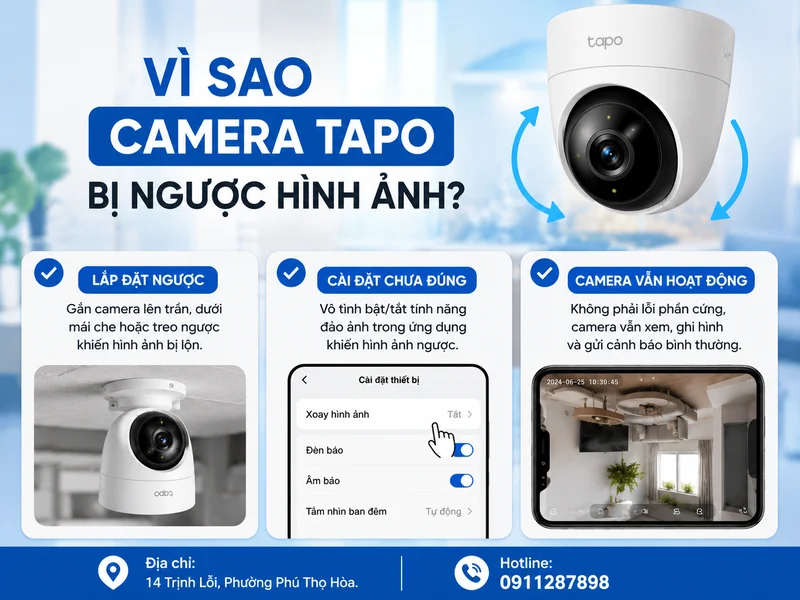
Camera Tapo bị ngược hình ảnh thường không phải là lỗi phần cứng. Trong nhiều trường hợp, camera vẫn hoạt động bình thường, vẫn xem trực tiếp, vẫn ghi hình và vẫn gửi cảnh báo như trước. Vấn đề nằm ở hướng lắp đặt hoặc thiết lập hiển thị trong ứng dụng Tapo chưa phù hợp với vị trí thực tế của thiết bị.
Ví dụ, nếu camera ban đầu được đặt trên bàn hoặc kệ theo chiều đứng, khung hình sẽ hiển thị bình thường. Nhưng khi bạn chuyển camera lên trần nhà, gắn dưới mái che hoặc treo ngược xuống để bao quát khu vực rộng hơn, hình ảnh có thể bị lộn đầu. Lúc này, người xem sẽ thấy nền nhà ở phía trên, trần nhà ở phía dưới hoặc mọi chuyển động trong khung hình bị đảo chiều gây khó quan sát.
Một nguyên nhân khác là người dùng vô tình bật hoặc tắt tính năng đảo ảnh trong phần cài đặt camera. Tính năng này vốn được thiết kế để hỗ trợ các kiểu lắp đặt khác nhau, nhưng nếu chọn sai trạng thái, hình ảnh sẽ không khớp với hướng nhìn mong muốn. Vì vậy, trước khi tháo camera xuống hoặc nghĩ đến việc bảo hành, bạn nên kiểm tra phần cài đặt hình ảnh trong ứng dụng Tapo trước.
Cách xoay hình camera Tapo bị ngược trong ứng dụng Tapo
Cách xoay hình camera Tapo bị ngược đơn giản nhất là bật hoặc tắt tính năng Đảo ảnh trong ứng dụng Tapo. Tính năng này thường có tên tiếng Anh là Invert Image, dùng để xoay hình ảnh 180 độ khi camera được lắp ngược trần hoặc treo ở vị trí đặc biệt.
Trên điện thoại, bạn mở ứng dụng Tapo, chọn đúng camera đang bị ngược hình. Sau đó vào màn hình xem trực tiếp của camera, chọn biểu tượng bánh răng để mở phần cài đặt. Trong mục cài đặt camera, tìm tùy chọn Đảo ảnh hoặc Invert Image, rồi bật hoặc tắt tùy theo trạng thái hiện tại. Ngay sau khi thay đổi, khung hình xem trực tiếp sẽ được xoay lại 180 độ.

Các bước thao tác cơ bản
Đầu tiên, hãy mở ứng dụng Tapo trên điện thoại và đảm bảo điện thoại đang có kết nối internet ổn định. Tại trang chủ ứng dụng, nhấn vào thẻ camera cần chỉnh hoặc chọn phần xem trước camera để vào giao diện xem trực tiếp.
Tiếp theo, ở màn hình xem trực tiếp, bạn nhấn vào biểu tượng cài đặt hình bánh răng. Trong phần cài đặt, tìm mục liên quan đến hình ảnh hoặc thiết lập video. Khi thấy tùy chọn Đảo ảnh, hãy chuyển trạng thái của nút gạt. Nếu hình đang ngược, thao tác này sẽ giúp hình quay lại đúng chiều. Nếu sau khi bật mà hình vẫn chưa đúng, hãy thử tắt lại một lần để kiểm tra trạng thái phù hợp với vị trí lắp đặt.

Khi nào nên bật tính năng đảo ảnh trên camera Tapo?
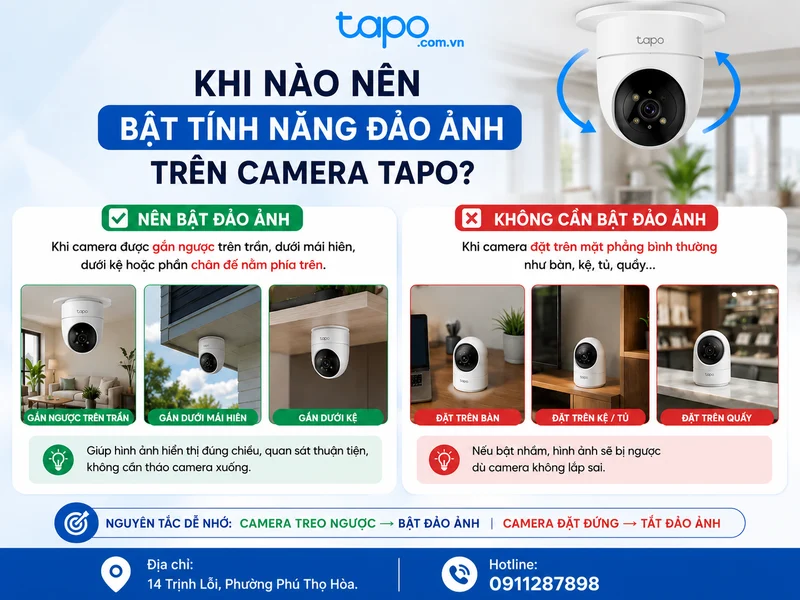
Tính năng đảo ảnh nên được bật khi camera được gắn ngược trên trần, dưới mái hiên, dưới kệ hoặc ở vị trí mà phần chân đế nằm phía trên thân camera. Đây là kiểu lắp khá phổ biến vì giúp camera quan sát được góc rộng hơn, hạn chế bị va chạm và nhìn gọn gàng hơn so với đặt trên bàn.
Trong thực tế, nhiều gia đình lắp camera Tapo ở góc phòng khách, hành lang, cửa hàng hoặc khu vực trông trẻ. Nếu camera đặt thấp, người dùng dễ chạm vào hoặc trẻ nhỏ có thể xoay lệch hướng. Nhưng khi đưa camera lên cao và treo ngược, hình ảnh lại có nguy cơ bị lộn đầu. Khi đó, bật tính năng đảo ảnh là cách xử lý đúng, không cần tháo thiết bị xuống.
Ngược lại, nếu camera đang đặt trên mặt phẳng bình thường như bàn làm việc, tủ, kệ tivi hoặc mặt quầy, bạn thường không cần bật đảo ảnh. Nếu bật nhầm, hình ảnh sẽ bị ngược dù camera không hề lắp sai. Vì vậy, nguyên tắc dễ nhớ là: camera treo ngược thì bật đảo ảnh, camera đặt đứng bình thường thì tắt đảo ảnh.
Xoay hình camera Tapo có làm ảnh hưởng đến ghi hình không?
Nhiều người lo rằng khi thực hiện cách xoay hình camera Tapo bị ngược, video ghi lại trước đó hoặc chất lượng hình ảnh có thể bị ảnh hưởng. Thông thường, thao tác đảo ảnh chỉ thay đổi hướng hiển thị của khung hình để phù hợp với cách lắp đặt. Camera vẫn tiếp tục quan sát, ghi hình và hiển thị hình ảnh theo thiết lập mới.
Điểm cần hiểu là tính năng đảo ảnh không phải là chỉnh sửa video sau khi quay, mà là thiết lập hướng hiển thị trong quá trình camera hoạt động. Sau khi bạn bật đảo ảnh, hình ảnh xem trực tiếp sẽ đúng chiều hơn. Các đoạn ghi hình mới cũng sẽ dễ xem hơn vì khung hình đã được điều chỉnh theo vị trí lắp đặt thực tế.
Tuy nhiên, với các đoạn video đã ghi trước khi chỉnh, cách hiển thị có thể phụ thuộc vào ứng dụng, thời điểm ghi và cách bạn xem lại. Nếu đoạn ghi cũ đã được lưu khi hình đang ngược, bạn nên kiểm tra trong mục phát lại để biết hình đã tự đồng bộ theo thiết lập mới hay vẫn giữ trạng thái lúc ghi. Trong mọi trường hợp, việc bật đảo ảnh không làm camera mất dữ liệu chỉ vì bạn thay đổi hướng hiển thị.

Nếu không thấy mục Đảo ảnh trong ứng dụng Tapo thì làm gì?
Nếu bạn vào phần cài đặt nhưng không thấy mục Đảo ảnh hoặc Invert Image, trước hết hãy kiểm tra xem mình đã chọn đúng camera chưa. Một số người có nhiều camera trong cùng ứng dụng, ví dụ camera trước nhà, camera phòng khách và camera kho hàng. Nếu vào nhầm thiết bị, bạn có thể không tìm thấy đúng phần cài đặt cần chỉnh.
Tiếp theo, hãy cập nhật ứng dụng Tapo lên phiên bản mới trên điện thoại. Giao diện ứng dụng có thể thay đổi theo thời gian, tên mục có thể nằm trong phần cài đặt hình ảnh, cài đặt video hoặc cài đặt nâng cao. Việc cập nhật ứng dụng giúp hạn chế lỗi hiển thị thiếu tính năng, đồng thời cải thiện khả năng tương thích với camera.
Bạn cũng nên kiểm tra firmware của camera trong ứng dụng Tapo. Nếu có bản cập nhật, hãy cập nhật khi mạng ổn định và nguồn điện camera không bị ngắt giữa chừng. Trong một số trường hợp, tính năng mới hoặc cách sắp xếp menu có thể thay đổi sau khi firmware được cập nhật. Nếu vẫn không thấy, hãy vào trang hỗ trợ đúng model camera để xem hướng dẫn dành riêng cho thiết bị đó.

Những lỗi thường gặp khi chỉnh camera Tapo bị ngược hình
Lỗi phổ biến là người dùng bật đảo ảnh nhưng lại nghĩ camera chưa xoay vì chưa thoát ra khỏi màn hình cũ hoặc ứng dụng phản hồi chậm. Sau khi đổi trạng thái, bạn nên chờ vài giây, quay lại màn hình xem trực tiếp hoặc đóng mở lại ứng dụng để kiểm tra. Đôi khi đường truyền mạng yếu cũng khiến hình ảnh cập nhật chậm hơn bình thường.
Lỗi thứ hai là nhầm giữa xoay hình trong ứng dụng và xoay thân camera ngoài đời. Với một số vị trí lắp đặt, bạn có thể cần kết hợp cả hai: chỉnh lại góc cơ học của camera để lấy đúng vùng quan sát, sau đó dùng tính năng đảo ảnh để khung hình hiển thị đúng chiều. Nếu chỉ bật đảo ảnh nhưng camera đang hướng sai khu vực, bạn vẫn sẽ không có góc nhìn mong muốn.
Lỗi thứ ba là chỉnh nhầm camera trong hệ thống nhiều thiết bị. Ví dụ, bạn muốn sửa camera ngoài cổng nhưng lại vào cài đặt camera trong phòng khách. Khi đó, camera cần sửa vẫn bị ngược, còn camera khác lại bị đảo sai. Để tránh nhầm lẫn, nên đặt tên camera rõ ràng theo vị trí như “Cổng trước”, “Phòng khách”, “Kho hàng” hoặc “Ban công”.

Mẹo lắp camera Tapo để hạn chế bị ngược hình về sau
Trước khi cố định camera vào trần hoặc tường, bạn nên cắm nguồn và xem thử hình ảnh trên điện thoại. Việc kiểm tra trước giúp bạn biết camera đang hiển thị đúng chiều hay chưa, góc nhìn có đủ rộng không và có bị vật cản che khuất không. Đây là bước nhỏ nhưng tiết kiệm rất nhiều thời gian, nhất là khi lắp ở vị trí cao.
Nếu lắp camera trong nhà, hãy chọn vị trí quan sát được cửa ra vào, lối đi hoặc khu vực quan trọng nhưng tránh chĩa trực tiếp vào nguồn sáng mạnh. Nếu lắp ngoài hiên hoặc khu vực bán ngoài trời, nên chú ý hướng mưa tạt, dây nguồn và độ chắc chắn của chân đế. Khi camera đã ở đúng vị trí, bạn chỉ cần dùng tính năng đảo ảnh để hoàn thiện hướng hiển thị.
Một mẹo thực tế là sau khi lắp xong, hãy nhờ một người đi qua vùng quan sát để kiểm tra chuyển động trên màn hình. Nếu người đi từ trái sang phải ngoài thực tế nhưng trên màn hình hiển thị hợp lý, dễ quan sát và không gây nhầm lẫn, nghĩa là khung hình đã phù hợp. Nếu cảm giác quan sát vẫn khó chịu, hãy điều chỉnh lại góc camera trước khi kết luận là do phần mềm.

Câu hỏi thường gặp về cách xoay hình camera Tapo bị ngược
Camera Tapo bị ngược hình có phải bị hỏng không?
Thông thường là không. Camera Tapo bị ngược hình chủ yếu do vị trí lắp đặt hoặc do thiết lập đảo ảnh chưa đúng. Nếu camera vẫn lên hình, vẫn xem trực tiếp được và vẫn phản hồi trong ứng dụng, bạn nên kiểm tra tính năng Đảo ảnh trước khi nghĩ đến lỗi thiết bị.
Chỉ khi camera không lên hình, mất kết nối liên tục, không nhận nguồn hoặc không thể truy cập trong ứng dụng dù đã kiểm tra mạng, nguồn điện và tài khoản, lúc đó mới cần xem xét các nguyên nhân khác. Còn riêng tình trạng hình bị lộn đầu thì thường có thể xử lý ngay trong cài đặt.
Có thể xoay camera Tapo 90 độ không?
Tính năng đảo ảnh thường dùng để xoay hình 180 độ, phù hợp với trường hợp camera bị lộn đầu khi treo ngược. Nếu bạn muốn xoay khung hình theo chiều dọc hoặc ngang kiểu 90 độ, khả năng hỗ trợ sẽ tùy theo từng thiết bị, ứng dụng và chế độ hiển thị cụ thể.
Trong phần lớn nhu cầu thực tế, người dùng chỉ cần đảo ảnh 180 độ là đủ để khắc phục tình trạng camera Tapo bị ngược. Nếu mục tiêu là quan sát một hành lang hẹp hoặc khu vực theo chiều dọc, bạn nên kiểm tra kỹ cài đặt của model đang dùng và cách bố trí vị trí lắp đặt trước khi cố định camera.
Đảo ảnh có làm mất bảo hành không?
Không. Đảo ảnh là tính năng cài đặt trong ứng dụng, được dùng để phù hợp với nhiều kiểu lắp đặt khác nhau. Việc bật hoặc tắt tính năng này không phải là can thiệp phần cứng, không tháo máy và không làm thay đổi cấu trúc thiết bị.
Điều cần tránh là tự ý tháo rời camera, khoan lắp sai cách gây hư chân đế, để thiết bị tiếp xúc với môi trường không phù hợp hoặc dùng nguồn điện không đúng. Còn thao tác chỉnh hướng hiển thị trong ứng dụng là thao tác sử dụng bình thường.

Cách xoay hình camera Tapo bị ngược không phức tạp như nhiều người nghĩ. Bạn chỉ cần mở ứng dụng Tapo, vào camera đang cần chỉnh, chọn biểu tượng cài đặt và bật hoặc tắt mục Đảo ảnh để xoay hình 180 độ. Đây là giải pháp phù hợp khi camera được treo ngược trần, gắn dưới mái hiên hoặc sau khi thay đổi vị trí lắp đặt.
Điều quan trọng là hãy phân biệt rõ giữa lỗi thiết bị và thiết lập hiển thị. Nếu camera vẫn hoạt động bình thường, hình ảnh chỉ bị lộn đầu, bạn không cần tháo camera xuống ngay. Hãy kiểm tra trong ứng dụng trước, sau đó mới điều chỉnh lại góc lắp nếu cần. Với người đang dùng camera Tapo cho gia đình, cửa hàng hoặc văn phòng, việc nắm được thao tác này sẽ giúp quá trình sử dụng thuận tiện hơn rất nhiều.
Khi cần chọn mua, thay thế hoặc tìm hiểu thêm về camera Tapo chính hãng, bạn có thể tham khảo các dòng sản phẩm phù hợp với nhu cầu quan sát thực tế, ưu tiên vị trí lắp đặt rõ ràng và cấu hình dễ sử dụng để hạn chế lỗi trong quá trình vận hành lâu dài.
Xem thêm: Camera Tapo không xoay được: nguyên nhân và cách xử lý từng bước
Lắp camera Tapo úp ngược trên trần có xem bình thường được không?
Được. Nhiều camera Tapo xoay trong nhà cho phép gắn úp trên trần. Sau khi lắp, bạn bật tính năng đảo ảnh trong phần cài đặt camera của ứng dụng Tapo để hình hiển thị đúng chiều. Nên siết chặt chân đế và kiểm tra lại góc nhìn trước khi hoàn tất lắp đặt.
Video đã ghi lúc bị ngược có xoay lại được không?
Thiết lập đảo ảnh trong ứng dụng chỉ áp dụng cho hình ghi từ lúc bật trở đi. Video đã lưu trước đó vẫn giữ chiều cũ. Nếu cần xem lại đoạn quan trọng, bạn tải video về máy tính rồi xoay bằng phần mềm xem video thông dụng, không ảnh hưởng đến dữ liệu trên thẻ nhớ.
Reset camera Tapo xong có phải chỉnh lại đảo ảnh không?
Có. Reset đưa camera về cài đặt gốc nên các tùy chỉnh như đảo ảnh, lịch ghi hình, vùng phát hiện chuyển động đều mất. Sau khi thêm lại camera vào ứng dụng Tapo, bạn cần bật lại đảo ảnh nếu camera đang gắn ngược. Chỉ nên reset khi các cách xử lý khác không hiệu quả.
Camera Tapo xoay 360° — tư vấn đúng nhu cầu, báo giá nhanh
Nhận tư vấn và báo giá
Để lại số điện thoại, kỹ thuật viên gọi lại tư vấn đúng nhu cầu.
