
Trả lời nhanh: Để xóa camera Tapo khỏi tài khoản cũ, nếu còn đăng nhập được, người dùng mở ứng dụng Tapo, chọn đúng camera, vào cài đặt và chọn xóa thiết bị khỏi TP-Link ID. Nếu không còn tài khoản cũ, ví dụ mua camera đã qua sử dụng, cần kiểm tra thêm và có thể phải reset camera về mặc định nhà sản xuất trước khi cài lại.
Nếu muốn dùng camera mới thay vì camera cũ, xem các mẫu Camera Tapo tại Tapo.com.vn.
Khi mua lại camera, đổi điện thoại, chuyển nhà hoặc bàn giao thiết bị cho người khác, nhiều người sẽ cần biết cách xóa camera Tapo khỏi tài khoản cũ để có thể cài đặt lại từ đầu. Đây là thao tác tưởng đơn giản nhưng nếu làm sai, camera có thể vẫn còn dính tài khoản trước, không thêm được vào ứng dụng mới hoặc phát sinh rủi ro về quyền riêng tư. Bài viết này, Tapo.com.vn sẽ hướng dẫn bạn cách thực hiện dễ làm tại nhà, phù hợp với các dòng camera Tapo phổ biến như Tapo C200, C210, C310, C320WS và nhiều thiết bị thông minh Tapo khác.
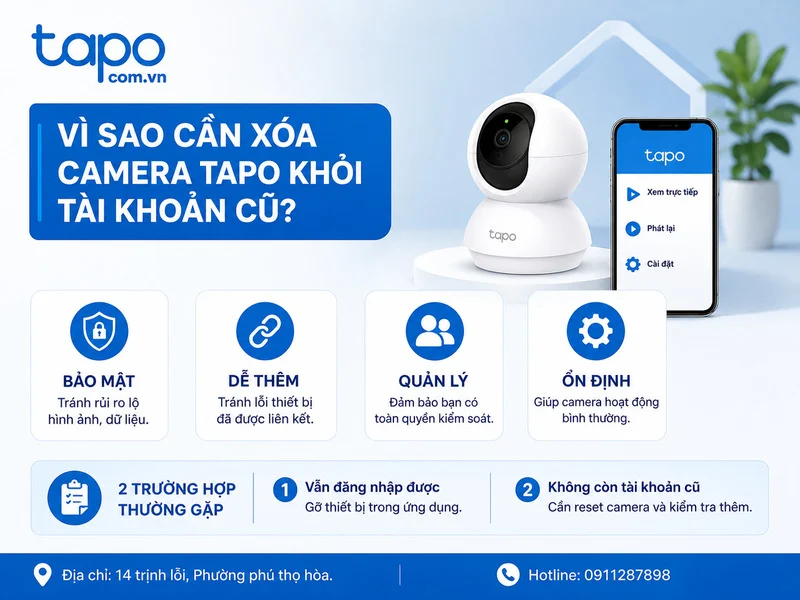
Vì sao cần xóa camera Tapo khỏi tài khoản cũ?
Camera Tapo thường được quản lý thông qua ứng dụng Tapo và tài khoản TP-Link ID. Khi một camera đã được thêm vào tài khoản, người dùng tài khoản đó có quyền xem, cấu hình, chia sẻ hoặc gỡ thiết bị tùy theo quyền quản lý. Vì vậy, nếu bạn mua lại camera cũ, nhận camera từ người thân hoặc thay đổi người quản lý hệ thống, việc xóa camera khỏi tài khoản cũ là bước rất quan trọng.
Nếu không thực hiện đúng, camera có thể gặp tình trạng không thể thêm vào tài khoản mới, ứng dụng báo thiết bị đã được liên kết, hoặc người dùng cũ vẫn còn quyền truy cập trong một số trường hợp chưa được gỡ sạch. Với camera an ninh, đây không chỉ là lỗi kỹ thuật mà còn liên quan trực tiếp đến quyền riêng tư của gia đình, cửa hàng, văn phòng hoặc kho hàng.
Nói dễ hiểu, camera không giống một chiếc bóng đèn thông thường chỉ cần cắm điện là dùng. Nó có tài khoản, kết nối mạng, cấu hình lưu trữ, quyền chia sẻ và đôi khi có cả dữ liệu liên quan đến hình ảnh. Vì vậy, trước khi đưa camera vào sử dụng ở vị trí mới, bạn nên xử lý tài khoản cũ một cách rõ ràng.
Trong thực tế, có hai trường hợp thường gặp. Một là bạn vẫn đăng nhập được tài khoản cũ, lúc này thao tác rất đơn giản vì có thể gỡ thiết bị trực tiếp trong ứng dụng Tapo. Hai là bạn không còn tài khoản cũ, ví dụ mua camera đã qua sử dụng hoặc chủ cũ quên mật khẩu, lúc này cần kiểm tra thêm và có thể phải reset camera về mặc định nhà sản xuất.
Cách xóa camera Tapo khỏi tài khoản cũ khi còn đăng nhập được ứng dụng
Đây là trường hợp dễ xử lý và cũng là cách nên ưu tiên. Nếu bạn vẫn còn điện thoại đang đăng nhập tài khoản cũ, hoặc có thể nhờ chủ cũ thao tác trên ứng dụng Tapo, hãy gỡ thiết bị trực tiếp trong app. Khi camera được xóa khỏi tài khoản quản lý, thiết bị sẽ không còn nằm trong danh sách thiết bị của tài khoản đó và có thể được cài đặt lại cho tài khoản mới.
Thông thường, bạn mở ứng dụng Tapo, chọn camera cần xóa, vào phần cài đặt của thiết bị rồi tìm mục gỡ thiết bị, xóa thiết bị hoặc hủy liên kết. Tên mục có thể thay đổi nhẹ tùy phiên bản ứng dụng, ngôn ngữ hiển thị hoặc dòng sản phẩm, nhưng ý nghĩa chính vẫn là loại camera ra khỏi tài khoản TP-Link ID đang quản lý.
Các bước thao tác cơ bản trong ứng dụng Tapo
Trước tiên, hãy mở ứng dụng Tapo trên điện thoại đang đăng nhập tài khoản cũ. Tại màn hình chính, chọn đúng camera cần gỡ. Nếu tài khoản đang quản lý nhiều camera, bạn nên kiểm tra tên thiết bị, vị trí lắp đặt hoặc hình ảnh xem trực tiếp để tránh xóa nhầm camera đang sử dụng ở nơi khác.
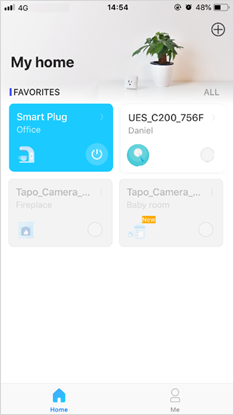
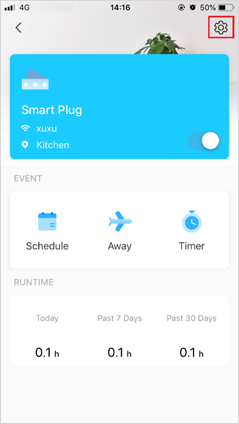
Sau đó, vào biểu tượng cài đặt của camera. Trong phần cài đặt thiết bị, kéo xuống dưới và tìm tùy chọn Xóa hoặc gỡ thiết bị. Khi ứng dụng hỏi xác nhận, hãy đọc kỹ thông báo rồi xác nhận nếu đúng camera cần xóa. Sau bước này, camera sẽ được loại khỏi tài khoản cũ và bạn có thể tiến hành cài đặt lại trên tài khoản mới.
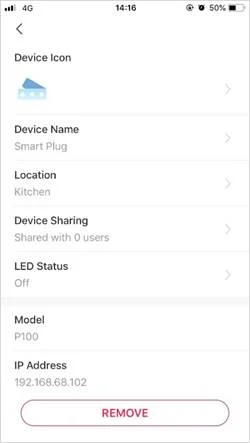
Trong nhiều tình huống bàn giao camera, đây là cách sạch vì vừa đúng quyền quản lý, vừa hạn chế lỗi phát sinh. Nếu bạn là người mua camera cũ, nên yêu cầu người bán thao tác xóa thiết bị ngay trước mặt, sau đó bạn reset camera và thêm lại vào tài khoản của mình để chắc chắn camera đã thuộc quyền quản lý mới.
Cách xóa camera Tapo khỏi tài khoản cũ khi không còn tài khoản đăng nhập
Trường hợp khó hơn là bạn không còn đăng nhập được tài khoản cũ. Ví dụ, bạn mua camera Tapo đã qua sử dụng nhưng người bán chưa xóa thiết bị, bạn đổi số điện thoại, mất email, quên mật khẩu hoặc nhân viên cũ nghỉ việc nhưng tài khoản Tapo vẫn đứng tên người đó. Lúc này, cách xóa camera Tapo khỏi tài khoản cũ cần được hiểu cẩn thận: bạn không nên tìm cách vượt quyền tài khoản, mà nên xử lý theo hướng khôi phục quyền sở hữu hợp lệ.
- Nếu còn liên hệ được chủ tài khoản cũ, giải pháp tốt vẫn là nhờ họ đăng nhập ứng dụng Tapo và gỡ camera ra khỏi tài khoản. Đây là cách rõ ràng, nhanh và ít lỗi. Với doanh nghiệp, nên yêu cầu bàn giao tài khoản quản trị hoặc gỡ toàn bộ thiết bị khỏi tài khoản cá nhân trước khi nhân sự nghỉ việc để tránh bị động về sau.
- Nếu không còn liên hệ được chủ cũ, bạn có thể thử reset camera về mặc định nhà sản xuất rồi cài đặt lại. Tuy nhiên, cần hiểu đúng: reset giúp xóa cấu hình mạng, đưa camera về trạng thái ban đầu và cho phép thiết bị phát lại tín hiệu cài đặt. Nhưng trong một số trường hợp, nếu thiết bị vẫn bị ràng buộc bởi tài khoản cũ hoặc hệ thống yêu cầu xác minh quyền sở hữu, bạn vẫn có thể cần chủ cũ gỡ liên kết hoặc liên hệ kênh hỗ trợ phù hợp.
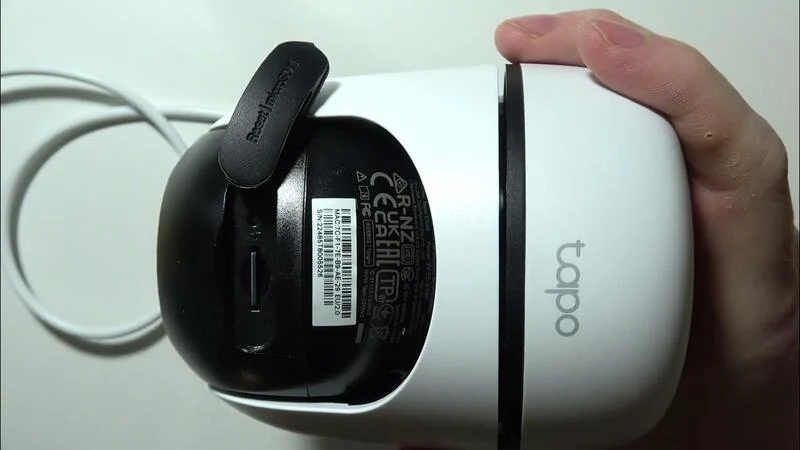
Vì lý do bảo mật, camera an ninh không nên có cơ chế cho phép bất kỳ ai cầm thiết bị cũng dễ dàng chiếm quyền quản lý. Điều đó có thể gây nguy hiểm nếu camera bị lấy cắp. Do đó, khi xử lý camera cũ, bạn nên chuẩn bị bằng chứng mua bán, hóa đơn hoặc thông tin nguồn gốc thiết bị nếu cần hỗ trợ sâu hơn.
Reset camera Tapo về mặc định nhà sản xuất có phải là xóa tài khoản cũ không?
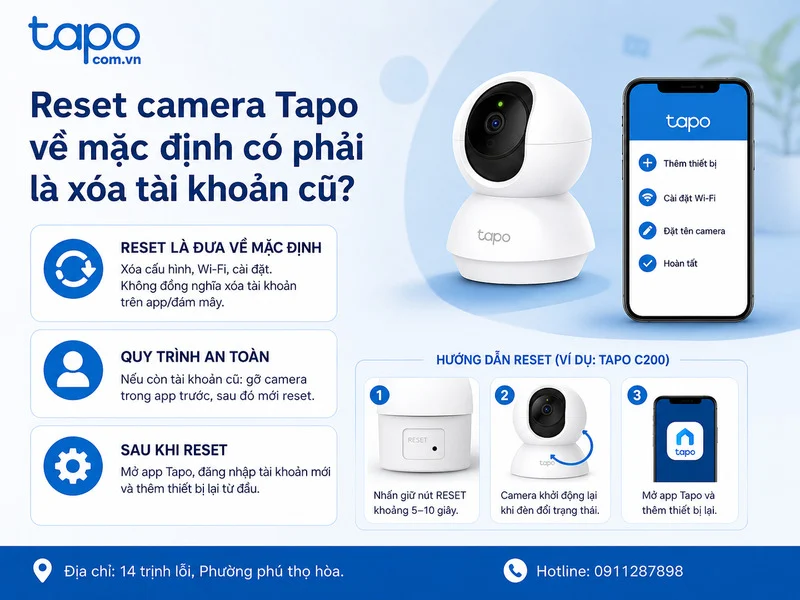
Đây là điểm nhiều người hay nhầm. Reset camera Tapo về mặc định nhà sản xuất là thao tác đưa thiết bị về trạng thái ban đầu, xóa các cấu hình như Wi-Fi đã kết nối, tên thiết bị, một số thiết lập hình ảnh, cảnh báo hoặc cấu hình vận hành. Sau khi reset, camera thường có thể được cài đặt lại như thiết bị mới trong ứng dụng Tapo.
Tuy nhiên, reset không nên được hiểu đơn giản là xóa sạch mọi dấu vết tài khoản trong mọi trường hợp. Với thiết bị thông minh, việc liên kết tài khoản còn phụ thuộc vào cơ chế quản lý của ứng dụng và dịch vụ đám mây. Vì vậy, nếu bạn còn truy cập được tài khoản cũ, hãy gỡ camera trong ứng dụng trước, sau đó mới reset. Đây là quy trình an toàn và rõ ràng.
Với các dòng như Tapo C200, thao tác reset thường được nhiều người dùng áp dụng khi muốn cài đặt lại camera từ đầu. Bạn cần tìm nút reset trên thân camera, nhấn giữ trong một khoảng thời gian theo hướng dẫn của thiết bị cho đến khi camera có tín hiệu khởi động lại hoặc đèn trạng thái thay đổi. Vị trí nút reset có thể khác nhau giữa các mẫu camera, vì vậy không nên dùng lực quá mạnh hoặc tháo lắp bừa nếu chưa xác định đúng vị trí.
Sau khi reset, hãy mở ứng dụng Tapo trên điện thoại của bạn, đăng nhập tài khoản mới và thêm thiết bị theo hướng dẫn trên màn hình. Nếu ứng dụng cho phép thêm thành công, bạn nên đổi tên camera, kiểm tra múi giờ, cấu hình Wi-Fi, vùng phát hiện chuyển động, cảnh báo và thẻ nhớ nếu có. Đừng chỉ dừng lại ở bước xem được hình, vì nhiều cài đặt quan trọng có thể đang ở trạng thái mặc định.
Quy trình khuyến nghị khi mua lại camera Tapo cũ
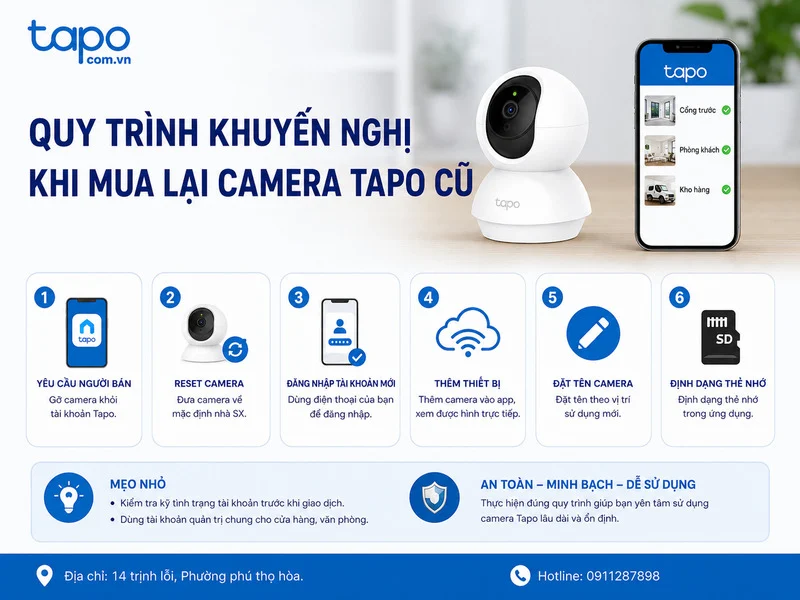
Nếu bạn mua camera đã qua sử dụng, đừng chỉ kiểm tra ngoại hình, nguồn điện và hình ảnh. Hãy kiểm tra cả tình trạng tài khoản. Một camera còn đẹp, lên nguồn bình thường nhưng chưa được xóa khỏi tài khoản cũ vẫn có thể gây phiền phức khi cài đặt. Trong nhiều trường hợp, người mua chỉ phát hiện vấn đề khi về nhà lắp lên tường, kết nối Wi-Fi xong mới thấy không thêm được thiết bị.
Quy trình an toàn nên bắt đầu ngay lúc giao dịch. Bạn yêu cầu người bán mở ứng dụng Tapo, chọn đúng camera và gỡ thiết bị khỏi tài khoản. Sau đó, bạn reset camera tại chỗ, dùng điện thoại của mình đăng nhập tài khoản Tapo mới và thử thêm thiết bị. Nếu thêm được thành công, xem được hình ảnh trực tiếp và camera hiển thị trong tài khoản của bạn, lúc đó giao dịch sẽ yên tâm hơn nhiều.
Một mẹo nhỏ là nên đặt tên camera theo vị trí sử dụng mới ngay sau khi cài đặt, ví dụ Cổng trước, Phòng khách, Kho hàng tầng trệt hoặc Quầy thu ngân. Việc đặt tên rõ ràng giúp bạn tránh nhầm lẫn khi sau này có nhiều camera trong cùng một tài khoản. Với cửa hàng hoặc văn phòng, nên dùng một tài khoản quản trị chung của doanh nghiệp thay vì tài khoản cá nhân của một nhân viên.
Ngoài ra, nếu camera có thẻ nhớ, bạn nên định dạng lại thẻ nhớ trong ứng dụng sau khi cài đặt. Đây là bước quan trọng để tránh lẫn dữ liệu cũ và đảm bảo camera ghi hình ổn định. Nếu thẻ nhớ đã cũ, báo lỗi hoặc dung lượng không phù hợp, nên thay thẻ mới để hạn chế tình trạng không ghi hình, mất đoạn hoặc không xem lại được.
Lỗi thường gặp khi xóa camera Tapo khỏi tài khoản cũ
Lỗi phổ biến là không tìm thấy nút xóa thiết bị trong ứng dụng. Nguyên nhân có thể do bạn không phải tài khoản chủ sở hữu, chỉ là tài khoản được chia sẻ quyền xem camera. Tài khoản được chia sẻ thường có quyền hạn thấp hơn, có thể xem trực tiếp hoặc nhận cảnh báo nhưng không có quyền gỡ liên kết thiết bị khỏi tài khoản chính.
Trong trường hợp này, bạn cần xác định ai là người đã thêm camera lần đầu. Người đó thường là chủ tài khoản quản lý thiết bị. Hãy nhờ họ đăng nhập ứng dụng Tapo để xóa camera. Nếu camera thuộc hệ thống gia đình hoặc công ty, cần kiểm tra lại email quản trị, điện thoại cũ hoặc tài khoản TP-Link ID từng dùng khi lắp đặt ban đầu.
Lỗi thứ hai là đã reset camera nhưng vẫn không thêm được vào tài khoản mới. Khi gặp tình huống này, bạn nên kiểm tra lại kết nối Wi-Fi, khoảng cách giữa điện thoại và camera, băng tần mạng đang sử dụng, quyền Bluetooth hoặc vị trí của ứng dụng nếu ứng dụng yêu cầu. Có những lúc lỗi không nằm ở tài khoản cũ mà do mạng Wi-Fi yếu, nhập sai mật khẩu hoặc điện thoại không bắt được tín hiệu cài đặt của camera.
Lỗi thứ ba là xóa nhầm camera. Điều này hay xảy ra khi tài khoản có nhiều thiết bị cùng tên như “Tapo Camera”, “Camera phòng khách” hoặc “Camera 1”. Trước khi xóa, hãy mở xem trực tiếp để xác nhận đúng vị trí. Nếu cần, bạn có thể đổi tên từng camera trước khi bàn giao để tránh thao tác nhầm trên hệ thống đang hoạt động.
Lưu ý bảo mật sau khi xóa và cài đặt lại camera Tapo
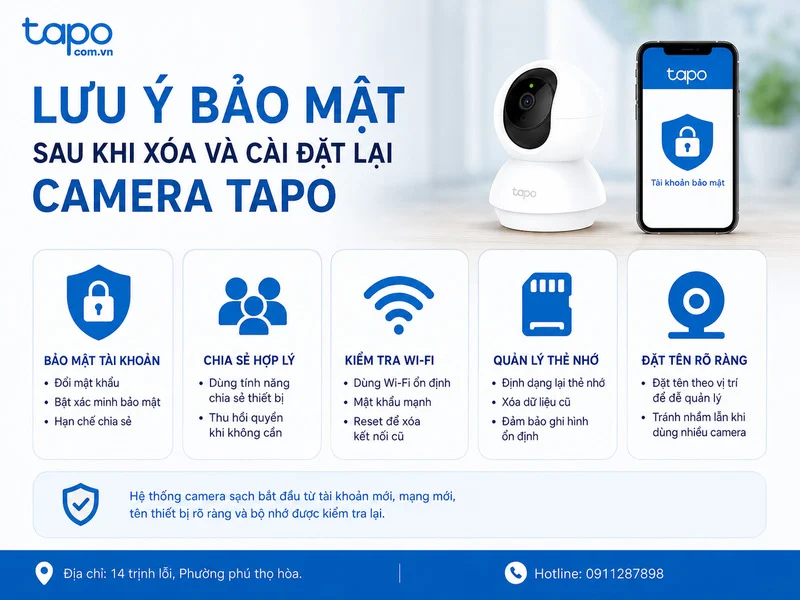
Sau khi đã thực hiện cách xóa camera Tapo khỏi tài khoản cũ và thêm vào tài khoản mới, bạn nên kiểm tra lại toàn bộ phần bảo mật. Việc camera hiển thị trong app mới chưa có nghĩa là hệ thống đã tối ưu. Hãy đổi mật khẩu tài khoản TP-Link ID nếu tài khoản dùng chung trước đó, bật xác minh bảo mật nếu ứng dụng hỗ trợ và hạn chế chia sẻ quyền xem cho những người không cần thiết.
Với camera đặt trong nhà, phòng làm việc hoặc khu vực riêng tư, càng phải cẩn thận. Không nên dùng chung tài khoản Tapo cho quá nhiều người. Nếu cần cho người thân hoặc nhân viên xem camera, hãy dùng tính năng chia sẻ thiết bị thay vì đưa luôn tài khoản chính. Khi người đó không còn nhu cầu sử dụng, bạn có thể thu hồi quyền chia sẻ dễ hơn.
Ngoài tài khoản, hãy kiểm tra cả mạng Wi-Fi. Camera an ninh nên được kết nối vào mạng ổn định, mật khẩu đủ mạnh, tránh dùng mật khẩu quá đơn giản như số điện thoại, ngày sinh hoặc chuỗi dễ đoán. Nếu bạn vừa nhận lại camera từ môi trường cũ, nên xóa cấu hình Wi-Fi cũ bằng cách reset và cài lại từ đầu để thiết bị chỉ còn kết nối với mạng hiện tại.
Đối với thẻ nhớ, hãy định dạng lại sau khi camera đã được thêm vào tài khoản mới. Nếu camera từng dùng ở nơi khác, việc giữ lại dữ liệu cũ không cần thiết và đôi khi gây đầy thẻ, lỗi ghi hình hoặc khó quản lý. Một hệ thống camera sạch nên bắt đầu từ tài khoản mới, mạng mới, tên thiết bị rõ ràng và bộ nhớ được kiểm tra lại.
Khi nào nên nhờ kỹ thuật hỗ trợ thay vì tự xử lý?
Không phải lúc nào người dùng cũng nên tự mày mò, là khi camera đang thuộc hệ thống nhiều thiết bị hoặc lắp ở vị trí khó thao tác. Nếu camera được gắn trên cao, ngoài trời, trong kho xưởng hoặc kết nối cùng đầu ghi, router riêng, bạn nên cân nhắc nhờ kỹ thuật hỗ trợ để tránh làm rơi thiết bị, reset nhầm hoặc mất cấu hình toàn hệ thống.
Với hộ gia đình chỉ có một camera Tapo, việc tự xóa và cài lại thường không quá phức tạp. Nhưng với cửa hàng, văn phòng, chuỗi quầy bán hàng hoặc kho hàng, mỗi camera có thể đang gắn với một mục đích giám sát cụ thể. Nếu xóa nhầm, bạn có thể mất cảnh báo, mất lịch ghi hình hoặc làm gián đoạn theo dõi trong thời gian quan trọng.
Bạn cũng nên nhờ hỗ trợ nếu không xác định được tài khoản cũ, camera báo lỗi liên kết, không reset được, không nhận Wi-Fi hoặc không thể thêm lại dù đã làm đúng nhiều lần. Lúc này, kỹ thuật viên có thể kiểm tra đồng thời thiết bị, nguồn, mạng, ứng dụng, thẻ nhớ và tình trạng tài khoản để tìm nguyên nhân chính xác hơn.
Nếu cần mua mới hoặc thay thế camera, bạn có thể liên hệ với Tapo.Com.Vn qua hotline 0911287898 để chọn đúng dòng phù hợp với nhu cầu sử dụng. Camera chính hãng, nguồn gốc rõ ràng và được bàn giao tài khoản đúng cách sẽ giúp bạn tránh khá nhiều rắc rối về sau.
Kết luận
Tóm lại, cách xóa camera Tapo khỏi tài khoản cũ tốt là gỡ thiết bị trực tiếp trong ứng dụng Tapo bằng tài khoản đang quản lý camera. Sau khi đã gỡ khỏi tài khoản cũ, bạn nên reset camera về mặc định nhà sản xuất rồi thêm lại vào tài khoản mới. Quy trình này giúp thiết bị sạch cấu hình, rõ quyền sở hữu và hạn chế lỗi khi sử dụng lâu dài. Nếu không còn tài khoản cũ, hãy ưu tiên liên hệ chủ cũ để họ hủy liên kết thiết bị. Trong trường hợp không thể liên hệ, bạn có thể thử reset camera và cài đặt lại, nhưng cần hiểu rằng một số tình huống vẫn có thể cần xác minh quyền sở hữu hoặc hỗ trợ kỹ thuật. Không nên tìm cách vượt quyền quản lý vì camera an ninh liên quan trực tiếp đến quyền riêng tư và bảo mật.
Camera Tapo trong nhà — tư vấn đúng nhu cầu, báo giá nhanh
Nhận tư vấn và báo giá
Để lại số điện thoại, kỹ thuật viên gọi lại tư vấn đúng nhu cầu.
