
Camera hành trình giờ không còn là món đồ “gắn cho có”. Với nhiều tài xế, đây là thiết bị lưu lại toàn bộ hành trình, hỗ trợ xử lý va chạm, tranh chấp giao thông và cả những tình huống rất đời thường như tìm lại đoạn đường đã đi qua. Bài viết được biên soạn bởi TAPO.COM.VN, tập trung giải thích rõ cách trích xuất camera hành trình sao cho dễ làm, ít lỗi và an toàn cho dữ liệu quan trọng.
Điều đáng nói là không phải ai dùng camera hành trình cũng hiểu rõ cách lưu video, cách xem lại trên điện thoại hay cách lấy file khi cần gấp. Có người đến lúc xảy ra sự cố mới phát hiện video đã bị ghi đè, hoặc file quan trọng nằm trong mục khóa mà chưa biết tải ra thế nào. Vì vậy, nắm đúng cách trích xuất camera hành trình ngay từ đầu sẽ giúp bạn chủ động hơn rất nhiều.
File lock trên camera hành trình là gì và vì sao rất quan trọng?
Khi nói đến cách trích xuất camera hành trình, phần nhiều người bỏ sót lại chính là file lock — tức file đã được khóa để tránh bị xóa hoặc bị ghi đè. Trên hầu hết camera hành trình hiện nay, video thường được ghi theo vòng lặp. Nghĩa là khi thẻ nhớ đầy, thiết bị sẽ tự động ghi đè lên các đoạn cũ. Cơ chế này tiện, nhưng cũng tạo ra rủi ro: video cần giữ lại có thể biến mất nếu bạn không thao tác kịp.
File lock sinh ra để giải quyết chuyện đó. Khi một đoạn video được khóa, thiết bị sẽ ưu tiên bảo vệ nó trong bộ nhớ. Đây thường là những clip ghi lại va chạm, phanh gấp, rung lắc mạnh hoặc những khoảnh khắc người dùng chủ động đánh dấu thủ công. Nếu bạn đang tìm cách trích xuất camera hành trình phục vụ làm bằng chứng, thì gần như chắc chắn bạn phải kiểm tra thư mục file lock đầu tiên.
Một điểm cần hiểu cho đúng: file lock không có nghĩa là “không thể sao chép”. Nó chỉ có nghĩa là file được bảo vệ khỏi cơ chế xóa hoặc ghi đè thông thường trên camera. Bạn vẫn có thể tải file đó xuống điện thoại, máy tính hoặc thẻ nhớ ngoài nếu dùng đúng ứng dụng hoặc đúng cổng kết nối. Và đó là lý do việc hiểu rõ cách trích xuất camera hành trình không chỉ giúp xem lại video, mà còn giúp bảo toàn chứng cứ số khi thật sự cần.
Ngoài yếu tố kỹ thuật, file lock còn có giá trị thực tế rất lớn. Trong các vụ va quệt giao thông, vài chục giây trước và sau thời điểm va chạm có thể quyết định toàn bộ cách nhìn nhận sự việc. Nếu đoạn đó đã bị ghi đè thì rất khó khôi phục. Nói ngắn gọn: biết cách trích xuất camera hành trình nhưng không hiểu file lock, bạn vẫn có thể mất dữ liệu quan trọng như thường.
Khi nào file lock được kích hoạt trên camera hành trình?
Phần lớn camera hành trình hiện nay dùng cảm biến G-Sensor để phát hiện lực tác động bất thường. Khi xe va chạm, rung lắc mạnh hoặc đổi hướng đột ngột, cảm biến sẽ nhận ra thay đổi gia tốc và ra lệnh khóa video đang ghi. Đây là cơ chế được nhiều hãng áp dụng, và về bản chất nó là nền tảng cho cách trích xuất camera hành trình trong các tình huống khẩn cấp.
Nói dễ hiểu hơn, G-Sensor giống như “người gác cổng” cho dữ liệu quan trọng. Khi có va chạm, nó sẽ tự đánh dấu đoạn ghi hình liên quan để video không bị vòng lặp ghi đè mất. Một số mẫu camera còn cho phép chỉnh mức nhạy của cảm biến. Nếu để quá nhạy, chỉ cần đi qua ổ gà hoặc đóng cửa mạnh cũng có thể tạo ra file lock. Nếu để quá thấp, va chạm nhẹ lại không được khóa. Vì thế, một phần quan trọng trong cách trích xuất camera hành trình là thiết lập thiết bị ngay từ đầu cho hợp lý.
 Giao diện xem lại video đã khóa trên ứng dụng quản lý camera hành trình bằng điện thoại
Không chỉ cảm biến tự động, nhiều camera hành trình còn cho phép khóa file thủ công bằng nút bấm trên thân máy hoặc trong ứng dụng đi kèm. Đây là tính năng rất đáng dùng. Chẳng hạn, bạn vừa đi qua một tình huống giao thông phức tạp nhưng chưa chắc đã có va chạm, việc chủ động khóa video sẽ giúp giữ lại dữ liệu ngay. Với người dùng thực tế, đó là bước nhỏ nhưng cực kỳ hữu ích trong toàn bộ cách trích xuất camera hành trình sau này.
Một lưu ý nữa: không phải cứ có file lock là dữ liệu sẽ tồn tại mãi. Nếu thẻ nhớ lỗi, camera mất nguồn đột ngột quá lâu hoặc ứng dụng quản lý hoạt động không ổn định, file vẫn có thể hỏng. Bởi vậy, ngay khi phát hiện có video quan trọng, bạn nên tải ra thiết bị khác càng sớm càng tốt. Đây là nguyên tắc gần như bắt buộc nếu muốn thực hiện cách trích xuất camera hành trình một cách an toàn.
Cách trích xuất camera hành trình bằng ứng dụng trên điện thoại
Với nhiều dòng camera hành trình hiện nay, cách đơn giản để lấy video là dùng ứng dụng quản lý đi kèm trên điện thoại. Trong bài gốc có nhắc đến CarAssist; dữ liệu từ trang Google Play cho thấy ứng dụng CarAssist Go! hỗ trợ xem trước từ DVR, chụp hình, thao tác trên thiết bị và xem lại video. Điều đó cho thấy hướng tiếp cận qua app là hoàn toàn khả thi khi nói về cách trích xuất camera hành trình.
Quy trình thường diễn ra như sau: bật Wi‑Fi trên camera hành trình, dùng điện thoại kết nối vào mạng Wi‑Fi do camera phát ra, mở ứng dụng quản lý, vào mục lưu trữ từ xa hoặc danh sách file rồi tìm đến video cần tải. Với các clip đã khóa, nhiều ứng dụng sẽ tách riêng trong thư mục Locked File hoặc Emergency File. Nếu bạn đang cần cách trích xuất camera hành trình nhanh tại hiện trường, đây gần như là phương án tiện vì không cần tháo thẻ nhớ ngay.
Sau khi truy cập được danh sách video, bạn chỉ cần chọn file cần lấy rồi tải xuống điện thoại. Tên mục có thể khác nhau tùy hãng: Download, Save to phone, Export hoặc Local file. Một số camera cho phép tải về độ phân giải gốc; một số khác có thể tạo thêm bản xem nhanh nhẹ hơn. Nếu dùng để làm bằng chứng, bạn nên ưu tiên file gốc. Đây là chi tiết nhỏ nhưng rất quan trọng trong cách trích xuất camera hành trình, vì file nén có thể mất chi tiết biển số, thời gian hoặc góc va chạm.
.png "Thao tác trích xuất video quan trọng bằng kết nối Wi‑Fi giữa điện thoại và camera") Các bước chọn và tải tệp video đã khóa từ ứng dụng camera hành trình trên điện thoại
Các bước chọn và tải tệp video đã khóa từ ứng dụng camera hành trình trên điện thoại
Tuy nhiên, cách tải qua ứng dụng cũng có vài điểm yếu. Tốc độ chép file phụ thuộc vào Wi‑Fi của camera, vốn thường không quá mạnh. Những đoạn video dài hoặc độ phân giải cao có thể mất khá nhiều thời gian. Và nếu điện thoại tự chuyển sang mạng khác do tín hiệu internet mạnh hơn, quá trình tải có thể bị gián đoạn. Vì vậy, khi thực hiện cách trích xuất camera hành trình bằng app, bạn nên tắt chuyển mạng thông minh hoặc xác nhận lại điện thoại vẫn bám đúng Wi‑Fi của camera.
Ngoài ra, không phải ứng dụng nào cũng ổn định như nhau. Có ứng dụng chạy mượt trên Android nhưng kén iPhone, có ứng dụng lại phụ thuộc phiên bản hệ điều hành. Nếu app không thấy video, đừng vội nghĩ file đã mất. Hãy thử đóng mở lại kết nối, kiểm tra quyền truy cập bộ nhớ của ứng dụng, hoặc chuyển sang phương án đọc trực tiếp từ thẻ nhớ. Sự linh hoạt này rất cần thiết nếu bạn muốn làm chủ cách trích xuất camera hành trình trong mọi tình huống.
Cách xem lại camera hành trình trên điện thoại và những điều cần lưu ý
Nhiều người nghĩ xem lại video trên điện thoại chỉ có một cách là mở app của camera. Thực ra không hẳn. Ngoài kết nối Wi‑Fi với ứng dụng quản lý, bạn còn có thể tháo thẻ nhớ khỏi camera rồi dùng đầu đọc thẻ để cắm vào điện thoại, miễn thiết bị hỗ trợ phù hợp. Theo tài liệu hỗ trợ của Google, Android có thể truy cập thiết bị lưu trữ USB trên các máy hỗ trợ USB OTG; đây là một cơ sở kỹ thuật quan trọng để áp dụng trong cách trích xuất camera hành trình bằng đầu đọc thẻ.
Phương án này đặc biệt hữu ích khi camera không phát Wi‑Fi, ứng dụng lỗi hoặc bạn cần chép file dung lượng lớn. Chỉ cần lấy thẻ nhớ từ camera, gắn vào đầu đọc, nối với điện thoại qua cổng USB-C hoặc Lightning tương thích, sau đó mở trình quản lý tệp để tìm thư mục video. Trên nhiều máy Android, bạn có thể dùng Files by Google hoặc ứng dụng quản lý file mặc định. Khi hiểu đúng cách trích xuất camera hành trình, bạn sẽ thấy việc xem lại không hề quá phức tạp — quan trọng là chọn đúng đường đi.
Tuy vậy, điện thoại không phải lúc nào cũng đọc được mọi định dạng video. Một số camera hành trình dùng codec hoặc cấu trúc thư mục hơi riêng, nên máy có thể thấy file nhưng không phát trực tiếp được. Trong trường hợp đó, bạn có thể chép file sang điện thoại rồi mở bằng trình phát hỗ trợ tốt hơn, hoặc chuyển sang máy tính để xem. Nói cách khác, cách trích xuất camera hành trình không chỉ là “lấy được file”, mà còn là “mở được file” và “giữ nguyên chất lượng của file”.
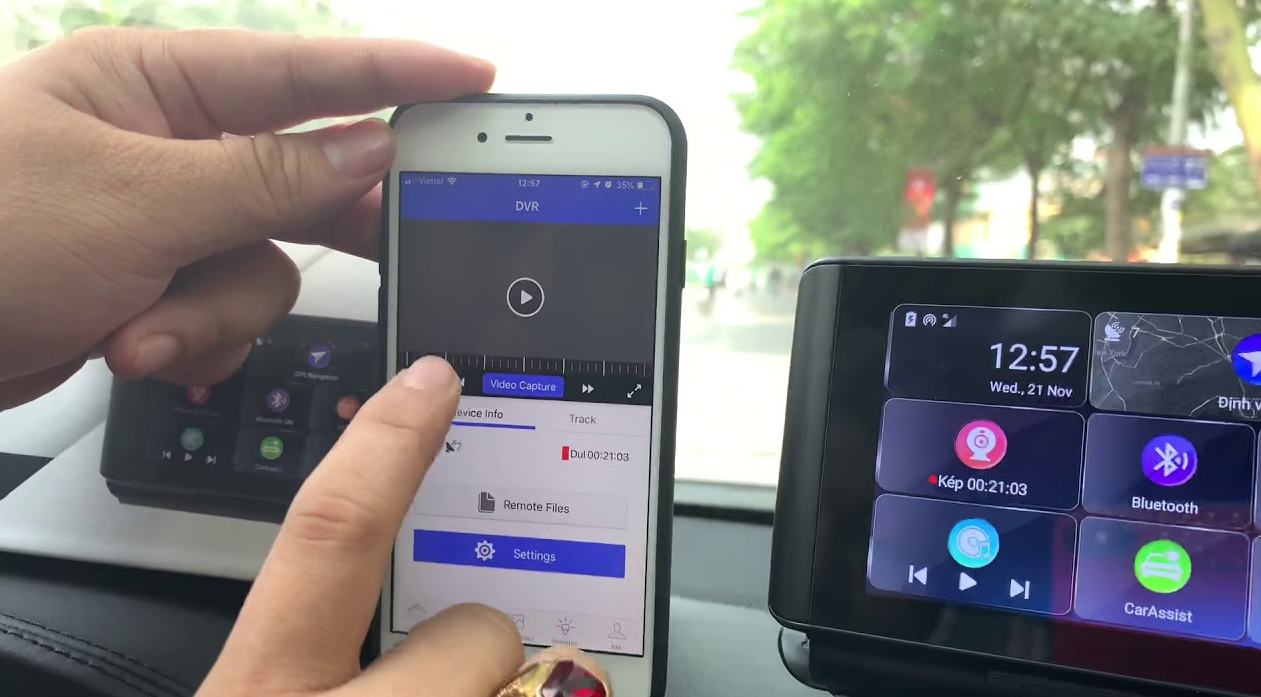 Thao tác xem lại video camera hành trình trên điện thoại thông qua ứng dụng hoặc thẻ nhớ
Với một số dòng Vietmap hoặc các thương hiệu khác, nhà sản xuất thường có ứng dụng riêng để xem trực tiếp và tải video. Cách làm về cơ bản giống nhau: bật Wi‑Fi camera, kết nối điện thoại, mở app đúng model rồi truy cập thư viện video. Điều bạn cần nhớ là mỗi hãng có thể dùng tên app khác nhau, giao diện khác nhau, nhưng logic của cách trích xuất camera hành trình gần như không đổi: kết nối, tìm file, lưu file, kiểm tra file.
Và còn một chi tiết rất đời thường nhưng hay bị quên: dung lượng bộ nhớ điện thoại. Video hành trình Full HD hoặc 2K có thể khá nặng, đặc biệt nếu trích xuất nhiều đoạn liên tiếp. Nếu máy gần đầy bộ nhớ, quá trình tải xuống có thể thất bại dù mọi bước khác đều đúng. Trước khi thực hiện cách trích xuất camera hành trình, hãy kiểm tra chỗ trống trên thiết bị nhận file để tránh mất thời gian.
Cách xem lại camera hành trình trên máy tính để kiểm tra rõ hơn
Nếu điện thoại phù hợp cho thao tác nhanh, thì máy tính lại phù hợp cho việc xem kỹ. Màn hình lớn hơn, thao tác sao chép dễ hơn, và khả năng lưu trữ cũng thoải mái hơn nhiều. Với các clip cần soi biển số, thời gian, làn đường hay diễn biến vài giây trước va chạm, dùng máy tính thường hiệu quả hơn. Vì vậy, trong nhiều trường hợp, cách trích xuất camera hành trình tốt là đưa file về máy tính càng sớm càng tốt.
Có vài cách phổ biến để làm điều này. Một là tháo thẻ nhớ microSD khỏi camera, gắn vào đầu đọc thẻ rồi kết nối với laptop hoặc PC. Hai là cắm trực tiếp camera vào máy tính bằng cáp USB nếu thiết bị hỗ trợ chế độ truyền dữ liệu. Ba là xuất hình ảnh qua HDMI đối với một số mẫu có cổng này, dù cách đó thiên về xem hơn là sao chép file. Trong thực tế, đọc thẻ nhớ trực tiếp vẫn là phương án ổn định khi áp dụng cách trích xuất camera hành trình trên máy tính.
Khi đã truy cập được thẻ nhớ, bạn nên sao chép toàn bộ thư mục liên quan ra ổ cứng trước khi mở xem. Làm vậy giúp giảm nguy cơ thao tác nhầm trên thẻ gốc. Một số camera chia video thành thư mục thường, thư mục khẩn cấp, thư mục ảnh chụp nhanh hoặc thư mục định vị. Hãy giữ nguyên cấu trúc nếu có thể. Với người cần lưu bằng chứng, sự nguyên vẹn của dữ liệu là phần rất đáng chú ý trong cách trích xuất camera hành trình.
Máy tính cũng giúp bạn xử lý hậu kỳ tốt hơn: cắt đoạn cần thiết, chụp khung hình, đối chiếu mốc thời gian hoặc gửi file cho bên thứ ba. Nhưng nên nhớ, nếu cần dùng video cho mục đích pháp lý hoặc bảo hiểm, hãy lưu lại bản gốc riêng biệt trước khi chỉnh sửa. Một bản để xem, một bản để lưu nguyên trạng. Cách làm cẩn thận này nghe có vẻ hơi mất công, nhưng đó mới là cách trích xuất camera hành trình theo hướng an toàn và chuyên nghiệp.
Cách xóa video camera hành trình mà không xóa nhầm dữ liệu quan trọng
Sau khi biết cách trích xuất camera hành trình, câu hỏi thường đến ngay sau đó là: xóa video thế nào cho gọn? Đây là chỗ rất nhiều người làm ẩu. Họ xóa trực tiếp trên app hoặc format cả thẻ nhớ mà không kiểm tra xem có file khóa chưa sao lưu hay không. Đến lúc cần xem lại, mọi thứ đã muộn. Vì vậy, nguyên tắc đầu tiên là chỉ xóa sau khi đã chắc chắn video quan trọng đã được lưu ra nơi khác.
Nếu bạn dùng ứng dụng như CarAssist hoặc app chính hãng của camera, thông thường có thể vào danh sách video, chọn file rồi giữ để xóa. Tuy nhiên, các file lock thường có cơ chế bảo vệ riêng. Một số mẫu yêu cầu bỏ khóa trước rồi mới xóa được; một số mẫu cho xóa ngay trong thư mục khóa nếu bạn có quyền thao tác. Dù cách nào đi nữa, cách trích xuất camera hành trình và cách xóa video camera hành trình luôn nên đi cùng nhau theo thứ tự: xuất file trước, xác nhận file mở được, sau đó mới xóa bản trong camera.
Trường hợp thẻ nhớ báo đầy liên tục, đừng vội kết luận là camera hỏng. Có thể do quá nhiều file lock tích lũy vì G-Sensor để quá nhạy. Khi đó, camera không giải phóng được dung lượng như bình thường. Hãy rà soát lại các file khẩn cấp, tải ra những đoạn cần giữ rồi dọn bớt. Đây là lỗi sử dụng khá phổ biến, và ai nắm chắc cách trích xuất camera hành trình sẽ xử lý nhanh hơn rất nhiều.
Ngoài ra, bạn cũng nên tránh xóa lung tung bằng ứng dụng quản lý file không rõ nguồn gốc trên điện thoại. Xóa sai thư mục hệ thống hoặc làm hỏng cấu trúc thẻ nhớ có thể khiến camera ghi hình không ổn định về sau. Nếu cần làm sạch toàn bộ thẻ nhớ, tốt hơn hết là sao lưu dữ liệu rồi format thẻ bằng chính camera hoặc theo hướng dẫn của nhà sản xuất. Đó là cách xóa vừa sạch vừa an toàn, không làm ảnh hưởng đến hiệu quả của cách trích xuất camera hành trình trong những lần tiếp theo.
Những lỗi thường gặp khi trích xuất camera hành trình và cách tránh
Lỗi phổ biến là để quá lâu mới lấy video. Camera hành trình ghi theo vòng lặp, nên chậm một chút thôi là đoạn cũ có thể biến mất. là khi xe di chuyển nhiều trong ngày. Vì thế, nếu vừa xảy ra sự cố, điều đầu tiên bạn nên làm không phải là “để tối về tính”, mà là tiến hành cách trích xuất camera hành trình càng sớm càng tốt, ít là khóa file hoặc tải tạm vào điện thoại.
Lỗi thứ hai là dùng thẻ nhớ chất lượng kém hoặc đã xuống cấp. Camera hành trình là thiết bị ghi liên tục, nên thẻ nhớ phải chịu chu kỳ đọc/ghi nặng hơn điện thoại thông thường. Nếu thẻ lỗi, video có thể bị giật, thiếu đoạn, hỏng file hoặc camera báo ghi hình nhưng thực ra không lưu được gì. Trong bối cảnh đó, dù bạn có biết cách trích xuất camera hành trình cũng chưa chắc lấy ra được dữ liệu nguyên vẹn.
Lỗi thứ ba là chủ quan với ứng dụng. Nhiều người cài app xong để đó, không thử kết nối trước, không cấp quyền lưu trữ, đến lúc cần mới loay hoay từng bước. Có người còn quên mật khẩu Wi‑Fi của camera hoặc không nhớ tên thiết bị phát sóng. Những chi tiết tưởng nhỏ ấy lại quyết định tốc độ xử lý tại hiện trường. Muốn cách trích xuất camera hành trình diễn ra mượt, bạn nên kiểm tra định kỳ: app còn hoạt động không, điện thoại còn nhận camera không, thư mục video có truy cập được không.
Cuối cùng là lỗi chỉnh sửa file gốc quá sớm. Khi gặp va chạm, nhiều người thích cắt ngay đoạn clip ngắn để gửi cho người thân hoặc đăng lên mạng. Nhưng nếu ghi đè hoặc làm thay đổi file gốc, giá trị đối chiếu của dữ liệu có thể giảm đi trong một số tình huống. Tốt, hãy lưu file gốc trước, tạo bản sao để chia sẻ sau. Đó là một nguyên tắc rất cơ bản nhưng cực kỳ quan trọng trong toàn bộ cách trích xuất camera hành trình.
Kết luận: Nắm đúng cách trích xuất camera hành trình để chủ động trong mọi tình huống
Hiểu và thực hành đúng cách trích xuất camera hành trình không chỉ giúp bạn xem lại quãng đường đã đi, mà còn bảo vệ lợi ích của chính mình khi có sự cố xảy ra. Từ việc nhận biết file lock, hiểu vai trò của G-Sensor, dùng ứng dụng điện thoại, đọc thẻ nhớ bằng OTG cho đến sao chép dữ liệu sang máy tính — mỗi bước đều có giá trị riêng. Và càng chuẩn bị sớm, bạn càng ít lúng túng khi cần xử lý gấp.
Điều quan trọng vẫn là thói quen: kiểm tra camera định kỳ, thử xem lại video, chủ động tải file quan trọng và không chờ đến lúc có va chạm mới học cách dùng. Khi đó, cách trích xuất camera hành trình sẽ không còn là việc khó. Nó trở thành một kỹ năng rất thực tế, rất đáng có với bất kỳ ai thường xuyên cầm lái. Theo góc nhìn biên soạn từ TAPO.COM.VN, đây là một trong những thao tác nhỏ nhưng có thể tạo ra khác biệt lớn vào đúng thời điểm cần thiết.
