
Bạn đang sở hữu một chiếc camera IP Wifi nhưng chưa biết làm thế nào để quan sát hình ảnh từ xa? Việc nắm rõ cách truy cập camera trên điện thoại sẽ giúp bạn chủ động giám sát an ninh ngôi nhà, cửa hàng hay văn phòng mọi lúc, mọi nơi. Bài viết này sẽ hướng dẫn bạn chi tiết các bước cài đặt và kết nối cho hầu hết các dòng camera phổ biến hiện nay.
Tại sao cần biết cách truy cập camera trên điện thoại?
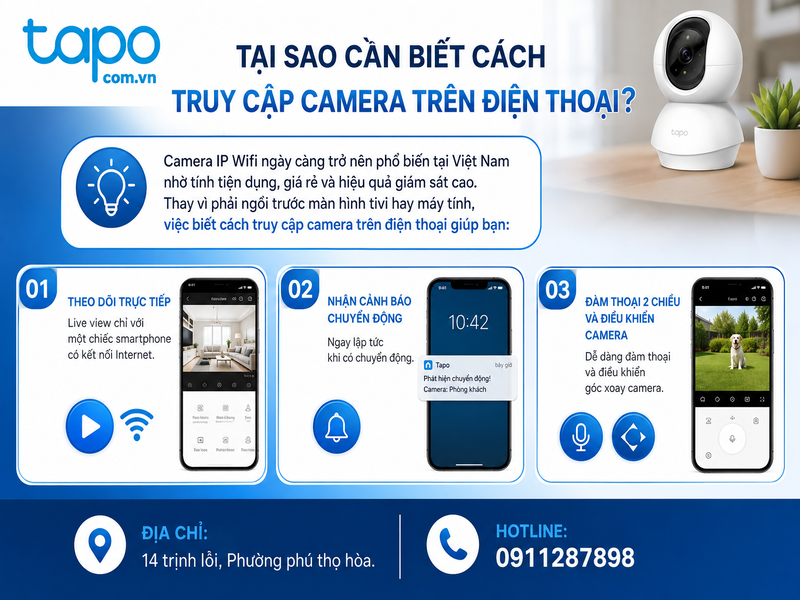
Camera IP Wifi ngày càng trở nên phổ biến tại Việt Nam nhờ tính tiện dụng, giá rẻ và hiệu quả giám sát cao. Thay vì phải ngồi trước màn hình tivi hay máy tính, việc biết cách truy cập camera trên điện thoại giúp bạn:
- Theo dõi hình ảnh trực tiếp (Live view) chỉ với một chiếc smartphone có kết nối Internet.
- Nhận cảnh báo chuyển động ngay lập tức.
- Đàm thoại 2 chiều và điều khiển góc xoay camera dễ dàng.
Quy trình chuẩn bị chung để cài đặt camera trên điện thoại
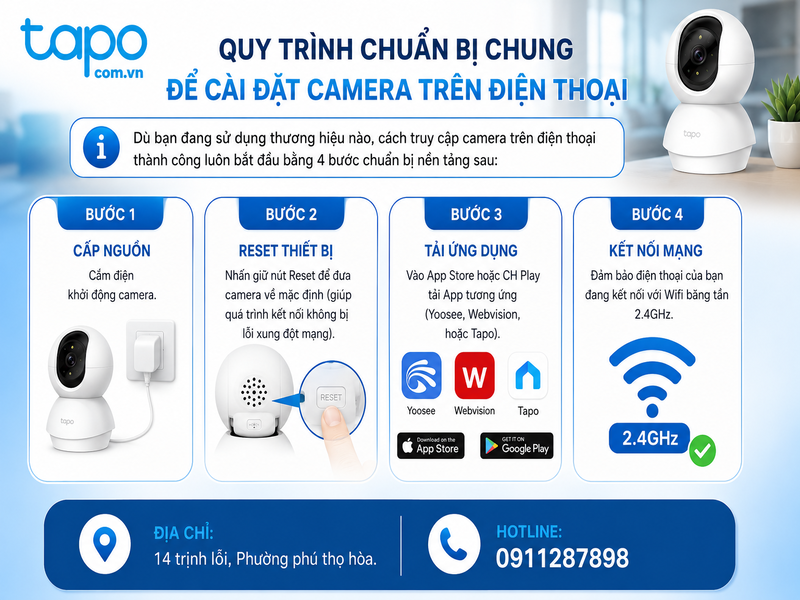
Dù bạn đang sử dụng thương hiệu nào, cách truy cập camera trên điện thoại thành công luôn bắt đầu bằng 4 bước chuẩn bị nền tảng sau:
Bước 1: Cấp nguồn: Cắm điện khởi động camera.
Bước 2: Reset thiết bị: Nhấn giữ nút Reset để đưa camera về mặc định (giúp quá trình kết nối không bị lỗi xung đột
mạng).
Bước 3: Tải ứng dụng: Vào App Store hoặc CH Play tải App tương ứng (Yoosee, Webvision, hoặc Tapo).
Bước 4: Kết nối mạng: Đảm bảo điện thoại của bạn đang kết nối với Wifi băng tần 2.4GHz.
Cách truy cập camera trên điện thoại cho dòng Tapo (TP-Link)
Khác với các dòng phổ thông, camera Tapo có hệ sinh thái riêng, bảo mật cực cao và giao diện rất mượt mà.
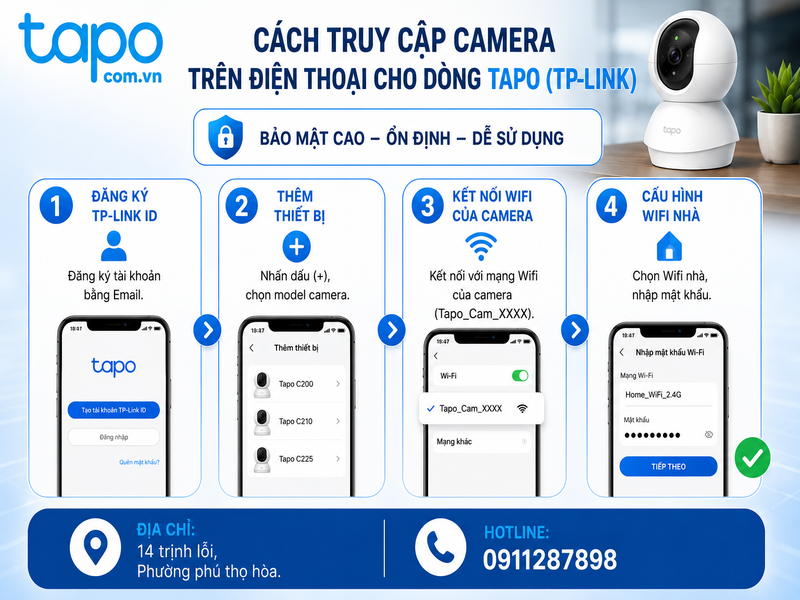
Bước 1: Đăng ký TP-Link ID
Mở app Tapo, đăng ký tài khoản bằng Email để quản lý camera từ xa qua đám mây. Đây là bước bắt buộc để thực hiện cách truy cập camera trên điện thoại ổn định.
Bước 2: Thêm thiết bị Tapo
Nhấn dấu (+) trên màn hình chính, chọn đúng model camera của bạn (Ví dụ: Tapo C200, C210…).
Bước 3: Kết nối Wifi của camera
Vào phần cài đặt Wifi trên điện thoại, kết nối với mạng Wifi phát ra từ camera (có dạng Tapo_Cam_XXXX). Sau đó quay lại ứng dụng để tiếp tục.
Bước 4: Cấu hình mạng Wifi nhà
Chọn mạng Wifi nhà bạn và nhập mật khẩu. Camera sẽ tự động lưu thông tin và chuyển sang trạng thái hoạt động. Lúc này, bạn đã hoàn tất cách truy cập camera trên điện thoại cho dòng Tapo.
Cách truy cập camera trên điện thoại qua ứng dụng WebVision
WebVision là phần mềm phổ biến hỗ trợ nhiều dòng camera IP hiện nay trên cả hai nền tảng Android và iOS.
Đối với điện thoại Android
Bạn vào kho ứng dụng CH Play, tìm kiếm từ khóa “Webvision” và tải về.
Đối với điện thoại iPhone (iOS)
Bạn vào App Store, tìm kiếm “Webvision” và tiến hành cài đặt tương tự. Các bước thiết lập chi tiết:
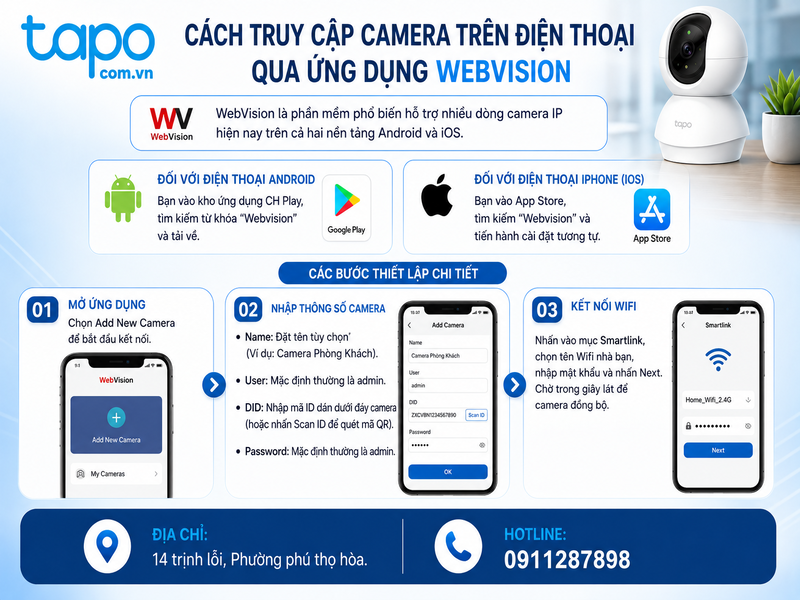
Bước 1: Mở ứng dụng, chọn Add New Camera để bắt đầu kết nối.
Bước 2: Nhập các thông số kỹ thuật của camera:
- Name: Đặt tên tùy chọn (Ví dụ: Camera Phòng Khách).
- User: Mặc định thường là admin.
- DID: Nhập mã ID dán dưới đáy camera (hoặc nhấn Scan ID để quét mã QR).
- Password: Mặc định thường là admin.
Bước 3: Kết nối Wifi. Nhấn vào mục Smartlink, chọn tên Wifi nhà bạn, nhập mật khẩu và nhấn Next. Chờ trong giây lát để camera đồng bộ.
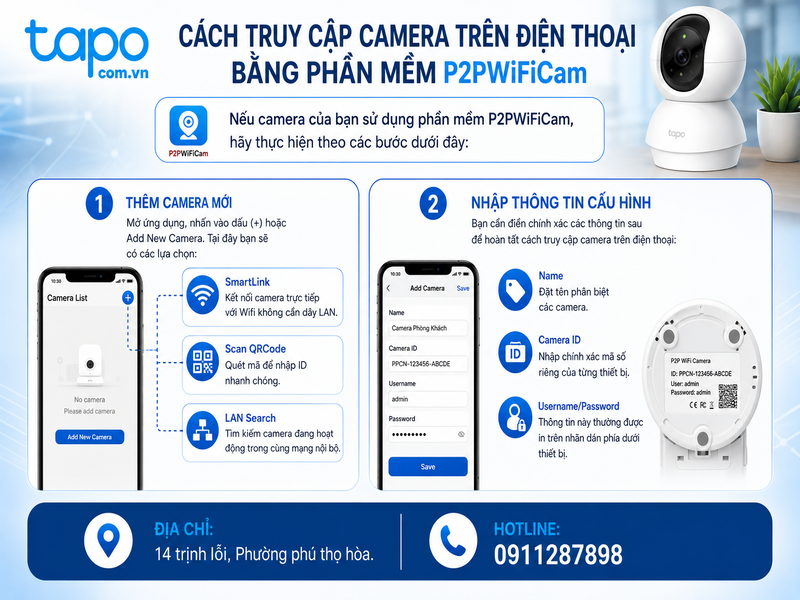
Cách truy cập camera trên điện thoại bằng phần mềm P2PWiFiCam
Nếu camera của bạn sử dụng phần mềm P2PWiFiCam, hãy thực hiện theo các bước dưới đây:
Bước 1: Thêm camera mới
Mở ứng dụng, nhấn vào dấu (+) hoặc Add New Camera. Tại đây bạn sẽ có các lựa chọn:
- SmartLink: Kết nối camera trực tiếp với Wifi không cần dây LAN.
- Scan QRCode: Quét mã để nhập ID nhanh chóng.
- LAN Search: Tìm kiếm camera đang hoạt động trong cùng mạng nội bộ.
Bước 2: Nhập thông tin cấu hình
Bạn cần điền chính xác các thông tin sau để hoàn tất cách truy cập camera trên điện thoại:
- Name: Đặt tên phân biệt các camera.
- Camera ID: Nhập chính xác mã số riêng của từng thiết bị.
- Username/Password: Thông tin này thường được in trên nhãn dán phía dưới thiết bị.
Những lưu ý để truy cập camera thành công và ổn định
Để quá trình thực hiện cách truy cập camera trên điện thoại diễn ra mượt mà, bạn cần lưu ý:
- Mạng Wifi: Đảm bảo điện thoại và camera đang ở gần bộ phát Wifi trong lần cài đặt đầu tiên. Camera thường chỉ hỗ trợ băng tần 2.4GHz.
- Đổi mật khẩu: Ngay sau khi truy cập thành công, hãy đổi mật khẩu mặc định để bảo vệ quyền riêng tư.
- Sử dụng dây LAN: Nếu tính năng Smartlink không thành công, hãy cắm trực tiếp dây mạng LAN từ Modem vào camera để thiết lập nhanh hơn.
Trên đây là hướng dẫn chi tiết về cách truy cập camera trên điện thoại nhanh và đơn giản. Hy vọng bài viết này giúp bạn dễ dàng làm chủ thiết bị an ninh của mình. Nếu gặp khó khăn trong quá trình cài đặt, hãy để lại bình luận hoặc liên hệ tapo.com.vn để được hỗ trợ kỹ thuật kịp thời.
