
Bạn đã từng gặp khó khăn khi muốn trích xuất video từ camera an ninh của mình để xem lại hoặc lưu trữ chưa? Cùng chúng tôi khám phá cách trích xuất camera từ điện thoại một cách hiệu quả qua hướng dẫn chi tiết dưới đây. Bất kể bạn đang sử dụng camera Dahua, Imou, Ezviz hay Hikvision, chỉ vài bước đơn giản sẽ giúp bạn dễ dàng đạt được mục tiêu.
Hướng Dẫn Trích Xuất Camera Tapo từ Điện Thoại
1. Hướng dẫn trích xuất Camera Dahua từ điện thoại
Dahua là một trong những thương hiệu camera an ninh phổ biến và tin cậy. Dưới đây là các bước chi tiết để trích xuất video từ camera Dahua:
- Mở ứng dụng quản lý Camera Dahua:
- Ứng dụng thường dùng là iDMSS hoặc gDMSS.
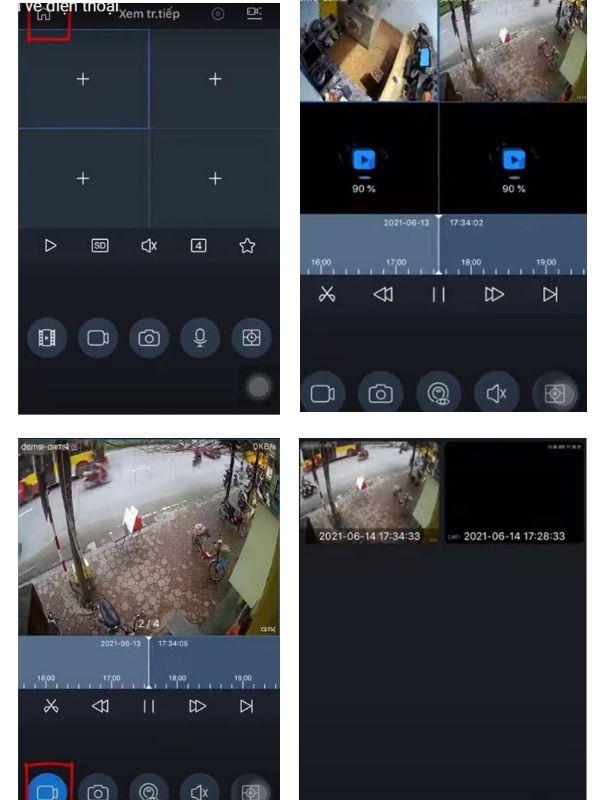 Hướng dẫn trích xuất Camera Dahua từ điện thoại
- Ứng dụng thường dùng là iDMSS hoặc gDMSS.
- Vào mục Phát lại.
- Chọn ngày và thời gian muốn xem trong tab mở lên.
- Nhấn nút Record trên thanh công cụ phía dưới màn hình video.
- Chọn phương thức lưu, loại tệp, nơi lưu, rồi nhấn Save.
Lưu ý: Cách trích xuất này cũng tương tự đối với các điện thoại Android hoặc các hệ điều hành khác.
2. Hướng dẫn trích xuất Camera Imou từ điện thoại
Imou, thuộc tập đoàn Dahua, cũng có quy trình trích xuất video tương tự:
- Mở ứng dụng Imou Life:
- Ứng dụng này được sử dụng để quản lý Camera Imou.
- Vào mục Phát lại.
- Chọn ngày và thời gian muốn xem trong tab mở lên.
- Nhấn vào nút tải video trên thanh công cụ phía dưới màn hình video.
- Chọn phương thức lưu, loại tệp, nơi lưu, rồi nhấn Save.
3. Hướng dẫn trích xuất Camera Ezviz từ điện thoại
Chúng ta không thể bỏ qua Ezviz khi nói đến các thiết bị an ninh dễ sử dụng:
- Tải về và mở ứng dụng Ezviz:
- Ứng dụng này là trung tâm quản lý Camera Ezviz.
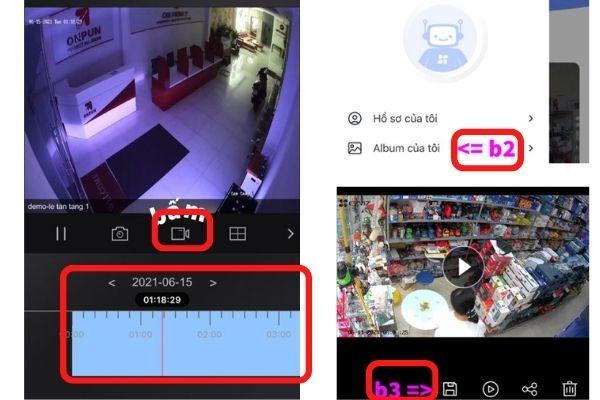 Hướng dẫn trích xuất Camera Ezviz từ điện thoại
- Ứng dụng này là trung tâm quản lý Camera Ezviz.
- Truy cập vào mục “Lịch sử video” và chọn thời gian muốn lưu thông qua thanh kéo thời gian phía dưới video.
- Nhấn vào biểu tượng quay video hình camera ở giữa màn hình để tiến hành lưu.
- Lưu trữ dữ liệu vào mục “File của tôi” sau khi video chạy hết đoạn cần lưu.
- Chọn lưu trữ vào bộ nhớ điện thoại.
4. Hướng dẫn trích xuất Camera Hikvision từ điện thoại
Đối với Hikvision, quy trình cũng tương tự:
- Tải về và mở ứng dụng Hik-connect:
- Ứng dụng này giúp quản lý Camera Hikvision.
- Truy cập vào mục “phát lại video” và chọn thời gian muốn lưu thông qua thanh kéo thời gian phía dưới màn hình.
 Lý do đã trích xuất Camera nhưng không xem được
 - Nhấn quay video Camera để tiến hành lưu.
- Chọn lưu trữ vào bộ nhớ điện thoại sau khi video được lưu trữ vào mục “File của tôi”.
Trên đây là những cách trích xuất camera từ điện thoại đến từ các hãng phổ biến. Hãy làm theo các bước này và bạn sẽ dễ dàng trích xuất được camera như mong muốn.
Lý Do Đã Trích Xuất Camera Nhưng Không Xem Được
Dù đã làm đúng các bước nhưng đôi khi bạn vẫn gặp phải tình trạng không thể xem được video sau khi trích xuất. Dưới đây là một số nguyên nhân phổ biến và cách khắc phục:
Nguyên nhân
- Khung thời gian bạn nhập không chính xác.
- Bạn chọn sai camera muốn ghi lại.
- Không tồn tại video trong khoảng thời gian trên.
- Điện thoại của bạn không kết nối mạng để truy cập Internet.
- Camera không truy cập được bộ nhớ (thẻ nhớ, đầu ghi) để trích xuất video.
- Ổ cứng, Cloud hoặc thẻ nhớ bị hỏng.
Cách khắc phục
- Đảm bảo đường mạng ổn định và thiết bị điện thoại đã truy cập vào camera.
- Chọn đúng camera bạn muốn tải xuống.
- Kiểm tra kỹ ổ cứng, thẻ nhớ xem có hoạt động bình thường hay không, có bị hỏng hóc hoặc tràn bộ nhớ không.
- Đảm bảo phần mềm quản lý là bản mới và cho phép camera được tải xuống video.
Kết Luận
Việc trích xuất camera từ điện thoại không còn là một thử thách lớn nếu bạn nắm vững những bước cơ bản kể trên. Hiện nay, với sự phát triển của công nghệ, việc quản lý và lưu trữ video từ camera an ninh trở nên dễ dàng hơn bao giờ hết. Đừng ngần ngại chia sẻ trải nghiệm của bạn và khám phá thêm nhiều nội dung hữu ích khác trên website của chúng tôi. Hãy để lại bình luận hoặc câu hỏi nếu bạn có bất kỳ thắc mắc nào. Chúng tôi luôn sẵn sàng hỗ trợ bạn!
Các bạn có thể xem thêm các bài viết khác trên website Phân phối camera TAPO chính hãng để cập nhật thêm nhiều thông tin hữu ích và những hướng dẫn chi tiết về các dòng camera khác. Chúc các bạn thành công!
