
Khi mạng WiFi TP-Link chập chờn hoặc không vào được internet, mọi hoạt động giám sát, họp online, camera Tapo/Vigi đều bị ảnh hưởng. Dựa trên kinh nghiệm triển khai cho hộ gia đình và doanh nghiệp tại Việt Nam, bài viết này tổng hợp cách sửa WiFi TP-Link mới, giúp bạn khắc phục nhanh – bền vững, đồng thời tối ưu mạng cho hệ thống camera Tapo chính hãng.
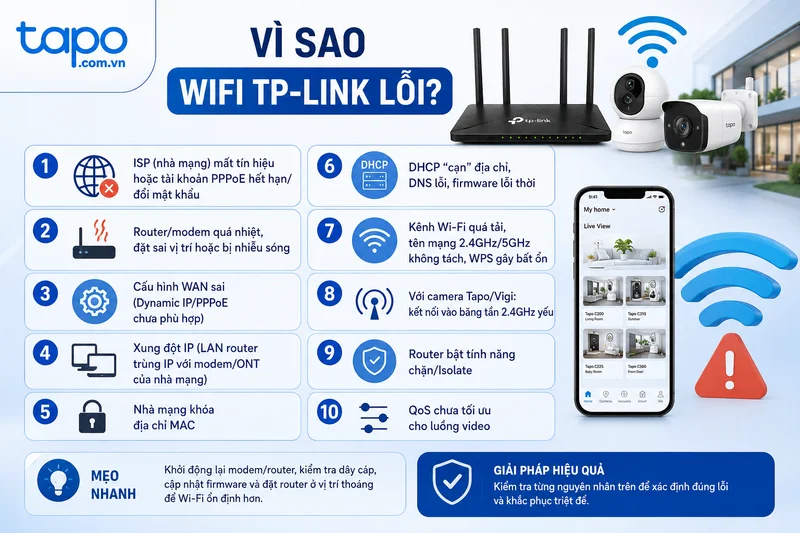
Vì sao WiFi TP-Link lỗi?
- ISP (nhà mạng) mất tín hiệu hoặc tài khoản PPPoE hết hạn/đổi mật khẩu
- Router/modem quá nhiệt, đặt sai vị trí hoặc bị nhiễu sóng
- Cấu hình WAN sai (Dynamic IP/PPPoE chưa phù hợp)
- Xung đột IP (LAN router trùng IP với modem/ONT của nhà mạng)
- Nhà mạng khóa địa chỉ MAC
- DHCP “cạn” địa chỉ, DNS lỗi, firmware lỗi thời
- Kênh Wi-Fi quá tải, tên mạng 2.4GHz/5GHz không tách, WPS gây bất ổn
- Với camera Tapo/Vigi: kết nối vào băng tần 2.4GHz yếu, router bật tính năng chặn/Isolate, QoS chưa tối ưu
Quy trình cách sửa WiFi TP-Link mới (10 bước chuẩn thợ)
1. Khởi động lại đúng trình tự
- Tắt modem/ONT và router trong 1 phút
- Bật modem/ONT trước, chờ 2 phút cho đèn internet ổn định
- Bật router TP-Link, chờ 1–2 phút rồi kiểm tra lại kết nối
Khởi động đúng thứ tự giúp modem “nhận” lại cấu hình mạng và router tạo phiên kết nối mới, tránh treo cổng WAN.

2. Kiểm tra vật lý và vị trí đặt thiết bị
- Sờ tay lên modem/router: nếu quá nóng, tắt nghỉ 10–15 phút
- Vệ sinh khe tản nhiệt, tránh đặt sau TV, sát tường kín, gần lò vi sóng
- Đặt cao 1.2–1.5 m, thoáng, cách vật kim loại, nguồn nhiễu ít nhất 1 m
3. Kiểm tra tín hiệu nhà mạng và tài khoản PPPoE
- Quan sát đèn LOS (đèn đỏ) trên ONT/modem quang: nếu lỗi, liên hệ nhà mạng
- Nếu đường truyền dùng PPPoE: kiểm tra lại username/password do nhà mạng cấp
- Khi thay modem/ONT, nhiều nhà mạng reset phiên, bạn cần khởi động lại như Bước 1
4. Cấu hình WAN đúng chuẩn
- Truy cập 192.168.1.1 hoặc 192.168.0.1 (xem nhãn dưới thiết bị), đăng nhập
- Vào Network → WAN
- Nếu nhà mạng cấp IP tự động: chọn Dynamic IP
- Nếu dùng PPPoE: nhập đúng username/password PPPoE, nhấn Save
- Chờ 1–2 phút, vào Status → mục WAN kiểm tra đã nhận IP chưa
Thực hành chuẩn giúp router “bắt tay” đúng với nhà mạng, loại bỏ lỗi không cấp IP.

Nếu router nhận IP (khác 0.0.0.0), internet thường khôi phục. Nếu vẫn 0.0.0.0, kiểm tra lại dây WAN, reboot modem/ONT, xác thực PPPoE hoặc chuyển sang Dynamic IP đúng theo loại dịch vụ.

5. Sao chép địa chỉ MAC (MAC Clone) khi bị nhà mạng “khóa” thiết bị
- Kết nối PC → Router TP-Link → Modem bằng cáp
- Đăng nhập trang quản trị, vào Network → MAC Clone
- Nhấn Clone MAC Address → Save
- Khởi động lại router nếu cần
Một số ISP ghi nhận MAC của thiết bị đầu tiên. Clone MAC sẽ giúp router mới hoạt động trơn tru.

6. Đổi IP LAN tránh xung đột
- Vào Network → LAN
- Đổi IP Address từ 192.168.1.1 sang 192.168.100.1 (hoặc 192.168.2.1), Save
- Sau khi đổi, truy cập router bằng IP mới
Xung đột IP với modem/ONT là lỗi phổ biến khiến router không “nói chuyện” được với thiết bị đầu nguồn.

7. Đổi DNS để duyệt web ổn định hơn
- Vào Network → WAN → Advanced
- Thiết lập DNS: 1.1.1.1 và 8.8.8.8 (hoặc 8.8.4.4), Save
- Khởi động lại router nếu chưa có hiệu lực
DNS của một số ISP có thời điểm phản hồi chậm; DNS public giúp truy cập ổn định, đặc biệt khi camera Tapo cần kết nối đến cloud.
8. Nâng cấp firmware TP-Link
- Vào System Tools → Firmware Upgrade
- Tải firmware đúng model trên trang TP-Link, hoặc dùng TP-Link Tether để cập nhật
- Không tắt nguồn khi đang nâng cấp
- Sau nâng cấp, kiểm tra lại các mục WAN/Wi-Fi, đôi khi được reset về mặc định
Firmware mới sửa lỗi, tăng bảo mật và cải thiện hiệu năng Wi-Fi cho camera.
9. Tối ưu Wi-Fi 2.4GHz/5GHz cho camera và thiết bị
- Tách tên SSID cho 2.4GHz và 5GHz, đặt mật khẩu mạnh WPA2/WPA3
- 2.4GHz: chọn kênh 1/6/11, băng thông 20MHz để giảm nhiễu
- 5GHz: để kênh tự động, bật Band Steering/Airtime Fairness nếu router hỗ trợ
- Tắt WPS để tăng tính ổn định và bảo mật
- Đặt router ở trung tâm khu vực sử dụng, ưu tiên camera Tapo kết nối 2.4GHz mạnh
- Với Deco/Archer đời mới, dùng TP-Link Tether để tối ưu vị trí/băng tần
10. Khôi phục cài đặt gốc và cấu hình lại từ đầu
- Nhấn giữ nút Reset 10 giây, đến khi đèn nhấp nháy
- Cấu hình lại WAN (PPPoE/Dynamic IP), SSID/mật khẩu Wi-Fi
- Cài app TP-Link Tether để quản lý từ điện thoại
- Kết nối lại camera Tapo/Vigi, kiểm tra chất lượng tín hiệu trong app
Khi đã thử mọi cách mà vẫn lỗi, reset sạch là giải pháp nhanh để loại bỏ cấu hình “rác” tích tụ lâu ngày.
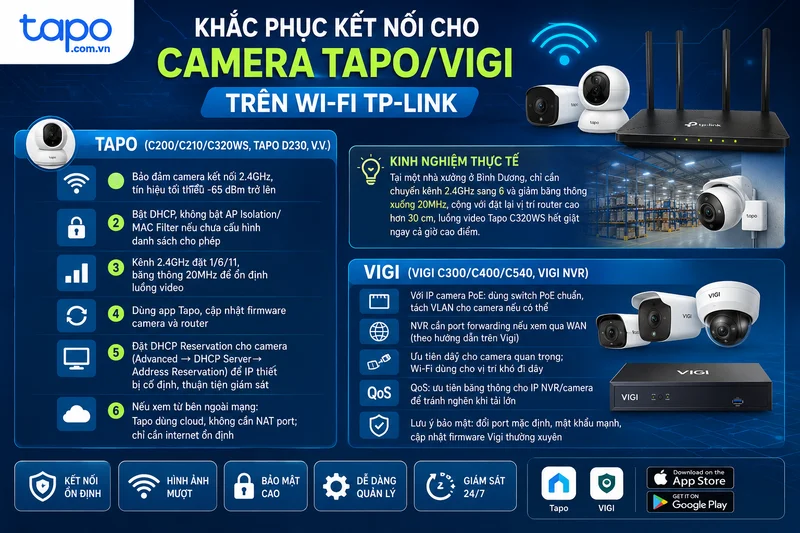
Khắc phục kết nối cho camera Tapo/Vigi trên Wi-Fi TP-Link
Tapo (C200/C210/C320WS, Tapo D230, v.v.)
- Bảo đảm camera kết nối 2.4GHz, tín hiệu tối thiểu -65 dBm trở lên
- Bật DHCP, không bật AP Isolation/MAC Filter nếu chưa cấu hình danh sách cho phép
- Kênh 2.4GHz đặt 1/6/11, băng thông 20MHz để ổn định luồng video
- Dùng app Tapo, cập nhật firmware camera và router
- Đặt DHCP Reservation cho camera (Advanced → DHCP Server → Address Reservation) để IP thiết bị cố định, thuận tiện giám sát
- Nếu xem từ bên ngoài mạng: Tapo dùng cloud, không cần NAT port; chỉ cần internet ổn định
Kinh nghiệm thực tế: tại một nhà xưởng ở Bình Dương, chỉ cần chuyển kênh 2.4GHz sang 6 và giảm băng thông xuống 20MHz, cộng với đặt lại vị trí router cao hơn 30 cm, luồng video Tapo C320WS hết giật ngay cả giờ cao điểm.
Vigi (Vigi C300/C400/C540, Vigi NVR)
- Với IP camera PoE: dùng switch PoE chuẩn, tách VLAN cho camera nếu có thể
- NVR cần port forwarding nếu xem qua WAN (theo hướng dẫn trên Vigi)
- Ưu tiên dây cho camera quan trọng; Wi-Fi dùng cho vị trí khó đi dây
- QoS: ưu tiên băng thông cho IP NVR/camera để tránh nghẽn khi tải lớn
- Lưu ý bảo mật: đổi port mặc định, mật khẩu mạnh, cập nhật firmware Vigi thường xuyên
Bảo mật và ổn định mạng cho gia đình/doanh nghiệp
- Mật khẩu Wi-Fi mạnh (WPA2/WPA3), tắt WPS
- Bật Guest Network cho khách, tách thiết bị IoT/camera nếu cần
- Lịch reboot tự động 1 tuần/lần đối với môi trường nhiệt cao
- Đặt thiết bị tránh nắng trực tiếp, dùng UPS khi điện không ổn định
Bạn vừa có bộ “cách sửa WiFi TP-Link mới” áp dụng nhanh cho cả gia đình và doanh nghiệp, đồng thời tối ưu đường truyền cho camera Tapo/Vigi. Nếu bạn đang lên kế hoạch lắp đặt hoặc nâng cấp hệ thống, hãy bắt đầu bằng việc tối ưu Wi-Fi theo 10 bước và trải nghiệm sự khác biệt. Chia sẻ trải nghiệm sửa Wi-Fi TP-Link của bạn, để lại bình luận và khám phá thêm các nội dung chuyên sâu về camera Tapo trên website Tapo.com.vn Phân phối camera TAPO chính hãng. Chúng tôi luôn sẵn sàng đồng hành cùng bạn trong mọi dự án giám sát thông minh.
Camera VIGI PoE và đầu ghi — tư vấn đúng nhu cầu, báo giá nhanh
Nhận tư vấn và báo giá
Để lại số điện thoại, kỹ thuật viên gọi lại tư vấn đúng nhu cầu.
