
Bạn vừa sắm một chiếc USB WiFi TP-Link, router TP-Link hoặc camera Tapo/VIGI và muốn kết nối nhanh với máy tính? Đây là hướng dẫn đầy đủ, cập nhật mới để bạn thiết lập trơn tru trên Windows, macOS và Linux. Chúng tôi chia sẻ kinh nghiệm thực chiến từ hàng trăm dự án lắp đặt camera công ty, nhà ở, để bạn tự tin triển khai và tối ưu hệ thống của mình. Nếu bạn đang tìm “cách kết nối TP Link với máy tính mới”, bắt đầu ngay dưới đây.
Chuẩn bị trước khi kết nối
- Xác định thiết bị TP-Link bạn đang dùng: USB WiFi (ví dụ TL-WN725N, TL-WN823N), router (Archer/Deco/TL series), camera Tapo (C200/C310/C120…) hoặc VIGI (C400/C340, NVR…).
- Kiểm tra hệ điều hành: Windows 11/10, macOS, Linux.
- Tải đúng driver/tiện ích từ trang chính hãng theo mã sản phẩm: https://www.tp-link.com/vn/support/download/
- Cập nhật Windows/macOS để bảo đảm nhận driver mới qua Windows Update hoặc khớp phiên bản kernel trên Linux.
Theo kỹ sư mạng Nguyễn Hữu Minh (TP-Link Certified), cách chuẩn bị đúng ngay từ đầu giúp bạn giảm 80% lỗi phát sinh khi cài đặt driver và tăng tốc độ kết nối Wi-Fi thấy rõ.
Kết nối USB WiFi TP-Link với máy tính Windows 11/10
Các USB WiFi TP-Link nổi tiếng bởi thiết kế nhỏ gọn, tốc độ ổn định trên băng tần kép 2.4GHz/5GHz, tương thích đa dạng hệ điều hành. Lựa chọn đúng model giúp bạn dễ dàng kết nối Internet mọi nơi, đặc biệt cho máy tính bàn không có Wi-Fi.
 USB WiFi TP-Link TL-WN823N 300Mbps thiết kế nhỏ gọn, phù hợp kết nối máy tính
Bước 1: Tải driver chính xác
- Truy cập trang driver theo mã sản phẩm. Ví dụ TL-WN725N: https://www.tp-link.com/vn/support/download/tl-wn725n/#Driver
- Chọn đúng hệ điều hành và phiên bản (Windows 11/10). Một số model được Windows tự nhận; nếu USB chưa hoạt động, hãy cài driver thủ công.
Bước 2: Cài đặt driver
- Giải nén gói tải về, mở thư mục chứa file cài đặt.
- Nhấn đúp Setup.exe để khởi chạy và làm theo hướng dẫn trên màn hình.
 Giải nén driver TP-Link và chạy Setup.exe trên Windows 11
Bước 3: Cắm USB WiFi vào máy tính
- Cắm USB WiFi vào cổng USB trống. Nếu đèn trên USB sáng, thiết bị đã được nhận.
- Chờ Windows tự cấu hình. Một cửa sổ thông báo có thể xuất hiện xác nhận thiết bị hoạt động.
 Cửa sổ thông báo nhận USB WiFi TP-Link sau khi cắm vào máy tính
Bước 4: Hoàn tất cài đặt
- Khi driver cài xong, nhấn OK để đóng trình cài đặt. Bạn có thể kết nối Wi-Fi ngay.
 Hoàn tất cài đặt driver USB WiFi TP-Link và chọn OK để đóng trình cài
Bước 5: Kết nối vào mạng Wi-Fi
- Nhấn biểu tượng Wi-Fi ở góc phải thanh tác vụ.
- Chọn SSID (tên mạng), nhập mật khẩu, kiểm tra trạng thái kết nối Internet.
 Chọn mạng Wi-Fi trên thanh tác vụ để kết nối bằng USB TP-Link
Mẹo nhỏ từ kinh nghiệm lắp đặt
- Ưu tiên USB WiFi băng tần kép AC/AX và tốc độ từ 300Mbps trở lên để chơi game, livestream mượt hơn.
- Dùng cổng USB 3.0 (màu xanh) trên PC/laptop để tối ưu băng thông.
- Nếu case máy tính đặt dưới gầm bàn, dùng dây nối USB ngắn để đưa USB lên cao, giảm nhiễu và tăng tầm bắt sóng.
Kết nối USB WiFi TP-Link trên macOS
- Không phải mọi USB WiFi đều có driver macOS. Kiểm tra trang sản phẩm TP-Link để xem thiết bị hỗ trợ macOS phiên bản nào.
- Tải và cài “Wireless USB Adapter Utility” nếu được TP-Link cung cấp cho model của bạn.
- Sau khi cài, mở Utility để chọn mạng Wi-Fi, nhập mật khẩu. Cho phép ứng dụng trong System Settings > Privacy & Security nếu bị chặn do driver kext.
Chú ý: Nhiều Mac đời mới (Apple Silicon) hạn chế driver ngoại; nếu có thể, ưu tiên kết nối qua Wi-Fi tích hợp của máy hoặc dùng adapter hỗ trợ macOS chính thức (tham khảo sản phẩm trên trang TP-Link).
Kết nối USB WiFi TP-Link trên Linux
- Hạt nhân Linux mới thường tích hợp driver Realtek (rtl8xxxu). Cắm thiết bị và kiểm tra bằng lệnh: lsusb, dmesg.
- Nếu không nhận, cài driver DKMS tương thích theo chipset (ví dụ RTL8812AU/RTL8821CU). Tìm hướng dẫn trên kho Git chính thức hoặc diễn đàn cộng đồng.
- Cấu hình mạng với NetworkManager, nmtui hoặc nm-connection-editor.
Lưu ý: Luôn cập nhật kernel và firmware (sudo apt update && sudo apt upgrade) trước khi cài driver ngoài.
Kết nối máy tính với Router TP-Link: nhanh, chuẩn, an toàn
Khi thiết lập router TP-Link mới, bạn có thể kết nối bằng dây LAN hoặc Wi-Fi để cấu hình Internet, tên mạng, bảo mật.
 Phân biệt router và modem để thiết lập mạng TP-Link đúng cách
Cách kết nối cơ bản
- Dùng cáp Ethernet từ PC cắm vào cổng LAN của router TP-Link; hoặc kết nối Wi-Fi với SSID mặc định in trên tem thiết bị.
- Mở trình duyệt, truy cập tplinkwifi.net hoặc 192.168.0.1/192.168.1.1.
- Đăng nhập, chạy Quick Setup, chọn chế độ kết nối (PPPoE/Dynamic IP/Static IP), đặt tên mạng và mật khẩu.
Mẹo tối ưu tốc độ Wi-Fi cho laptop
- Đổi kênh Wi-Fi tránh nhiễu: 2.4GHz (1/6/11), 5GHz (36/40/44/48 hoặc 149+).
- Bật băng tần kép và Band Steering để thiết bị tự chuyển 2.4GHz/5GHz tối ưu.
- Chọn bảo mật WPA2/WPA3, tắt WPS nếu không cần để tăng an toàn.
- Cập nhật firmware router trong mục System Tools > Firmware Upgrade. Xem hướng dẫn: https://www.tp-link.com/vn/support/faq/
Cách kết nối camera Tapo/VIGI với máy tính mới
Rất nhiều khách hàng muốn xem camera TP-Link trên máy tính để làm việc, giám sát văn phòng. Có hai hướng chính: xem qua phần mềm chính hãng (đặc biệt hệ VIGI) hoặc dùng RTSP/ONVIF trên Tapo để phát lên máy tính.
Xem camera Tapo trên máy tính bằng RTSP
- Kiểm tra mẫu Tapo hỗ trợ RTSP/ONVIF (ví dụ Tapo C200/C310/C320WS/C120…). Thông tin chi tiết trên trang sản phẩm TP-Link.
- Trên ứng dụng Tapo (điện thoại), vào Cài đặt nâng cao > Stream/Camera Control và bật RTSP nếu có.
- Gán IP tĩnh hoặc dự phòng DHCP reservation cho camera trong router để đường dẫn không đổi.
- Trên máy tính, mở VLC > Media > Open Network Stream, nhập:
rtsp://tendangnhap:matkhau@IP-camera:554/stream1
stream1 thường là luồng chính FullHD; stream2 là luồng phụ.
Mẹo: Nếu mạng nội bộ có nhiều camera, đặt tên chuẩn (Office_Lobby, Warehouse_Entrance) và quản lý IP theo dải để dễ bảo trì.
Xem camera VIGI trên máy tính bằng VIGI Security Manager
- Tải phần mềm chính hãng VIGI Security Manager cho Windows/macOS từ trang TP-Link: https://www.tp-link.com/en/security-software/vigi-security-manager/
- Cài đặt, thêm camera/NVR VIGI theo IP, đăng nhập, cấu hình ghi hình, cảnh báo, lưu trữ.
- Ưu điểm: giao diện chuyên nghiệp, hỗ trợ xem nhiều kênh, phát hiện chuyển động, phân quyền người dùng.
Theo chuyên gia an ninh Lê Quang Sơn, VIGI Security Manager mang lại trải nghiệm tương đương hệ thống NVR chuyên nghiệp, phù hợp cho doanh nghiệp cần giám sát tập trung.
Lưu ý quan trọng khi chọn và dùng USB WiFi TP-Link
- Chọn USB tương thích hệ điều hành bạn dùng.
- Ưu tiên tốc độ từ 150Mbps trở lên, có ăng-ten ngoài nếu khoảng cách xa, tường dày.
- Bảo quản USB tránh va đập, ẩm; tháo nhẹ nhàng khi di chuyển máy.
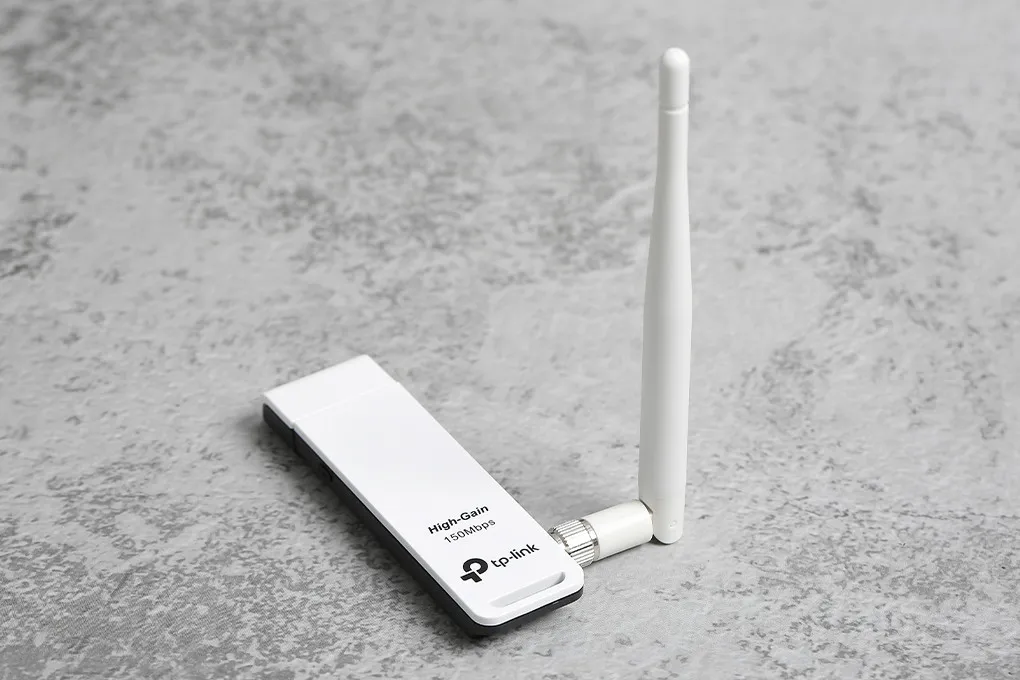 USB WiFi TP-Link TL-WN722N 150Mbps với ăng-ten thu sóng mạnh
Khắc phục sự cố thường gặp
- Không thấy mạng Wi-Fi: Kiểm tra driver, bật dịch vụ WLAN AutoConfig (Windows), thử cổng USB khác.
- Lỗi Code 10/43 trên Windows: Gỡ driver cũ, cài lại driver chính hãng; tạm tắt phần mềm diệt virus khi cài.
- Tốc độ Wi-Fi chậm: Kiểm tra khoảng cách, đổi kênh, dùng băng tần 5GHz; đảm bảo router hỗ trợ chuẩn AC/AX.
- Mất kết nối ngắt quãng: Di chuyển USB tránh gần lò vi sóng, bluetooth mạnh; cập nhật firmware router.
- VLC không xem được RTSP: Kiểm tra đúng đường dẫn, mở port 554 nội bộ, xác thực đúng user/password.
Câu hỏi thường gặp
- Có cần driver khi dùng Windows 11/10? Nhiều model được Windows tự nhận, nhưng cài driver chính hãng vẫn cho hiệu năng ổn định hơn.
- Có dùng USB WiFi cho PC bàn không có Wi-Fi? Có, đây là giải pháp nhanh gọn và rẻ.
- Tapo có ứng dụng PC chính thức? Hãy ưu tiên VIGI Security Manager cho hệ VIGI; với Tapo, RTSP/ONVIF là lựa chọn phổ biến để xem trên máy tính, tùy model hỗ trợ.
- Đăng nhập router TP-Link thế nào? Mở trình duyệt, vào tplinkwifi.net hoặc địa chỉ IP mặc định, làm theo Quick Setup.
Kết luận
Trên đây là “cách kết nối TP Link với máy tính mới” cho từng thiết bị: USB WiFi, router, camera Tapo/VIGI. Khi nắm đúng quy trình, bạn sẽ kết nối nhanh, ổn định và an toàn, dù ở nhà hay doanh nghiệp. Nếu bạn đang xây hệ thống giám sát Tapo/VIGI, hãy bắt đầu ngay hôm nay và chia sẻ trải nghiệm của bạn. Đừng ngại để lại bình luận, đặt câu hỏi hoặc khám phá thêm bài viết chuyên sâu khác trên website Phân phối camera TAPO chính hãng để tối ưu hệ thống của bạn.
Camera VIGI PoE và đầu ghi — tư vấn đúng nhu cầu, báo giá nhanh
Nhận tư vấn và báo giá
Để lại số điện thoại, kỹ thuật viên gọi lại tư vấn đúng nhu cầu.
