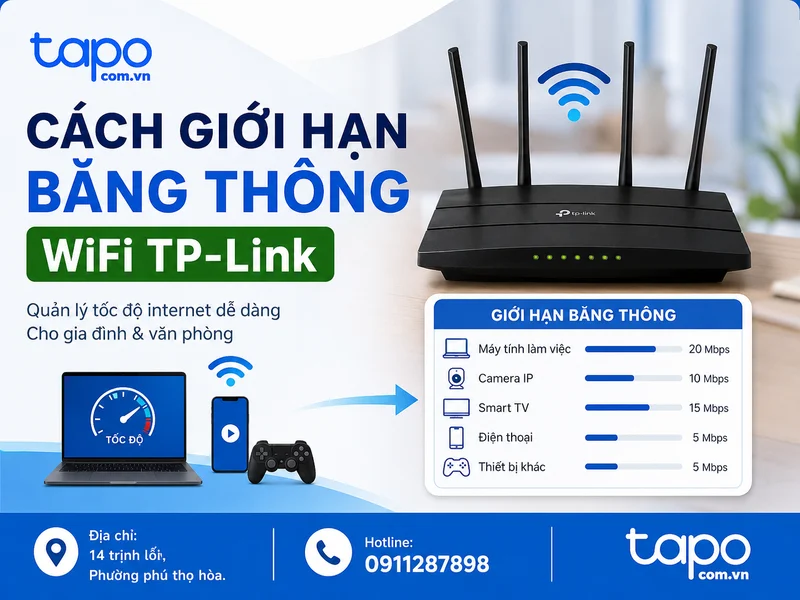
Nếu mạng WiFi trong nhà vẫn báo tín hiệu mạnh nhưng xem video bị giật, họp trực tuyến chập chờn hoặc chơi game có độ trễ cao khi có người khác tải dữ liệu, rất có thể nguyên nhân nằm ở việc một vài thiết bị đang sử dụng quá nhiều băng thông. Thực hiện cách giới hạn băng thông WiFi TP-Link là giải pháp giúp phân chia tốc độ Internet hợp lý giữa các thiết bị thay vì để một thiết bị chiếm toàn bộ đường truyền. Việc áp dụng cách giới hạn băng thông WiFi TP-Link không làm tăng tốc độ gói cước của nhà mạng, nhưng giúp mạng hoạt động ổn định, công bằng hơn và giảm hiện tượng nghẽn khi nhiều người truy cập cùng lúc. Chỉ với vài bước cấu hình trên router TP-Link, bạn có thể chủ động kiểm soát tốc độ tải xuống, tải lên hoặc ưu tiên các thiết bị quan trọng phục vụ học tập, làm việc và giám sát camera.
Khi nào nên giới hạn băng thông WiFi TP-Link và lợi ích thực tế
Không phải lúc nào cũng cần giới hạn tốc độ Internet. Tuy nhiên, trong những môi trường có nhiều thiết bị hoạt động đồng thời, việc áp dụng cách giới hạn băng thông WiFi TP-Link là một trong những cách quản lý mạng hiệu quả nhất mà không cần nâng cấp ngay gói cước.
Những trường hợp nên áp dụng cách giới hạn băng thông WiFi TP-Link gồm:
- Gia đình có nhiều người cùng xem video 4K hoặc livestream.
- Có người thường xuyên tải game, tải dữ liệu dung lượng lớn.
- Cửa hàng hoặc quán cà phê cung cấp WiFi cho khách.
- Văn phòng nhỏ sử dụng chung một đường truyền Internet.
- Hệ thống camera IP, NAS hoặc thiết bị sao lưu dữ liệu hoạt động liên tục.
Ví dụ, một đường truyền 150 Mbps có 8 thiết bị kết nối. Nếu một máy tính bắt đầu tải hàng chục GB dữ liệu mà không có cơ chế quản lý băng thông, các thiết bị còn lại sẽ dễ gặp tình trạng video bị giảm chất lượng, cuộc gọi trực tuyến giật tiếng hoặc camera truyền hình ảnh không ổn định. Khi áp dụng cách giới hạn băng thông WiFi TP-Link, router sẽ phân phối tài nguyên hợp lý hơn, giúp mọi thiết bị vẫn duy trì kết nối ổn định.
Một lợi ích khác thường bị bỏ qua của cách giới hạn băng thông WiFi TP-Link là dễ xác định nguyên nhân khi mạng chậm. Nếu từng nhóm thiết bị đã được phân bổ tốc độ rõ ràng, bạn sẽ nhanh chóng biết thiết bị nào đang sử dụng vượt nhu cầu hoặc có dấu hiệu bất thường.
Tuy nhiên, cần hiểu đúng rằng giới hạn băng thông không đồng nghĩa với tăng tốc Internet. Router chỉ phân chia lại phần băng thông hiện có của đường truyền. Nếu gói cước quá thấp so với số lượng người dùng, việc thực hiện cách giới hạn băng thông WiFi TP-Link chỉ giúp sử dụng hiệu quả hơn chứ không thể tạo thêm tốc độ.
Trong thực tế, nhiều quản trị viên gia đình lựa chọn cách giới hạn băng thông WiFi TP-Link để ưu tiên máy tính làm việc, camera an ninh và TV xem phim, đồng thời giới hạn điện thoại hoặc máy tính bảng dùng để tải nội dung giải trí. Cách phân bổ này thường mang lại trải nghiệm ổn định hơn nhiều so với việc để tất cả thiết bị sử dụng tự do.

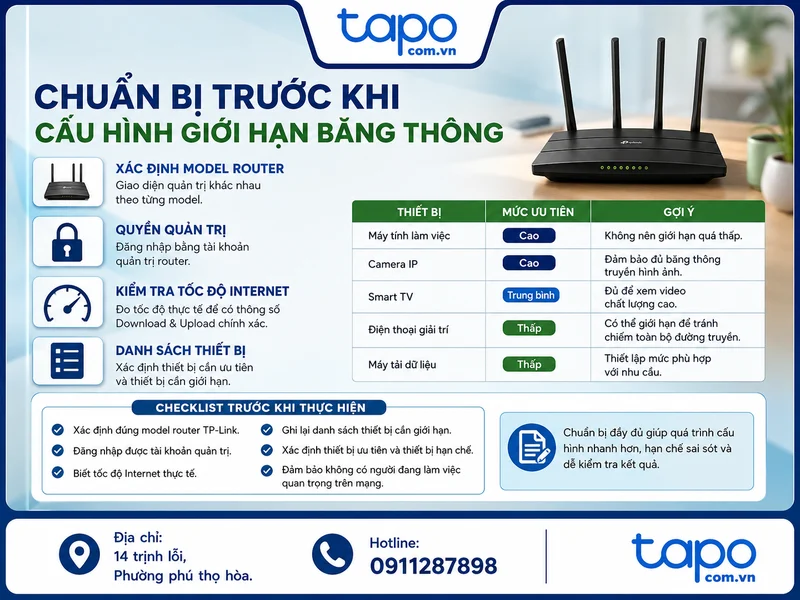
Chuẩn bị trước khi cấu hình giới hạn băng thông
Trước khi bắt đầu quy trình cách giới hạn băng thông WiFi TP-Link, hãy dành vài phút kiểm tra các điều kiện dưới đây để tránh phải thao tác lại nhiều lần.
Xác định đúng model router TP-Link
Mỗi dòng router TP-Link có giao diện quản trị khác nhau. Một số model sử dụng tính năng Bandwidth Control, trong khi các model mới thường tích hợp QoS. Việc xác định đúng model sẽ giúp bạn áp dụng đúng cách giới hạn băng thông WiFi TP-Link, tìm đúng mục cấu hình và tránh nhầm lẫn giữa các phiên bản firmware.
Đảm bảo có quyền quản trị router
Bạn cần đăng nhập bằng tài khoản quản trị của router. Nếu không có tên đăng nhập hoặc mật khẩu quản trị, việc thực hiện cách giới hạn băng thông WiFi TP-Link sẽ không thể thực hiện.
Kiểm tra tốc độ Internet thực tế
Không nên thiết lập giới hạn dựa trên tốc độ ghi trong hợp đồng với nhà mạng. Hãy đo tốc độ thực tế khi mạng ít người sử dụng để xác định mức Download và Upload gần đúng. Việc này giúp các thông số trong cách giới hạn băng thông WiFi TP-Link phản ánh đúng khả năng của đường truyền.
Lập danh sách thiết bị cần quản lý
Hãy xác định trước những thiết bị nào cần được ưu tiên và những thiết bị nào chỉ cần giới hạn tốc độ. Ví dụ:
| Thiết bị | Mức ưu tiên | Gợi ý |
|---|---|---|
| Máy tính làm việc | Cao | Không nên giới hạn quá thấp. |
| Camera IP | Cao | Đảm bảo đủ băng thông truyền hình ảnh. |
| Smart TV | Trung bình | Đủ để xem video chất lượng cao. |
| Điện thoại giải trí | Thấp | Có thể giới hạn để tránh chiếm toàn bộ đường truyền. |
| Máy tải dữ liệu | Thấp | Thiết lập mức phù hợp với nhu cầu. |
Checklist trước khi thực hiện
- Xác định đúng model router TP-Link.
- Đăng nhập được tài khoản quản trị.
- Biết tốc độ Internet thực tế.
- Ghi lại danh sách thiết bị cần giới hạn.
- Xác định thiết bị nào cần ưu tiên và thiết bị nào cần hạn chế.
- Đảm bảo không có người đang thực hiện công việc quan trọng trên mạng trong lúc thay đổi cấu hình.
Hoàn thành đầy đủ các bước chuẩn bị sẽ giúp quá trình áp dụng cách giới hạn băng thông WiFi TP-Link ở phần tiếp theo diễn ra nhanh hơn, hạn chế sai sót và dễ kiểm tra kết quả sau khi áp dụng.
Các bước giới hạn băng thông trên router TP-Link
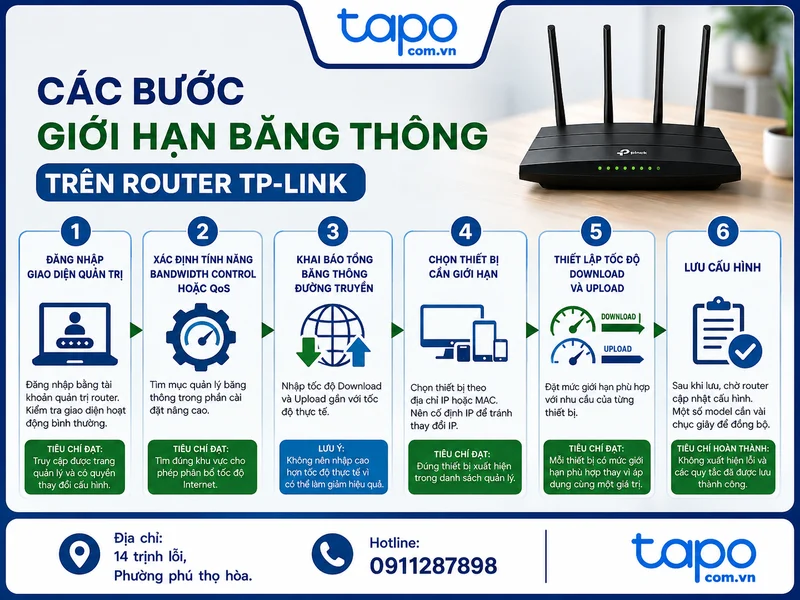
Sau khi đã chuẩn bị đầy đủ thông tin về đường truyền và thiết bị cần quản lý, bạn có thể bắt đầu cấu hình. Chi tiết các bước trong cách giới hạn băng thông WiFi TP-Link như sau. Tùy từng dòng router TP-Link, giao diện có thể sử dụng mục Bandwidth Control hoặc QoS, nhưng quy trình thực hiện về cơ bản giống nhau.
Bước 1: Đăng nhập giao diện quản trị
Đăng nhập bằng tài khoản quản trị router. Sau khi đăng nhập thành công, kiểm tra xem giao diện hoạt động bình thường và không có cảnh báo lỗi.
Tiêu chí đạt: Truy cập được trang quản lý và có quyền thay đổi cấu hình.
Bước 2: Xác định tính năng Bandwidth Control hoặc QoS
Tìm mục quản lý băng thông trong phần cài đặt nâng cao. Đây là bước quan trọng trong cách giới hạn băng thông WiFi TP-Link vì một số model hiển thị là Bandwidth Control, trong khi các dòng mới thường sử dụng QoS.
Tiêu chí đạt: Tìm đúng khu vực cho phép phân bổ tốc độ Internet.
Bước 3: Khai báo tổng băng thông đường truyền
Nhập tốc độ Download và Upload gần với tốc độ thực tế đã kiểm tra trước đó. Đây là bước chuẩn bị cơ sở trong cách giới hạn băng thông WiFi TP-Link để router tính toán việc phân chia băng thông.
Lưu ý: Không nên nhập cao hơn tốc độ thực tế vì có thể làm giảm hiệu quả của tính năng.
Bước 4: Chọn thiết bị cần giới hạn
Chọn thiết bị theo địa chỉ IP hoặc MAC Address. Để cách giới hạn băng thông WiFi TP-Link đạt hiệu quả lâu dài, nên cố định IP cho thiết bị để tránh việc router cấp IP mới sau mỗi lần khởi động.
Tiêu chí đạt: Đúng thiết bị xuất hiện trong danh sách quản lý.
Bước 5: Thiết lập tốc độ Download và Upload
Đặt mức giới hạn phù hợp với nhu cầu sử dụng. Ví dụ:
- Máy tính làm việc: ưu tiên hoặc giới hạn ở mức cao.
- Camera IP: đảm bảo đủ băng thông truyền hình ảnh.
- Điện thoại xem video giải trí: giới hạn ở mức vừa phải.
- Thiết bị tải dữ liệu: đặt giới hạn thấp hơn để tránh ảnh hưởng các thiết bị khác.
Tiêu chí đạt: Mỗi thiết bị có mức giới hạn phù hợp thay vì áp dụng cùng một giá trị.
Bước 6: Lưu cấu hình
Sau khi lưu, chờ router cập nhật cấu hình. Một số model sẽ áp dụng ngay, một số khác cần vài chục giây để đồng bộ hoàn tất cách giới hạn băng thông WiFi TP-Link.
Tiêu chí hoàn thành: Không xuất hiện thông báo lỗi và các quy tắc đã được lưu thành công.
Cách kiểm tra giới hạn băng thông đã hoạt động chính xác
Sau khi hoàn tất cách giới hạn băng thông WiFi TP-Link. Không nên chỉ dựa vào việc lưu cấu hình để kết luận đã thành công. Hãy kiểm tra bằng các bước sau:
- Thực hiện đo tốc độ trên thiết bị vừa được giới hạn.
- So sánh kết quả với mức giới hạn đã đặt trong cách giới hạn băng thông WiFi TP-Link.
- Cho nhiều thiết bị sử dụng Internet đồng thời để quan sát khả năng phân chia băng thông.
- Kiểm tra xem các thiết bị ưu tiên có còn hoạt động ổn định khi thiết bị khác tải dữ liệu lớn hay không.
Nếu tốc độ vẫn cao hơn nhiều so với mức đã thiết lập, hãy kiểm tra lại địa chỉ IP, MAC Address hoặc xem thiết bị có đang nhận IP mới hay không.

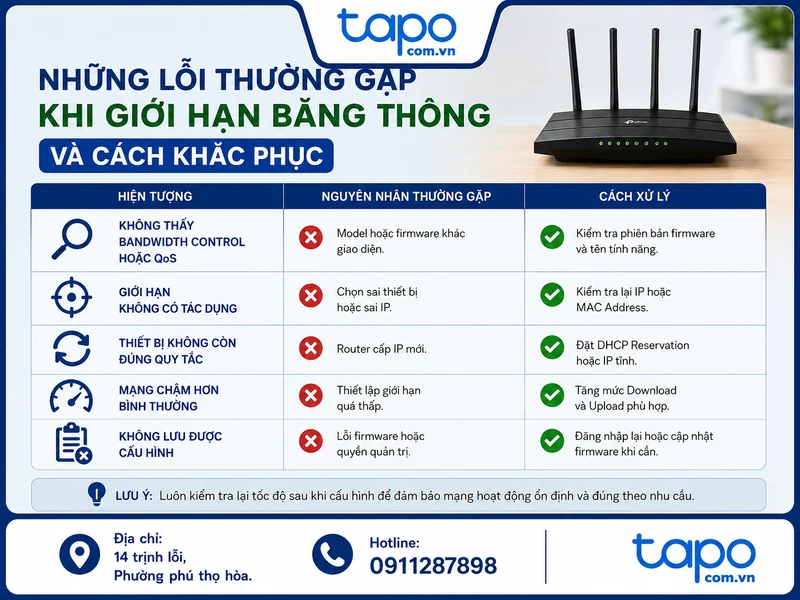
Những lỗi thường gặp khi giới hạn băng thông và cách khắc phục
| Hiện tượng | Nguyên nhân thường gặp | Cách xử lý |
|---|---|---|
| Không thấy Bandwidth Control hoặc QoS | Model hoặc firmware khác giao diện | Kiểm tra phiên bản firmware và tên tính năng. |
| Giới hạn không có tác dụng | Chọn sai thiết bị hoặc sai IP khi thực hiện cách giới hạn băng thông WiFi TP-Link | Kiểm tra lại IP hoặc MAC Address. |
| Thiết bị không còn đúng quy tắc | Router cấp IP mới làm hủy tác dụng của cách giới hạn băng thông WiFi TP-Link | Đặt DHCP Reservation hoặc IP tĩnh. |
| Mạng chậm hơn bình thường | Thiết lập giới hạn quá thấp | Tăng mức Download và Upload phù hợp. |
| Không lưu được cấu hình | Lỗi firmware hoặc quyền quản trị | Đăng nhập lại hoặc cập nhật firmware khi cần. |
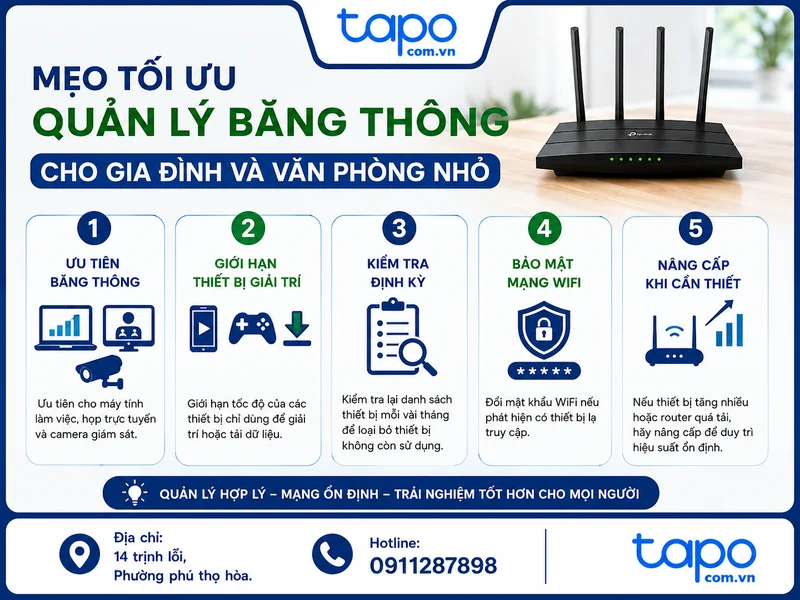
Mẹo tối ưu quản lý băng thông cho gia đình và văn phòng nhỏ
- Ưu tiên băng thông cho máy tính làm việc, họp trực tuyến và camera giám sát.
- Áp dụng cách giới hạn băng thông WiFi TP-Link đối với các thiết bị chỉ dùng để giải trí hoặc tải dữ liệu.
- Kiểm tra lại danh sách thiết bị mỗi vài tháng để loại bỏ các thiết bị không còn sử dụng.
- Đổi mật khẩu WiFi nếu phát hiện có thiết bị lạ truy cập.
- Nếu số lượng thiết bị tăng liên tục hoặc router thường xuyên hoạt động gần giới hạn, hãy cân nhắc nâng cấp lên model có phần cứng mạnh hơn thay vì giảm băng thông quá nhiều.
Cách giới hạn băng thông WiFi TP-Link là giải pháp đơn giản nhưng mang lại hiệu quả rõ rệt trong việc phân chia tài nguyên mạng. Khi được cấu hình đúng, cách giới hạn băng thông WiFi TP-Link sẽ giúp router đảm bảo các thiết bị quan trọng luôn có đủ băng thông để làm việc, học tập, xem camera hoặc họp trực tuyến, đồng thời hạn chế tình trạng một thiết bị chiếm toàn bộ đường truyền. Hãy kiểm tra định kỳ sau mỗi lần thay đổi số lượng thiết bị kết nối để đảm bảo cách giới hạn băng thông WiFi TP-Link luôn hoạt động ổn định và phù hợp với nhu cầu sử dụng thực tế.
Câu hỏi thường gặp
Có thể giới hạn băng thông cho từng điện thoại trên TP-Link không?
Có. Nếu router hỗ trợ Bandwidth Control hoặc QoS, bạn có thể áp dụng quy tắc riêng cho từng thiết bị thông qua IP hoặc MAC Address.
Bandwidth Control và QoS khác nhau như thế nào?
Bandwidth Control tập trung giới hạn tốc độ cụ thể, còn QoS ưu tiên lưu lượng của từng loại thiết bị hoặc ứng dụng để tối ưu trải nghiệm sử dụng.
Tại sao đã giới hạn băng thông nhưng tốc độ vẫn vượt mức?
Nguyên nhân thường là chọn sai thiết bị, thiết bị đã đổi địa chỉ IP hoặc khai báo tổng băng thông chưa chính xác.
Có cần đặt IP tĩnh cho thiết bị không?
Không bắt buộc nhưng rất nên thực hiện. Việc cố định IP giúp quy tắc giới hạn luôn áp dụng đúng thiết bị sau khi router khởi động lại.
Giới hạn băng thông có làm mạng nhanh hơn không?
Không. Cách giới hạn băng thông WiFi TP-Link không làm tăng tốc độ Internet mà giúp phân chia băng thông hợp lý để mạng ổn định hơn.
Có thể bỏ giới hạn bất cứ lúc nào không?
Có. Bạn chỉ cần quay lại mục Bandwidth Control hoặc QoS và chỉnh sửa hoặc xóa quy tắc đã tạo, sau đó lưu cấu hình.