
Cách đổi mật khẩu WiFi TP-Link là thao tác nên biết nếu bạn đang dùng router, modem hoặc bộ phát WiFi TP-Link tại nhà, văn phòng, cửa hàng nhỏ hay hệ thống camera. Khi mật khẩu bị chia sẻ quá nhiều, mạng có thể chậm hơn, khó kiểm soát thiết bị truy cập và tiềm ẩn rủi ro bảo mật.
Với người dùng camera WiFi, việc giữ mạng ổn định lại càng quan trọng vì camera cần kết nối liên tục để xem trực tiếp, nhận cảnh báo và lưu trữ dữ liệu. Tapo.Com.Vn | Phân phối camera chính hãng thường khuyến nghị người dùng đặt mật khẩu WiFi đủ mạnh, dễ quản lý nhưng không quá dễ đoán để tránh tình trạng người lạ truy cập vào mạng nội bộ.
Bài viết này hướng dẫn theo hướng thực tế: đổi mật khẩu bằng điện thoại qua ứng dụng TP-Link Tether, đổi bằng trình duyệt trên máy tính hoặc điện thoại, đồng thời lưu ý những lỗi thường gặp sau khi đổi mật khẩu.
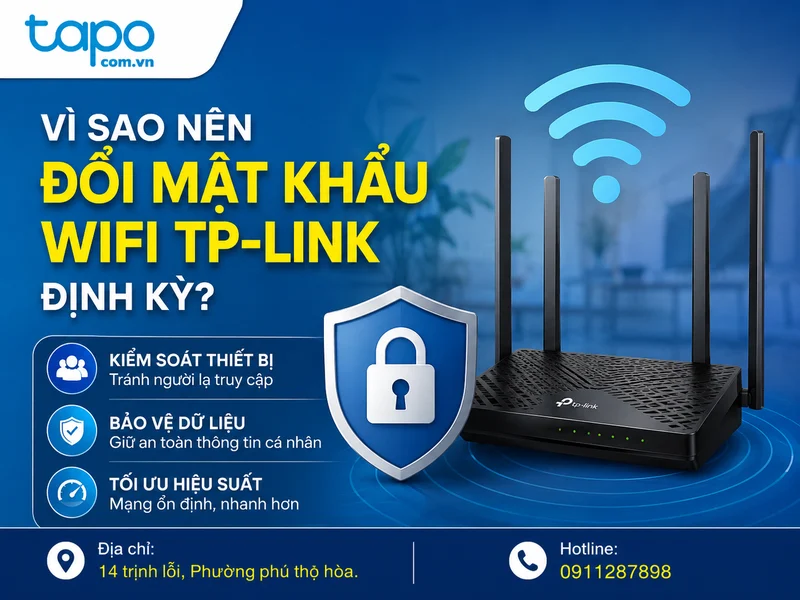
Vì sao nên đổi mật khẩu WiFi TP-Link định kỳ?
Nhiều người chỉ nghĩ đến việc đổi mật khẩu WiFi khi mạng bị chậm hoặc có người xin mật khẩu quá nhiều. Thực tế, mật khẩu WiFi là lớp bảo vệ đầu tiên cho toàn bộ thiết bị trong nhà, từ điện thoại, laptop, tivi thông minh cho đến camera, đầu ghi, máy in và thiết bị IoT. Khi mật khẩu bị lộ, người lạ có thể dùng mạng của bạn mà bạn không hề biết.
Đổi mật khẩu định kỳ giúp bạn kiểm soát lại những thiết bị nào được phép kết nối. Ví dụ, sau một thời gian cho khách, nhân viên cũ, hàng xóm hoặc thợ kỹ thuật dùng chung WiFi, bạn nên thay mật khẩu mới để tránh việc mạng bị dùng ngoài ý muốn. Đây là thói quen nhỏ nhưng có tác dụng rõ rệt trong việc bảo vệ đường truyền và dữ liệu cá nhân.
Một lý do khác là hiệu suất mạng. Nếu có quá nhiều thiết bị kết nối cùng lúc, router phải chia băng thông cho nhiều người hơn. Bạn có thể thấy video bị giật, camera xem từ xa chậm, gọi video không ổn định hoặc tải trang web lâu hơn bình thường. Trong trường hợp này, đổi mật khẩu WiFi TP-Link là một cách đơn giản để “làm sạch” danh sách thiết bị đang dùng mạng.
Chuẩn bị gì trước khi đổi mật khẩu WiFi TP-Link?
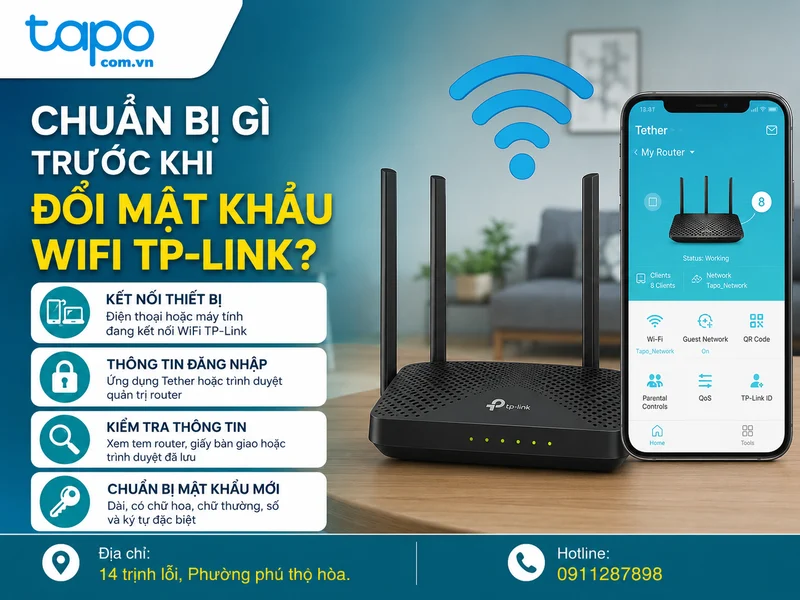
Trước khi thực hiện cách đổi mật khẩu WiFi TP-Link, bạn nên chuẩn bị vài thông tin cơ bản để tránh bị gián đoạn giữa chừng. Quan trọng nhất là điện thoại hoặc máy tính của bạn phải đang kết nối với mạng WiFi TP-Link cần đổi mật khẩu, hoặc có thể kết nối trực tiếp với router bằng dây mạng nếu dùng máy tính.
Bạn cũng cần biết thông tin đăng nhập quản trị router. Với nhiều thiết bị TP-Link, người dùng có thể quản lý bằng ứng dụng TP-Link Tether hoặc đăng nhập qua trình duyệt bằng địa chỉ quản trị như tplinkwifi.net, 192.168.0.1 hoặc 192.168.1.1. Tuy nhiên, giao diện và đường dẫn có thể khác nhau tùy model, phiên bản firmware hoặc thiết bị do nhà mạng cung cấp.
Nếu bạn không nhớ mật khẩu quản trị router, đừng vội reset thiết bị ngay. Hãy kiểm tra tem dán dưới đáy router, thông tin bàn giao khi lắp mạng hoặc tài khoản đã từng được lưu trong trình duyệt. Reset router chỉ nên là phương án cuối cùng, vì sau khi reset bạn có thể phải cấu hình lại kết nối internet, tên WiFi, mật khẩu và các cài đặt khác.
Ngoài ra, hãy chuẩn bị sẵn mật khẩu WiFi mới. Mật khẩu nên đủ dài, có chữ hoa, chữ thường, số và ký tự đặc biệt nếu thiết bị hỗ trợ. Không nên đặt các mật khẩu quá dễ đoán như 12345678, 88888888, số điện thoại, ngày sinh hoặc tên cửa hàng kèm năm thành lập.
Cách đổi mật khẩu WiFi TP-Link bằng điện thoại qua ứng dụng Tether
Đổi mật khẩu WiFi TP-Link bằng điện thoại là cách phù hợp với đa số người dùng hiện nay. Ứng dụng TP-Link Tether được thiết kế để quản lý router TP-Link trên điện thoại, giúp bạn đổi tên WiFi, đổi mật khẩu, kiểm tra thiết bị đang kết nối và điều chỉnh một số cài đặt cơ bản mà không cần mở máy tính.
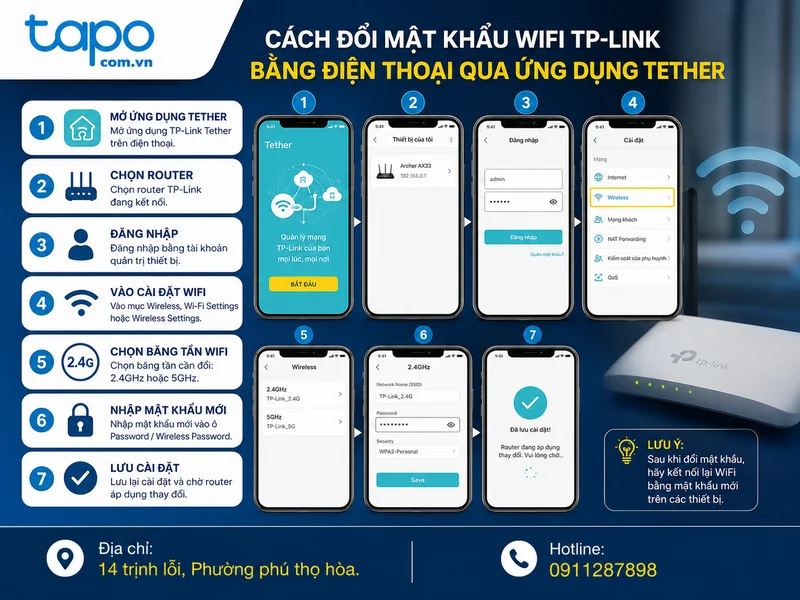
Trước tiên, hãy tải ứng dụng TP-Link Tether từ kho ứng dụng chính thức trên điện thoại. Sau đó kết nối điện thoại với mạng WiFi TP-Link cần đổi mật khẩu. Khi mở ứng dụng, bạn chọn thiết bị router đang hiển thị trong danh sách, đăng nhập bằng tài khoản quản trị rồi vào phần cài đặt WiFi hoặc Wireless Settings.
- Mở ứng dụng TP-Link Tether trên điện thoại.
- Chọn router TP-Link đang kết nối.
- Đăng nhập bằng tài khoản quản trị thiết bị.
- Vào mục Wireless, Wi-Fi Settings hoặc Wireless Settings tùy giao diện.
- Chọn băng tần WiFi cần đổi, ví dụ 2.4GHz hoặc 5GHz nếu router hỗ trợ hai băng tần.
- Nhập mật khẩu mới vào ô Password hoặc Wireless Password.
- Lưu lại cài đặt và chờ router áp dụng thay đổi.
Sau khi lưu, điện thoại của bạn thường sẽ bị ngắt khỏi WiFi vì mật khẩu cũ không còn đúng nữa. Đây là hiện tượng bình thường. Bạn chỉ cần vào phần WiFi trên điện thoại, chọn lại tên mạng TP-Link và nhập mật khẩu mới để kết nối lại.
Nếu nhà bạn dùng camera Tapo, camera WiFi hoặc các thiết bị thông minh đang kết nối với mạng cũ, bạn cần cập nhật lại mật khẩu WiFi cho từng thiết bị nếu chúng bị mất kết nối. Một số thiết bị có thể yêu cầu cấu hình lại WiFi trong ứng dụng quản lý, vì chúng không tự biết mật khẩu mới sau khi router thay đổi.
Cách đổi mật khẩu WiFi TP-Link bằng trình duyệt trên máy tính hoặc điện thoại
Ngoài ứng dụng Tether, bạn cũng có thể đổi mật khẩu WiFi TP-Link bằng trình duyệt web. Cách này phù hợp khi bạn dùng máy tính, laptop hoặc khi router không hiển thị trong ứng dụng. Bạn chỉ cần kết nối thiết bị với mạng TP-Link, sau đó mở trình duyệt như Chrome, Edge, Safari hoặc Firefox.
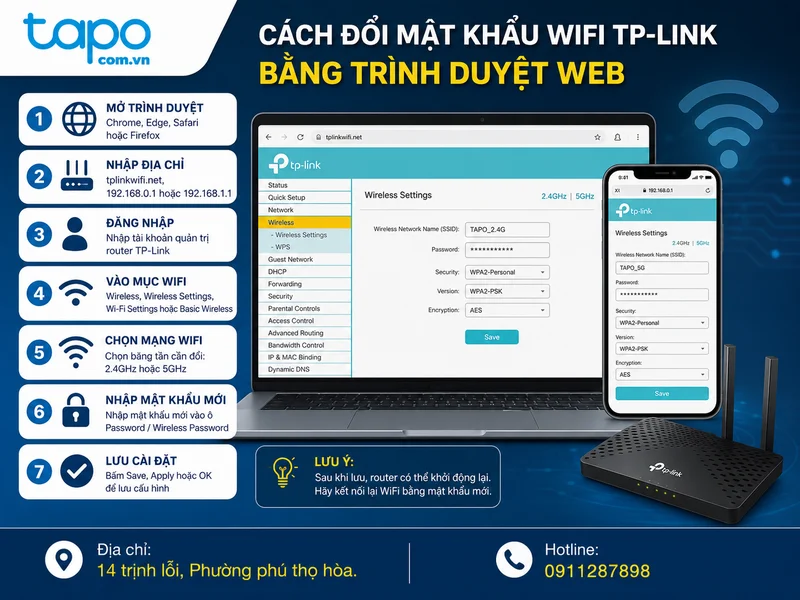
Trên thanh địa chỉ, nhập địa chỉ quản trị của router. Một số địa chỉ thường gặp là tplinkwifi.net, 192.168.0.1 hoặc 192.168.1.1. Sau đó đăng nhập bằng tài khoản quản trị. Nếu thông tin chính xác, bạn sẽ vào được giao diện cấu hình của router TP-Link.
- Mở trình duyệt trên máy tính hoặc điện thoại.
- Nhập địa chỉ quản trị router TP-Link vào thanh địa chỉ.
- Đăng nhập vào trang quản trị.
- Tìm mục Wireless, Wireless Settings, Wi-Fi Settings hoặc Basic Wireless.
- Chọn tên mạng WiFi cần đổi mật khẩu.
- Nhập mật khẩu mới tại ô Password, Wireless Password hoặc Security Key.
- Bấm Save, Apply hoặc OK để lưu cấu hình.
Ở một số model TP-Link, sau khi bấm lưu, router có thể yêu cầu khởi động lại để áp dụng thay đổi. Bạn nên chờ thiết bị hoàn tất quá trình này, không rút điện giữa chừng. Khi đèn WiFi hoạt động ổn định trở lại, hãy kết nối lại bằng mật khẩu mới.
Trường hợp router có cả WiFi 2.4GHz và 5GHz, bạn cần kiểm tra xem mình muốn đổi mật khẩu cho một băng tần hay cả hai. Nếu đặt cùng một mật khẩu cho cả 2.4GHz và 5GHz, việc quản lý sẽ dễ hơn. Nhưng nếu bạn muốn tách riêng thiết bị, chẳng hạn camera dùng 2.4GHz còn điện thoại và laptop dùng 5GHz, bạn có thể đặt tên mạng và mật khẩu khác nhau để dễ phân biệt.
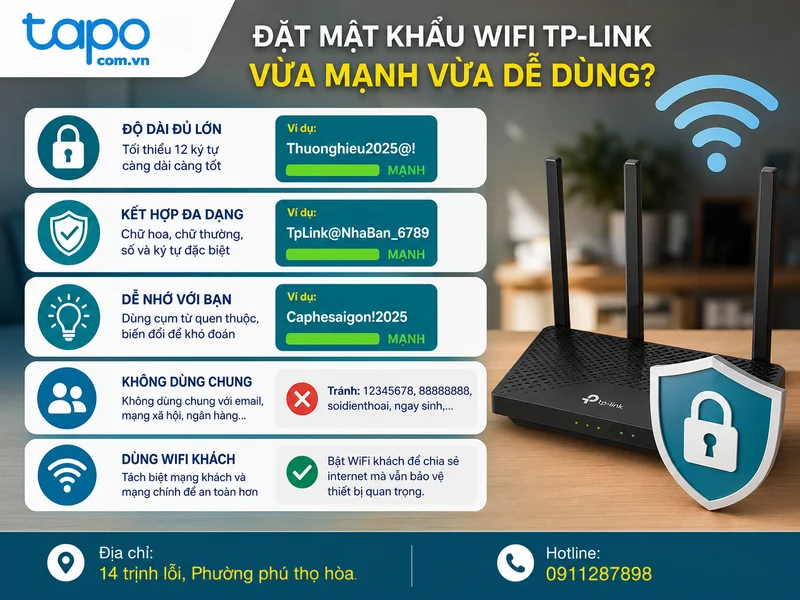
Đặt mật khẩu WiFi TP-Link như thế nào để vừa mạnh vừa dễ dùng?
Biết cách đổi mật khẩu WiFi TP-Link chỉ là bước đầu. Quan trọng hơn là bạn chọn mật khẩu mới như thế nào. Mật khẩu quá đơn giản có thể dễ nhớ, nhưng cũng dễ bị đoán. Ngược lại, mật khẩu quá phức tạp đến mức chính chủ nhà cũng không nhớ nổi thì lại gây bất tiện khi cần kết nối thêm thiết bị.
Một mật khẩu tốt nên có độ dài đủ lớn, kết hợp chữ cái, số và ký tự đặc biệt. Bạn có thể dùng một cụm từ quen thuộc nhưng biến đổi lại để khó đoán hơn. Ví dụ, thay vì dùng tên cửa hàng hoặc số điện thoại, hãy kết hợp một cụm từ riêng, thêm số và ký tự phân tách. Cách này giúp mật khẩu vẫn dễ nhớ với bạn nhưng không quá rõ ràng với người ngoài.
Không nên dùng chung mật khẩu WiFi với mật khẩu email, tài khoản ngân hàng, tài khoản mạng xã hội hoặc tài khoản quản trị website. WiFi là thông tin thường phải chia sẻ hơn, đặc biệt trong gia đình, văn phòng, quán cà phê, cửa hàng hoặc homestay. Nếu một mật khẩu bị lộ, bạn không muốn các tài khoản quan trọng khác bị ảnh hưởng theo.
Nếu có khách thường xuyên đến nhà hoặc văn phòng, bạn nên cân nhắc bật mạng WiFi khách nếu router hỗ trợ. Mạng khách giúp người ngoài truy cập internet mà không dùng chung mạng nội bộ chính. Nhờ vậy, các thiết bị quan trọng như camera, máy tính, máy in hoặc ổ lưu trữ mạng được tách biệt tốt hơn.
Sau khi đổi mật khẩu WiFi TP-Link cần làm gì?
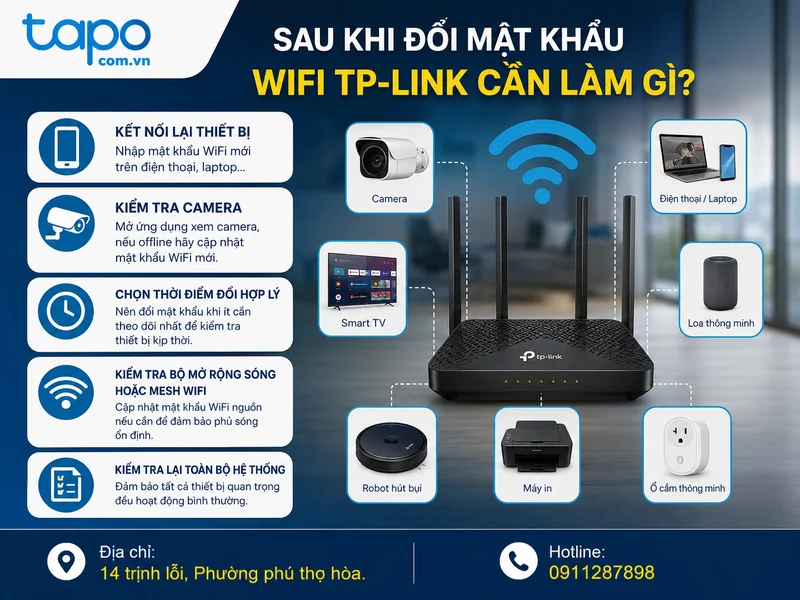
Sau khi đổi mật khẩu, tất cả thiết bị đang dùng mật khẩu cũ sẽ bị ngắt kết nối. Đây là điều nhiều người hay quên, nhất là khi trong nhà có nhiều thiết bị thông minh. Điện thoại và laptop thì dễ xử lý, chỉ cần nhập lại mật khẩu mới. Nhưng camera, tivi, máy in, robot hút bụi, ổ cắm thông minh hoặc loa thông minh có thể cần thao tác trong ứng dụng riêng.
Bạn nên kiểm tra lần lượt các thiết bị quan trọng. Với camera WiFi, hãy mở ứng dụng xem camera để chắc chắn camera vẫn trực tuyến. Nếu camera báo offline, nguyên nhân phổ biến là chưa cập nhật mật khẩu WiFi mới cho camera. Khi đó, bạn cần vào phần cài đặt mạng của camera hoặc thực hiện lại bước kết nối WiFi theo hướng dẫn của từng dòng sản phẩm.
Với hệ thống camera phục vụ cửa hàng, kho hàng hoặc gia đình có người lớn tuổi, nên đổi mật khẩu vào thời điểm ít cần theo dõi nhất. Ví dụ, bạn có thể thực hiện vào buổi trưa hoặc cuối ngày, sau đó kiểm tra ngay từng camera. Đừng đổi mật khẩu rồi để đó, vì đến khi cần xem lại mới phát hiện thiết bị đã mất kết nối từ trước.
Nếu bạn dùng bộ mở rộng sóng, mesh WiFi hoặc router phụ, hãy kiểm tra xem các thiết bị này có đang lấy lại kết nối đúng không. Một số bộ mở rộng sóng cần được cấu hình lại nếu mật khẩu WiFi nguồn đã thay đổi. Nếu không cập nhật, vùng phủ sóng ở tầng trên, sân sau hoặc khu vực xa router có thể bị mất mạng.
Các lỗi thường gặp khi đổi mật khẩu WiFi TP-Link và cách xử lý
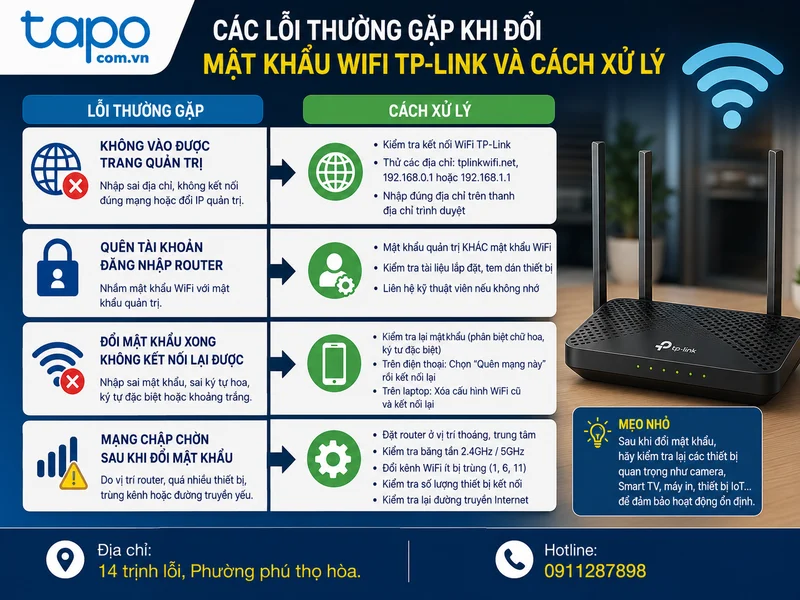
Một lỗi phổ biến là không vào được trang quản trị router. Nguyên nhân có thể do nhập sai địa chỉ, thiết bị không kết nối vào đúng mạng TP-Link hoặc router đã đổi địa chỉ IP quản trị. Bạn nên kiểm tra lại WiFi đang kết nối, thử các địa chỉ quản trị thường dùng và đảm bảo nhập địa chỉ trên thanh địa chỉ trình duyệt, không nhập vào ô tìm kiếm.
Lỗi thứ hai là quên tài khoản đăng nhập router. Đây là mật khẩu quản trị thiết bị, khác với mật khẩu WiFi. Nhiều người nhầm hai loại mật khẩu này nên nhập mã WiFi vào trang đăng nhập và bị báo sai. Nếu không nhớ thông tin quản trị, hãy kiểm tra tài liệu lắp đặt, tem dán thiết bị hoặc liên hệ kỹ thuật viên đã cấu hình ban đầu.
Một trường hợp khác là đổi mật khẩu xong nhưng không kết nối lại được. Lúc này, bạn nên kiểm tra xem có gõ sai ký tự hoa, ký tự đặc biệt hoặc khoảng trắng hay không. Trên điện thoại, có thể chọn “Quên mạng này” rồi kết nối lại từ đầu. Với laptop, bạn cũng có thể xóa cấu hình WiFi cũ để máy yêu cầu nhập lại mật khẩu mới.
Nếu mạng chập chờn sau khi đổi mật khẩu, bản thân việc đổi mật khẩu thường không phải nguyên nhân chính. Có thể router đang đặt ở vị trí sóng yếu, có quá nhiều thiết bị truy cập, trùng kênh WiFi với hàng xóm hoặc đường truyền internet gặp vấn đề. Khi đó, bạn cần kiểm tra thêm vị trí đặt router, băng tần đang dùng và số lượng thiết bị kết nối.
Câu hỏi thường gặp về cách đổi mật khẩu WiFi TP-Link
Trong quá trình hỗ trợ người dùng, có một số câu hỏi lặp lại khá nhiều. Các câu hỏi này tưởng nhỏ nhưng nếu không hiểu rõ, bạn có thể thao tác sai hoặc mất nhiều thời gian để cấu hình lại thiết bị.
Dưới đây là những giải đáp ngắn gọn, dễ áp dụng cho người dùng phổ thông khi thực hiện cách đổi mật khẩu WiFi TP-Link tại nhà hoặc văn phòng nhỏ.
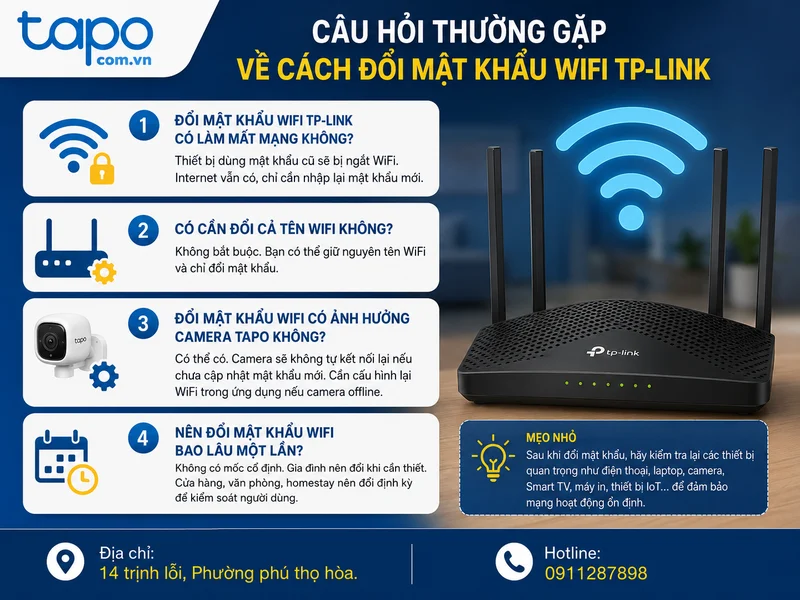
Đổi mật khẩu WiFi TP-Link có làm mất mạng không?
Khi bạn lưu mật khẩu mới, các thiết bị đang kết nối bằng mật khẩu cũ sẽ bị ngắt khỏi WiFi. Tuy nhiên, internet không nhất thiết bị mất hoàn toàn. Router vẫn phát WiFi, chỉ là thiết bị cần nhập lại mật khẩu mới để kết nối.
Có cần đổi cả tên WiFi không?
Không bắt buộc. Bạn có thể giữ nguyên tên WiFi và chỉ đổi mật khẩu. Tuy nhiên, nếu nhiều thiết bị bị lỗi lưu mật khẩu cũ, việc đổi tên WiFi mới đôi khi giúp thiết bị nhận diện như một mạng mới và kết nối lại dễ hơn.
Đổi mật khẩu WiFi có ảnh hưởng camera Tapo không?
Có thể có. Nếu camera Tapo hoặc camera WiFi đang kết nối với mạng TP-Link, sau khi đổi mật khẩu router, camera sẽ không tự kết nối lại nếu chưa được cập nhật mật khẩu mới. Bạn cần mở ứng dụng quản lý camera và thực hiện lại phần cấu hình WiFi nếu camera báo ngoại tuyến.
Nên đổi mật khẩu WiFi bao lâu một lần?
Không có một mốc cố định phù hợp cho mọi trường hợp. Với gia đình ít chia sẻ mật khẩu, bạn có thể đổi khi nghi ngờ mật khẩu bị lộ hoặc khi có thiết bị lạ truy cập. Với cửa hàng, văn phòng, homestay hoặc nơi thường xuyên có khách, nên chủ động đổi định kỳ hơn để kiểm soát người dùng mạng.
Cách đổi mật khẩu WiFi TP-Link không quá phức tạp nếu bạn nắm đúng hai hướng chính: dùng ứng dụng TP-Link Tether trên điện thoại hoặc đăng nhập trang quản trị router bằng trình duyệt. Quan trọng là chuẩn bị đúng tài khoản quản trị, chọn mật khẩu mới đủ mạnh và kiểm tra lại các thiết bị sau khi đổi.
Với gia đình hoặc cửa hàng có dùng camera WiFi, hãy đặc biệt lưu ý cập nhật lại mật khẩu cho camera, bộ mở rộng sóng và các thiết bị thông minh khác. Một thay đổi nhỏ trên router có thể ảnh hưởng đến nhiều thiết bị nếu bạn không kiểm tra kỹ sau đó.
Nếu bạn đang xây dựng hệ thống camera, WiFi hoặc thiết bị an ninh cho gia đình và cửa hàng, Tapo.Com.Vn | Phân phối camera chính hãng là một địa chỉ có thể tham khảo để chọn thiết bị phù hợp, dễ cấu hình và ổn định trong quá trình sử dụng lâu dài.
