
Trả lời nhanh: USB Wifi TP-Link giúp máy tính để bàn hoặc laptop có thêm kết nối Wi-Fi. Để cài USB Wifi TP-Link trên Windows 10/11, người dùng xác định đúng model và phiên bản phần cứng, tải driver tương ứng từ trang hỗ trợ TP-Link, chạy Setup.exe, cắm USB khi được yêu cầu, khởi động lại máy rồi chọn mạng. Khi bộ cài lỗi, có thể cài qua Device Manager.
USB Wifi TP-Link là giải pháp gọn nhẹ, tiện lợi để thêm kết nối Wi-Fi cho PC/laptop, đặc biệt khi card mạng bị hỏng hoặc máy tính để bàn chưa hỗ trợ không dây. Bài viết này TAPO.COM.VN hướng dẫn chi tiết cách cài USB Wifi TP-Link, các lỗi thường gặp và mẹo tối ưu tín hiệu thực tế. Thiết bị có nhiều dòng từ N150/N300 đến AC600/AC1300, hỗ trợ băng tần 2.4GHz và/hoặc 5GHz. Cài đặt đúng cách sẽ quyết định đến 80% trải nghiệm mạng ổn định của bạn.
USB Wifi TP-Link có gì đáng giá trong tầm tiền?
Điểm mạnh đầu tiên của USB Wifi TP-Link là tính linh hoạt: cắm là chạy trên Windows 10/11 với nhiều mẫu nhờ driver tích hợp của hệ điều hành; các mẫu khác thì dùng bộ cài của TP-Link. Chuẩn AC (802.11ac) cho phép khai thác băng tần 5 GHz ít nhiễu, băng thông tốt trong khi các mẫu N150/N300 vẫn rất phù hợp cho nhu cầu học tập, văn phòng và họp trực tuyến.
Ngoài ra, hầu hết USB Wifi TP-Link đều có tiện ích (utility) để quản lý mạng, đi kèm hướng dẫn chi tiết và trang tải driver theo đúng phiên bản phần cứng (hardware version) in trên nhãn thiết bị. Bạn bắt buộc chọn đúng phiên bản phần cứng để cài đặt thành công và ổn định lâu dài.

Chuẩn bị trước khi cài đặt USB Wifi TP-Link
Trước khi bắt đầu cài đặt USB Wifi TP-Link, bạn nên xác định chính xác model (ví dụ: TL-WN725N, TL-WN823N, Archer T2U…) và phiên bản phần cứng (V3, V4…). Thông tin này nằm trên tem dán hoặc trong hộp. Sau đó truy cập Trung tâm tải về của TP-Link, gõ tên model và tải driver phù hợp với Windows bạn đang dùng. Việc chọn sai phiên bản có thể khiến bộ cài chạy nhưng adapter không nhận đủ chức năng hoặc chập chờn.
Nếu máy không còn ổ đĩa hay đang offline (máy bàn mới lắp), hãy tải driver trên một máy khác rồi chép qua USB. Với các mẫu phổ biến như TL-WN725N (N150) hay TL-WN823N (N300), trang hỗ trợ cung cấp driver rõ theo từng phiên bản phần cứng và khu vực; hãy ưu tiên đúng khu vực của bạn để tương thích tốt. Ngoài ra, một số dòng USB Wifi TP-Link của Tapo.com.vn bạn có thể tham khảo:
Nếu bạn cần tư vấn trực tiếp hãy liên hệ ngay hotline của Tapo.com.vn qua 0911287898 để nhận báo giá chi tiết.
Cách cài USB wifi TP-Link trên Windows 10/11 (cách tiêu chuẩn)
Quy trình cách cài usb wifi TP-Link tiêu chuẩn cho đa số mẫu USB Wifi như sau:
- Bước 1: Tải driver đúng model/đúng phiên bản phần cứng từ trang hỗ trợ TP-Link. Nếu bộ cài dạng.exe có sẵn, ưu tiên dùng trước vì thao tác nhanh, tự động thêm utility (nếu có).
- Bước 2: Giải nén bộ cài (nếu là file nén), chạy Setup.exe và làm theo hướng dẫn trên màn hình. Khi được yêu cầu, cắm USB Wifi TP-Link vào cổng USB trống để tiến trình nhận diện thiết bị.
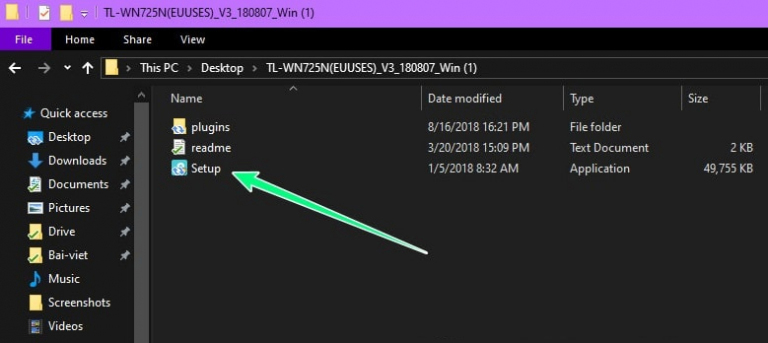
Sau khi chạy xong bộ cài, Windows sẽ nhận adapter và hiện danh sách mạng Wi-Fi ở khu vực biểu tượng hệ thống. Đèn LED (nếu có) trên USB Wifi TP-Link thường nháy khi có truyền dữ liệu — dấu hiệu đã được kích hoạt.

- Bước 3: Hoàn tất trình cài đặt và khởi động lại máy nếu được yêu cầu. Việc khởi động lại giúp Windows nạp driver mới, tránh lỗi chập chờn sau khi cài.

- Bước 4: Nhấp biểu tượng Wi-Fi, chọn SSID, nhập mật khẩu và kết nối. Nếu dùng mẫu băng tần kép, ưu tiên chọn dải 5 GHz (thường có hậu tố “5G”) để đạt tốc độ cao và độ trễ thấp hơn.

Với hầu hết người dùng, quy trình trên là đủ. Nếu file Setup lỗi hoặc Windows không tự nhận, chuyển sang phương án cài đặt thủ công dưới đây.
Cách cài USB wifi TP-Link thủ công qua Device Manager khi bộ cài gặp lỗi
Trong một số trường hợp, file Setup.exe không chạy được hoặc không nhận adapter do thiếu thành phần/khác khu vực. Khi đó, bạn có thể cài driver thủ công bằng Device Manager trên Windows 10/11:
- Mở Device Manager, tìm đến Network adapters (hoặc Other devices nếu chưa nhận driver).
- Nhấp chuột phải vào thiết bị TP-Link (hoặc thiết bị có biểu tượng dấu chấm than), chọn Update driver.
- Chọn Browse my computer for drivers và trỏ đến thư mục driver đã giải nén rồi nhấn Next. Chờ Windows cài xong rồi khởi động lại máy nếu được yêu cầu.
Cách cài usb wifi TP-Link đặc biệt hiệu quả khi bạn đã tải đúng driver theo phiên bản phần cứng nhưng bộ cài tự động không tương thích. Từ góc độ kỹ thuật, Device Manager sẽ nạp trực tiếp tệp.inf phù hợp, bỏ qua lớp trình cài đặt. Ngắn gọn: ít rủi ro hơn. Và nếu mọi thứ ổn, bạn sẽ thấy adapter TP-Link xuất hiện trong Network adapters sau khi khởi động lại.

Tối ưu tốc độ và khắc phục lỗi thường gặp khi cài USB wifi TP-Link
Để USB Wifi TP-Link đạt hiệu năng ổn định, có vài mẹo nhỏ nhưng đáng tiền:
- Ưu tiên cổng USB 3.0 (màu xanh) nếu adapter hỗ trợ, nhất là các mẫu AC tốc độ cao. Còn dùng cổng USB 2.0 với adapter N150/N300 vẫn ổn nhưng đừng kỳ vọng tốc độ quá cao.
- Chọn SSID 5 GHz khi khả dụng để giảm nhiễu từ thiết bị gia dụng 2.4 GHz; chỉ quay lại 2.4 GHz khi cần vùng phủ xa hơn.
- Tránh cắm adapter sát tường kim loại/kệ tủ. Nếu máy bàn nằm dưới gầm bàn, dùng cáp USB ngắn để đưa adapter lên mặt bàn — sóng thông thoáng hơn sẽ cải thiện đáng kể độ ổn định.
Khi gặp lỗi: không thấy mạng, chập chờn, hay mất kết nối sau khi sleep:
- Kiểm tra lại driver đúng phiên bản phần cứng và hệ điều hành. Nếu mới cập nhật Windows, hãy tải driver mới hơn từ trang TP-Link.
- Gỡ driver cũ rồi cài lại hoặc dùng cài đặt thủ công qua Device Manager. Khi cần, thử “Disable” rồi “Enable” lại adapter trong Device Manager để làm mới ngăn xếp mạng.
- Với các mẫu AC như Archer T2U, đảm bảo dùng đúng bản driver hỗ trợ Windows 11 để tránh tình trạng nhận thiết bị nhưng không quét được SSID 5 GHz.
Nhìn chung, phần lớn lỗi xuất phát từ driver không đúng mẫu/không đúng vùng hoặc hệ điều hành thay đổi sau cập nhật lớn. Khi bạn khóa được ba biến số — model, phiên bản phần cứng, hệ điều hành tỉ lệ cài đặt thành công gần như tuyệt đối.
Tương thích Windows 11 và lưu ý hệ điều hành khác
Tin vui: rất nhiều mẫu USB Wifi TP-Link, bao gồm TL-WN725N V3 và TL-WN823N V3, đã có hướng dẫn/driver tương thích với Windows 11. TP-Link duy trì một trang tổng hợp tương thích cho Windows 11, cập nhật thường xuyên; bạn có thể kiểm tra nhanh model của mình trong danh sách rồi tải driver trực tiếp từ trang sản phẩm.
Ngoài Windows, một số model có driver cho macOS nhưng phạm vi hỗ trợ tùy thế hệ. Ví dụ, Archer T2U có gói cài cho macOS 10.9–10.14, trong khi các phiên bản macOS mới hơn có thể cần giải pháp khác (driver của bên thứ ba hoặc nâng cấp adapter). Nguyên tắc vàng: kiểm tra trang sản phẩm của đúng model trước khi quyết định. Nếu công việc đòi hỏi sự ổn định cao, hãy ưu tiên môi trường Windows 10/11 nơi TP-Link hỗ trợ rộng và cập nhật nhịp nhàng.
Và đừng quên yếu tố khu vực. Cùng một model nhưng driver theo vùng (US/EU/UN…) có thể khác nhau đôi chút để tuân thủ quy chuẩn phát xạ. Tải đúng driver cho khu vực của bạn luôn là chiến lược an toàn.

Khi nào nên nâng cấp từ N150/N300 lên AC?
Nếu nhu cầu chủ yếu là duyệt web, học online, họp video 1080p và tải tài liệu, các mẫu N150/N300 như TL-WN725N hay TL-WN823N là đã đủ dùng. Nhưng khi bạn:
- Stream 4K, chơi game online cần ping thấp,
- Tải game/ứng dụng nặng hàng chục GB,
Sống ở khu căn hộ nhiều thiết bị Wi‑Fi gây nhiễu, thì nâng cấp lên USB Wifi TP-Link chuẩn AC (ví dụ Archer T2U, T3U…) sẽ thấy khác biệt rõ rệt, nhất là ở băng tần 5 GHz. Cấu hình router nhà bạn cũng phải tương xứng (chuẩn AC trở lên) để phát huy tối đa lợi ích. Cuối cùng, hãy nhớ rằng USB chỉ là mắt xích cuối cùng. Hiệu năng thực tế còn phụ thuộc router, băng tần, khoảng cách, vật cản, và cả đường truyền internet. Tối ưu đồng bộ mới cho hiệu quả lâu dài.
Vì sao USB WiFi TP-Link được ưa chuộng?
USB WiFi TP-Link được chuộng vì gọn, rẻ, cắm vào là dùng ít nhất là về lý thuyết. Với máy tính bàn, bạn không phải mở case gắn PCIe; với laptop, bạn đỡ phải thay card trong. Và nếu bạn hay di chuyển giữa nhà, công ty và quán cà phê, USB WiFi TP-Link giống như bộ Wi‑Fi bỏ túi, đổi môi trường là đổi điểm truy cập, thiết bị vẫn đi theo mình.
Nhưng cái gọn của USB WiFi TP-Link cũng kéo theo một nhược điểm nhiều dòng có ngoại hình gần giống nhau, dễ tải nhầm driver. Chỉ cần nhầm một chút (nhầm model, nhầm version), Windows vẫn có thể cài một driver gần giống nhau để lên mạng tạm thời, nhưng rồi kéo theo đủ thứ chuyện: không thấy băng tần 5GHz, kết nối chập chờn, speedtest thấp, hoặc reset máy là mất.
Và còn một điểm đáng nói: cùng là USB WiFi TP-Link, nhưng trải nghiệm thực tế phụ thuộc khá nhiều vào cổng USB (2.0/3.0), vị trí cắm, nhiễu sóng, và cách Windows quản lý driver. Nếu bạn hiểu đúng các yếu tố này, đôi khi chỉ cần đổi cổng USB là tín hiệu nhảy từ 2 vạch lên 4 vạch. Nghe vô lý, nhưng lại rất thường gặp.

Lưu ý nhỏ: USB WiFi TP-Link trong bài được dùng như cách gọi phổ biến cho USB adapter Wi‑Fi của TP‑Link (N150/N300/AC…). Cách làm đúng sẽ giống nhau 80–90%, khác chủ yếu ở đúng model và đúng phiên bản phần cứng (V1/V2/V3).
Cách tải driver USB Wifi TP-Link từ trang chủ an toàn
Để tránh mã độc và đảm bảo tính ổn định, bạn chỉ nên tải driver từ website chính thức của TP-Link.
Bước 1: Truy cập vào mục Hỗ trợ (Support) trên trang chủ tp-link.com và nhập tên Model vào ô tìm kiếm.
Bước 2: Chọn đúng phiên bản phần cứng (V1, V2, V3…) mà bạn đã kiểm tra ở trên và nhấn mục Driver, tìm bản dành cho Windows của bạn và nhấn Tải về.
Mẹo nhỏ: Ưu tiên các bản driver có ngày cập nhật mới và tránh các trang web tải driver tổng hợp không rõ nguồn gốc.
Lưu ý để USB WiFi TP-Link chạy ổn địnhđừng chỉ nhìn Mbps trên hộp
Nhiều người mua USB WiFi TP-Link theo kiểu: càng nhiều Mbps càng tốt. Nhưng thực tế, tốc độ ghi trên hộp là tốc độ lý thuyết trong điều kiện lý tưởng. Để ổn định, bạn cần để ý thêm vài chuyện nhỏ mà có võ.
- Thứ nhất là băng tần và môi trường sóng. 2.4GHz đi xa hơn nhưng dễ nhiễu (bluetooth, lò vi sóng, nhiều Wi‑Fi hàng xóm). 5GHz thường nhanh và ít nhiễu hơn nhưng tầm phủ kém hơn. Nếu USB WiFi TP-Link của bạn hỗ trợ băng tần kép, hãy thử cả hai và chọn cái ổn định nhất cho vị trí ngồi làm việc.
- Thứ hai là vị trí cắm USB. Với PC, cổng phía trước đôi khi bị nhiễu do dây front panel hoặc nguồn cấp không đẹp. Cắm phía sau mainboard thường ổn định hơn. Với laptop, tránh cắm sát thiết bị USB 3.0 phát nhiễu mạnh (ổ cứng rời, hub rẻ tiền). Nghe lạ, nhưng nó có thể làm Wi‑Fi tụt tín hiệu đáng kể.
- Thứ ba là đúng driver. Bạn có thể lên mạng được bằng driver Windows tự nhận, nhưng nếu hay rớt mạng hoặc không thấy 5GHz, hãy ưu tiên driver từ TP‑Link và cài đúng theo hướng dẫn của họ.
- Cuối cùng, nếu bạn chọn mua mới, hãy ưu tiên sản phẩm có thông tin rõ ràng về OS hỗ trợ (Windows 10/11) và chuẩn Wi‑Fi (AC/Wi‑Fi 6…). Tốc độ 150Mbps trở lên chỉ là ngưỡng tham khảo cho nhu cầu cơ bản; điều quyết định vẫn là router, môi trường sóng và driver.
Nên chọn USB WiFi TP-Link thế nào để cắm là chạy, ít phải cài lại?
Nếu bạn đang chuẩn bị mua USB WiFi TP-Link (hoặc mua cho người nhà), hãy chọn theo nhu cầu thật. Đừng mua quá thấp rồi bực vì lag, cũng đừng mua quá cao rồi phí.
- Nhu cầu cơ bản (Lướt web, học online): USB 2.4GHz ổn, miễn driver hỗ trợ Windows 10/11 rõ ràng.
- Nhu cầu ổn định hơn (Họp video, làm việc nhiều tab): ưu tiên adapter có ăng-ten hoặc độ nhạy tốt.
- Nhu cầu tốc độ (Copy file nội bộ, router xịn, nhà ít vật cản): ưu tiên băng tần kép 2.4/5GHz, chuẩn AC hoặc mới hơn.
Và nhớ mua xong, việc đầu tiên nên làm là… nhìn tem Ver cho chắc. Người dùng kỹ tính làm bước này, gần như không bao giờ phải cài đi cài lại USB WiFi TP-Link. Ngoài ra, bạn có thể tham khảo một số dòng USB Wifi TP-Link bên Tapo.com.vn:
Kết luận
Cách cài usb wifi TP-Link không khó, miễn bạn xác định đúng model, đúng phiên bản phần cứng và chọn driver tương thích Windows 10/11. Khi bộ cài tự động gặp sự cố, phương án cài đặt thủ công qua Device Manager là chiêu cứu cánh đáng tin cậy. Và nếu cần nhiều băng thông hơn, hãy chuyển sang băng tần 5 GHz hoặc cân nhắc nâng cấp lên dòng AC phù hợp.
Camera Tapo trong nhà — tư vấn đúng nhu cầu, báo giá nhanh
Nhận tư vấn và báo giá
Để lại số điện thoại, kỹ thuật viên gọi lại tư vấn đúng nhu cầu.
