
Bạn đang sở hữu một chiếc USB Wifi TP-Link nhưng cắm vào máy tính lại không nhận mạng? Hoặc bạn gặp tình trạng sóng chập chờn, không thấy băng tần 5GHz? Đừng lo lắng, cách cài driver USB Wifi TP-Link thực tế rất đơn giản nếu bạn làm đúng trình tự. Bài viết này, được tổng hợp từ kinh nghiệm kỹ thuật của TAPO.COM.VN, sẽ giúp bạn tự cài đặt driver chuẩn xác chỉ trong 5 phút, kể cả khi bạn không rành về máy tính.
Vì sao USB WiFi TP-Link được ưa chuộng?
USB WiFi TP-Link được chuộng vì gọn, rẻ, cắm vào là dùng ít nhất là về lý thuyết. Với máy tính bàn, bạn không phải mở case gắn PCIe; với laptop, bạn đỡ phải thay card trong. Và nếu bạn hay di chuyển giữa nhà, công ty và quán cà phê, USB WiFi TP-Link giống như bộ Wi‑Fi bỏ túi, đổi môi trường là đổi điểm truy cập, thiết bị vẫn đi theo mình.
Nhưng cái gọn của USB WiFi TP-Link cũng kéo theo một nhược điểm nhiều dòng có ngoại hình gần giống nhau, dễ tải nhầm driver. Chỉ cần nhầm một chút (nhầm model, nhầm version), Windows vẫn có thể cài một driver gần giống nhau để lên mạng tạm thời, nhưng rồi kéo theo đủ thứ chuyện: không thấy băng tần 5GHz, kết nối chập chờn, speedtest thấp, hoặc reset máy là mất.
Và còn một điểm đáng nói: cùng là USB WiFi TP-Link, nhưng trải nghiệm thực tế phụ thuộc khá nhiều vào cổng USB (2.0/3.0), vị trí cắm, nhiễu sóng, và cách Windows quản lý driver. Nếu bạn hiểu đúng các yếu tố này, đôi khi chỉ cần đổi cổng USB là tín hiệu nhảy từ 2 vạch lên 4 vạch. Nghe vô lý, nhưng lại rất thường gặp.

Lưu ý nhỏ: USB WiFi TP-Link trong bài được dùng như cách gọi phổ biến cho USB adapter Wi‑Fi của TP‑Link (N150/N300/AC…). Cách làm đúng sẽ giống nhau 80–90%, khác chủ yếu ở đúng model và đúng phiên bản phần cứng (V1/V2/V3).
Trước khi cài USB WiFi TP-Link kiểm tra đúng model, đúng phiên bản
Sai lầm lớn khiến nhiều người thất bại khi tìm cách cài driver USB Wifi TP-Link là tải nhầm phiên bản. Trước khi cài, hãy kiểm tra 3 thông tin sau:
- Xem model:In trên thân USB hoặc hộp (Ví dụ: TL‑WN725N, TL‑WN823N, Archer T2U Nano… Cùng họ TP‑Link nhưng driver khác nhau).
- Xem phiên bản phần cứng (Hardware Version):TP-Link thường ghi là Ver 1.0, V2 hoặc V3 trên tem thiết bị. Mỗi Version có thể dùng một driver hoàn toàn khác nhau.
- Xác định hệ điều hành:Windows 10/11 hiện nay thường tự nhận driver, nhưng đôi khi chỉ nhận driver generic” Với USB WiFi TP-Link, bạn vẫn nên cài driver chính hãng khi cần độ ổn định. TP‑Link cũng có hướng dẫn cài driver thủ công cho Windows 10/11 qua Device Manager trong tài liệu FAQ của họ.
Cách tải driver USB Wifi TP-Link từ trang chủ an toàn
Để tránh mã độc và đảm bảo tính ổn định, bạn chỉ nên tải driver từ website chính thức của TP-Link.
Bước 1: Truy cập vào mục Hỗ trợ (Support) trên trang chủ tp-link.com và nhập tên Model vào ô tìm kiếm.
Bước 2: Chọn đúng phiên bản phần cứng (V1, V2, V3…) mà bạn đã kiểm tra ở trên và nhấn mục Driver, tìm bản dành cho Windows của bạn và nhấn Tải về.
Mẹo nhỏ: Ưu tiên các bản driver có ngày cập nhật mới và tránh các trang web tải driver tổng hợp không rõ nguồn gốc.
Hướng dẫn cài đặt USB WiFi TP-Link từng bước
Có hai cách để bạn cài đặt driver, tùy vào tình trạng máy tính của bạn:
Cách 1: Cài đặt tự động bằng file Setup (Khuyên dùng)
Đây là cách dễ nhất cho người dùng phổ thông:
Đầu tiên, giải nén file driver (nếu là.zip). Chỗ này nhiều người tải xong bấm chạy luôn rồi báo không tìm thấy file, vì nó vẫn còn nằm trong gói nén.
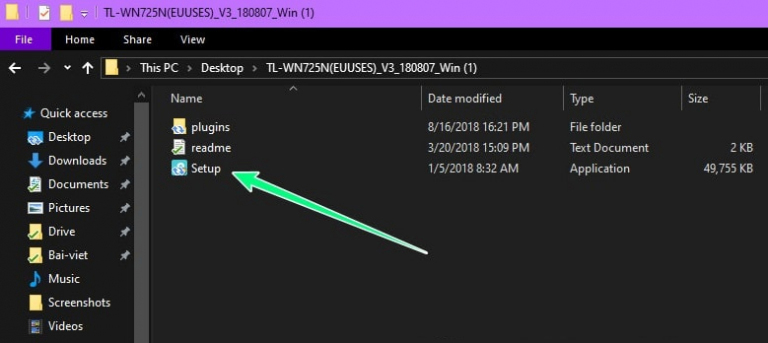
Tiếp theo, chạy file cài đặt (thường là Setup.exe hoặc SetupInstall.exe). Làm theo hướng dẫn trên màn hình. Nếu hệ thống hỏi quyền Administrator, chọn Yes. Nếu bạn đang dùng Windows 10/11, đôi khi Windows Defender/SmartScreen cảnh báo khi chạy file tải về nếu file tải từ trang TP‑Link chính hãng thì bạn có thể kiểm tra lại tên file, nguồn tải, rồi mới quyết định cho chạy.
Đến bước cắm USB WiFi TP-Link, bạn nên ưu tiên:
- Cổng USB phía sau của PC (ổn định nguồn hơn).
- Nếu là USB Wi‑Fi băng tần kép/chuẩn AC, ưu tiên USB 3.0 (nếu thiết bị yêu cầu hoặc khuyến nghị).
Cắm xong, quan sát tín hiệu: nhiều mẫu sẽ có đèn báo. Windows có thể hiện thông báo đang cài driver.

Khi cài đặt hoàn tất, bạn thường sẽ thấy thông báo driver đã được cài. Nhấn OK đóng trình cài.

Cuối cùng, kết nối Wi‑Fi như bình thường bấm biểu tượng mạng trên taskbar bạn chọn chọn SSID và nhập mật khẩu. Vậy là USB WiFi TP-Link đã hoạt động.

Điểm quan trọng: Sau khi kết nối xong, hãy mở trình duyệt và thử vào 2–3 trang, hoặc chạy speedtest để chắc rằng mạng ổn định. Có trường hợp đã kết nối nhưng DNS lỗi, hoặc Windows đang ưu tiên card mạng khác.
Cách cài thủ công khi USB WiFi TP-Link không nhận driver (Windows 10/11 hay gặp)
Có những tình huống bạn chạy Setup cả chục lần vẫn báo không tìm thấy adapter. Lúc này, cách hiệu quả thường là cài thủ công qua Device Manager. Bạn làm theo hướng dẫn sau:
- Đầu tiên, bạn nhấn chuột phải vào nút Start và chọn Device Manager.
- Tìm mục Network adapters, nếu thấy tên thiết bị có dấu chấm than vàng hoặc hiện là Unknown device, hãy chuột phải vào nó.
- Chọn Update driver và nhấn chọn Browse my computer for drivers.
- Trỏ đường dẫn đến thư mục driver bạn đã giải nén ở bước trước.
- Nhấn Next để Windows tự động nhận diện và cài đặt.
Thường chỉ cần đúng driver là có thể sử dụng được ngay. Và nếu bạn thấy Windows cứ tự thay driver khác sau mỗi lần restart, hãy cân nhắc gỡ driver cũ trong Device Manager (Uninstall device và tick Delete the driver software for this device nếu có), rồi cài lại bản đúng.

Lưu ý để USB WiFi TP-Link chạy ổn địnhđừng chỉ nhìn Mbps trên hộp
Nhiều người mua USB WiFi TP-Link theo kiểu: càng nhiều Mbps càng tốt. Nhưng thực tế, tốc độ ghi trên hộp là tốc độ lý thuyết trong điều kiện lý tưởng. Để ổn định, bạn cần để ý thêm vài chuyện nhỏ mà có võ.
- Thứ nhất là băng tần và môi trường sóng. 2.4GHz đi xa hơn nhưng dễ nhiễu (bluetooth, lò vi sóng, nhiều Wi‑Fi hàng xóm). 5GHz thường nhanh và ít nhiễu hơn nhưng tầm phủ kém hơn. Nếu USB WiFi TP-Link của bạn hỗ trợ băng tần kép, hãy thử cả hai và chọn cái ổn định nhất cho vị trí ngồi làm việc.
- Thứ hai là vị trí cắm USB. Với PC, cổng phía trước đôi khi bị nhiễu do dây front panel hoặc nguồn cấp không đẹp. Cắm phía sau mainboard thường ổn định hơn. Với laptop, tránh cắm sát thiết bị USB 3.0 phát nhiễu mạnh (ổ cứng rời, hub rẻ tiền). Nghe lạ, nhưng nó có thể làm Wi‑Fi tụt tín hiệu đáng kể.
- Thứ ba là đúng driver. Bạn có thể lên mạng được bằng driver Windows tự nhận, nhưng nếu hay rớt mạng hoặc không thấy 5GHz, hãy ưu tiên driver từ TP‑Link và cài đúng theo hướng dẫn của họ.
- Cuối cùng, nếu bạn chọn mua mới, hãy ưu tiên sản phẩm có thông tin rõ ràng về OS hỗ trợ (Windows 10/11) và chuẩn Wi‑Fi (AC/Wi‑Fi 6…). Tốc độ 150Mbps trở lên chỉ là ngưỡng tham khảo cho nhu cầu cơ bản; điều quyết định vẫn là router, môi trường sóng và driver.
Xử lý nhanh các lỗi phổ biến khi cài USB WiFi TP-Link
Dưới đây là các lỗi mình gặp nhiều nhất khi người dùng cài USB WiFi TP-Link, kèm cách xử lý theo mức làm liền được.
Cắm vào không sáng đèn / không có âm báo USB
- Thử cổng USB khác (ưu tiên cổng sau PC).
- Thử trên máy khác để loại trừ lỗi USB hỏng.
- Nếu qua máy khác vẫn không nhận: khả năng lỗi phần cứng.
Có nhận USB nhưng không thấy Wi‑Fi / không thấy Network adapter
- Vào Device Manager xem có Unknown device không.
- Tải đúng driver theo model + version từ TP‑Link rồi cài thủ công.
- Gỡ driver cũ rồi cắm lại.
Chỉ thấy Wi‑Fi 2.4GHz, không thấy 5GHz
- Kiểm tra router có phát 5GHz không (SSID riêng hay chung).
- Kiểm tra USB WiFi TP-Link có thực sự hỗ trợ 5GHz (nhiều mẫu N150/N300 chỉ 2.4GHz).
- Nếu có hỗ trợ mà vẫn không thấy: khả năng driver generic bị thiếu tính năng → cài driver chính hãng.
Mạng lúc được lúc không, ping cao khi chơi game
- Đổi vị trí cắm USB, tránh hub rẻ tiền.
- Đặt lại kênh Wi‑Fi trên router (đặc biệt 2.4GHz).
- Tắt chế độ tiết kiệm điện cho USB/Network adapter trong Power Management (Windows).
- Cập nhật driver theo hướng dẫn TP‑Link.
Windows 10/11 cài xong nhưng restart lại mất hoặc tự đổi driver
- Gỡ thiết bị trong Device Manager, xóa driver cũ nếu có tùy chọn.
- Cài lại đúng bản driver.
- Hạn chế dùng các driver booster không rõ nguồn tiện thì tiện nhưng dễ kéo sai phiên bản.

Nên chọn USB WiFi TP-Link thế nào để cắm là chạy, ít phải cài lại?
Nếu bạn đang chuẩn bị mua USB WiFi TP-Link (hoặc mua cho người nhà), hãy chọn theo nhu cầu thật. Đừng mua quá thấp rồi bực vì lag, cũng đừng mua quá cao rồi phí.
- Nhu cầu cơ bản (Lướt web, học online): USB 2.4GHz ổn, miễn driver hỗ trợ Windows 10/11 rõ ràng.
- Nhu cầu ổn định hơn (Họp video, làm việc nhiều tab): ưu tiên adapter có ăng-ten hoặc độ nhạy tốt.
- Nhu cầu tốc độ (Copy file nội bộ, router xịn, nhà ít vật cản): ưu tiên băng tần kép 2.4/5GHz, chuẩn AC hoặc mới hơn.
Và nhớ mua xong, việc đầu tiên nên làm là… nhìn tem Ver cho chắc. Người dùng kỹ tính làm bước này, gần như không bao giờ phải cài đi cài lại USB WiFi TP-Link. Ngoài ra, bạn có thể tham khảo một số dòng USB Wifi TP-Link bên Tapo.com.vn:
Kết luận
Cài USB WiFi TP-Link thực ra chỉ gói gọn trong 3 việc xác định đúng model/version, tải driver đúng nguồn, rồi cài theo một trong hai cách (Setup hoặc Device Manager). Khi gặp lỗi, đừng vội kết luận USB hư rất nhiều trường hợp chỉ là driver nhầm hoặc Windows tự nhận driver generic thiếu tính năng. Nếu bạn muốn tối ưu trải nghiệm lâu dài, hãy dành thêm vài phút kiểm tra băng tần phù hợp, đổi cổng USB, và cập nhật driver đúng chuẩn. Làm đúng ngay từ đầu, USB WiFi TP-Link sẽ đúng nghĩa: cắm vào, kết nối, làm việc tiếp.
